 PDF glätten
 4,9 (9.000+ Bewertungen)
Ebenen, Formulare und Kommentare abflachen, um PDF nicht bearbeitbar zu machen

 PDF-Datei wählen
Oder sie hier ablegen.
Wird geladen... 0%
Manifest der Kommunistischen Partei.pdf
1.19 MB
Optionen zum PDF glätten

Der gesamte Inhalt wird als nicht bearbeitbares Bild reduziert. Text kann danach nicht mehr geändert werden.
Nur die Formularfelder werden festgelegt und schreibgeschützt. Weitere Änderungen sind nicht möglich.
Ihre Datei ist fertig
Manifest der Kommunistischen Partei.psd
 Ihre Datei wird dann endgültig gelöscht.
Datei löschen
Ihre Datei wird dann endgültig gelöscht.
Datei löschen

 Neu beginnen
Teilen zeigt Fürsorge
Finden Sie PDFgear hilfreich? Teilen Sie es, damit andere es entdecken können - Ihre Unterstützung bedeutet uns sehr viel!


- Es werden keine Dateidaten über das Internet hochgeladen oder übertragen
- Dateien bleiben vollständig im Browser
- Die gesamte Verarbeitung erfolgt direkt im Browser
Erfahren Sie mehr darüber, warum PDFgear kostenlos ist. Haben Sie noch Fragen? Kontaktieren Sie uns einfach.

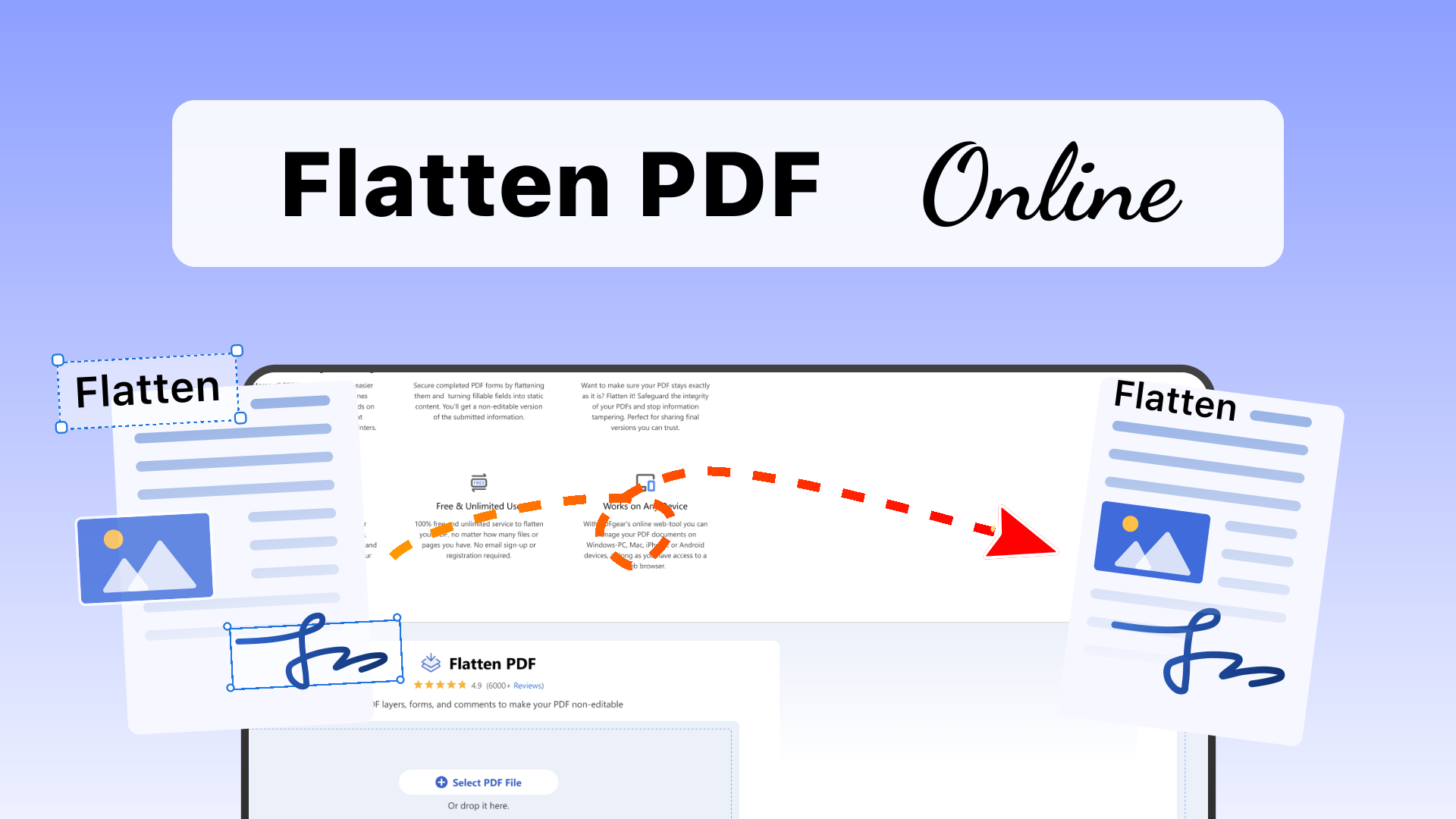
PDF glätten für Druck und Weitergabe
Führen Sie alle PDF-Ebenen zu einer zusammen, um das Drucken und Teilen zu vereinfachen. Inhalte, Anmerkungen und Formularfelder werden in einer Ebene fixiert und sorgen für bessere Kompatibilität mit Druckern und PDF-Viewern.

PDF-Formulare glätten
Sichern Sie ausgefüllte Formulare, indem Sie sie glätten und ausfüllbare Felder in statische Inhalte umwandeln. Sie erhalten eine nicht bearbeitbare Version der übermittelten Daten.

Unbefugte Änderungen verhindern
Soll Ihre PDF unverändert bleiben? Dann glätten Sie sie. Schützen Sie die Integrität Ihrer Dokumente und verhindern Sie Manipulationen. Ideal für die Weitergabe finaler Versionen.

Datenschutz garantiert
Alle Glättungsvorgänge werden lokal auf Ihrem Gerät ausgeführt – ohne Upload auf externe Server. So bleiben Ihre Daten geschützt. Weitere Informationen finden Sie in unserer Datenschutzerklärung.

Kostenlos und unbegrenzt
100 % kostenlos und ohne Einschränkungen – unabhängig von der Anzahl der Dateien oder Seiten. Keine Registrierung und keine E-Mail erforderlich.

Funktioniert auf jedem Gerät
Mit den Online-Tools von PDFgear verwalten Sie PDFs auf Windows-PC, Mac, iPhone oder Android – überall dort, wo ein Browser verfügbar ist.
PDF online kostenlos glätten – so geht’s
1. PDF-Datei hochladen
Ziehen Sie die Datei per Drag & Drop hinein oder klicken Sie auf „PDF-Datei wählen“, um sie von Ihrem Computer auszuwählen.
2. Glättungsmodus wählen
Um Formularfelder schreibgeschützt zu machen, wählen Sie „Nur Formularfelder glätten“. In allen anderen Fällen wählen Sie „Gesamten Inhalt glätten“.
3. PDF-Datei herunterladen
Ihre PDF wird in wenigen Sekunden fixiert. Klicken Sie anschließend auf „Herunterladen“, um sie zu speichern.
Ihre Fragen sind beantwortet
Was bedeutet PDF glätten?
Beim Glätten werden alle interaktiven oder mehrschichtigen Elemente – wie Anmerkungen, Formularfelder und Designebenen – zu einer einzigen Ebene zusammengeführt. Dadurch entsteht eine statische Version, die in jedem Viewer korrekt angezeigt wird.
Sollte ich eine PDF vor dem Drucken glätten?
Ja, das wird empfohlen. So stellen Sie sicher, dass das Dokument genauso gedruckt wird, wie es auf dem Bildschirm erscheint.
Was ist der Unterschied zwischen „Formulare glätten“ und „Alles glätten“?
„Nur Formularfelder glätten“ macht diese Felder schreibgeschützt. „Gesamten Inhalt glätten“ wandelt alle Elemente in nicht auswählbare, bildbasierte Inhalte um.
Kann ich eine geglättete PDF wiederherstellen?
In der Regel ist das nicht möglich. Bewahren Sie am besten die Originaldatei auf. PDFgear erstellt eine neue, geglättete Kopie und verändert nicht das Original.
Tipps zum PDF glätten
 PDF glätten, schwärzen, verschlüsseln – Wie soll ich PDF schützen?
Entdecken Sie, wie Sie PDFs effektiv schützen können. Wir stellen Ihnen kostenlose und kostenpflichtige Lösungen vor und beantworten häufig gestellte Fragen.
 3 einfache Möglichkeiten, PDF nicht mehr bearbeitbar zu machen
 How to Make Your Editable PDFs Truly Non-Editable
Weitere Offline-Tools zum Anpassen von PDF-Seiten
Testen Sie die PDFgear-Software und -App kostenlos.