Cómo convertir PDF a Word gratis

Resumen :
Esta publicación te mostrará cómo usar PDFgear para convertir PDF a Word en Windows, Mac, iOS y Android, tanto en línea como sin conexión.
Tabla de Contenido
Cómo Convertir PDF a Word Online Gratis
¿Quieres convertir un PDF en un archivo de Word para editarlo fácilmente?
El convertidor gratuito de PDF a Word en línea de PDFgear lo hace rápido y sencillo, sin descargas, sin límites y con protección total de privacidad.
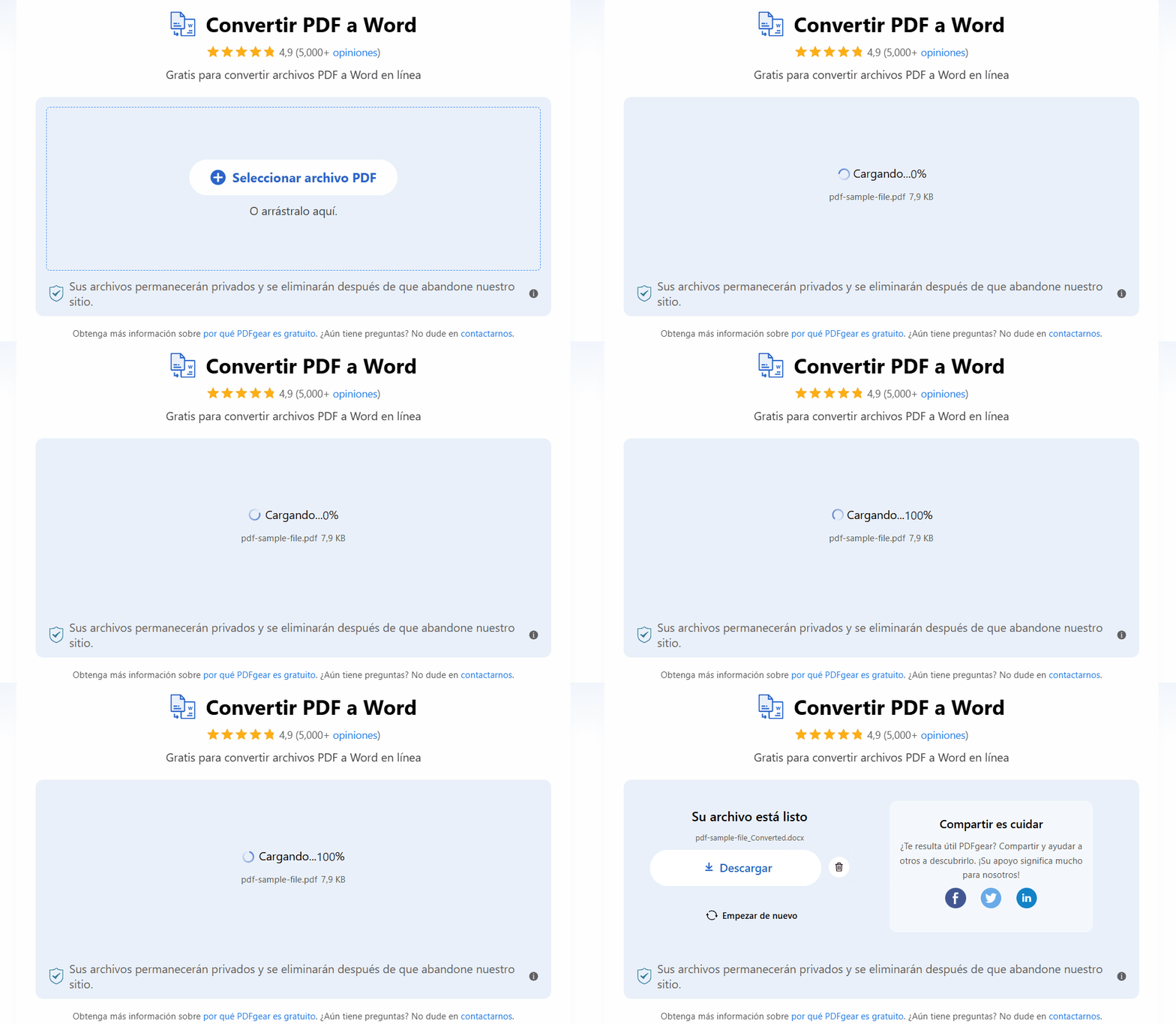
Paso 1. Accede al convertidor de PDF a Word en línea de PDFgear desde cualquier navegador moderno en tu dispositivo.
Paso 2. Haz clic en el botón para seleccionar tu PDF o arrástralo y suéltalo en el convertidor. Luego, espera a que PDFgear haga su magia y complete la conversión.
Paso 3. ¡Listo! Haz clic en el botón de descarga para guardar el archivo de Word en tu dispositivo.
Cómo Convertir PDF a Word en Windows
PDFgear facilita la conversión de PDF a Word en Windows 10 y 11. Además, permite convertir varios archivos a la vez con la función de procesamiento por lotes.
También cuenta con OCR para convertir PDFs escaneados en documentos de Word editables. Descarga PDFgear para Windows y prúbalo.
Convierte tu PDF a Word u otros formatos rápidamente con PDFgear.
Paso 1. Abre PDFgear en tu computadora con Windows 10/11.
Paso 2. Busca y haz clic en “De PDF a Word” en la sección “Herramientas rápidas” para abrir el convertidor.

Abrir PDF a Word Converter
Paso 3. Haz clic en “Añadir Archivo” para importar tus PDFs o arrástralos directamente al convertidor.

Añadir archivos PDF a PDFgear
Paso 4. Establece la ubicación de salida antes de la conversión para encontrar el archivo fácilmente.
Marca la casilla de OCR para extraer texto de imágenes y selecciona el idioma del documento para mejores resultados.
Paso 5. Haz clic en “Convertir” para comenzar. Luego, espera a que PDFgear complete la conversión.

Convertir PDF a Word en lotes en Windows
PDFgear terminará en segundos y abrirá el Explorador de Archivos para mostrar el archivo de Word convertido.
Cuando necesites editar un PDF, convertirlo a Word no es la única opción. PDFgear, un editor de PDF profesional, te permite editar el PDF directamente en Windows, todo dentro del software.
Cómo Convertir PDF a Word en Mac
PDFgear para Mac te permite convertir PDF a Word manteniendo el texto, las imágenes y el diseño originales. También admite la conversión por lotes de varios archivos PDF a la vez.
Funciona con macOS 10.14 o posterior. Puedes descargarlo en tu Mac de forma gratuita y segura.

Paso 1. Abre PDFgear en tu MacBook, MacBook Pro o MacBook Air.
Paso 2. Selecciona “PDF a Word” en la sección “Herramientas más usadas“, lo que abrirá una nueva ventana del convertidor.
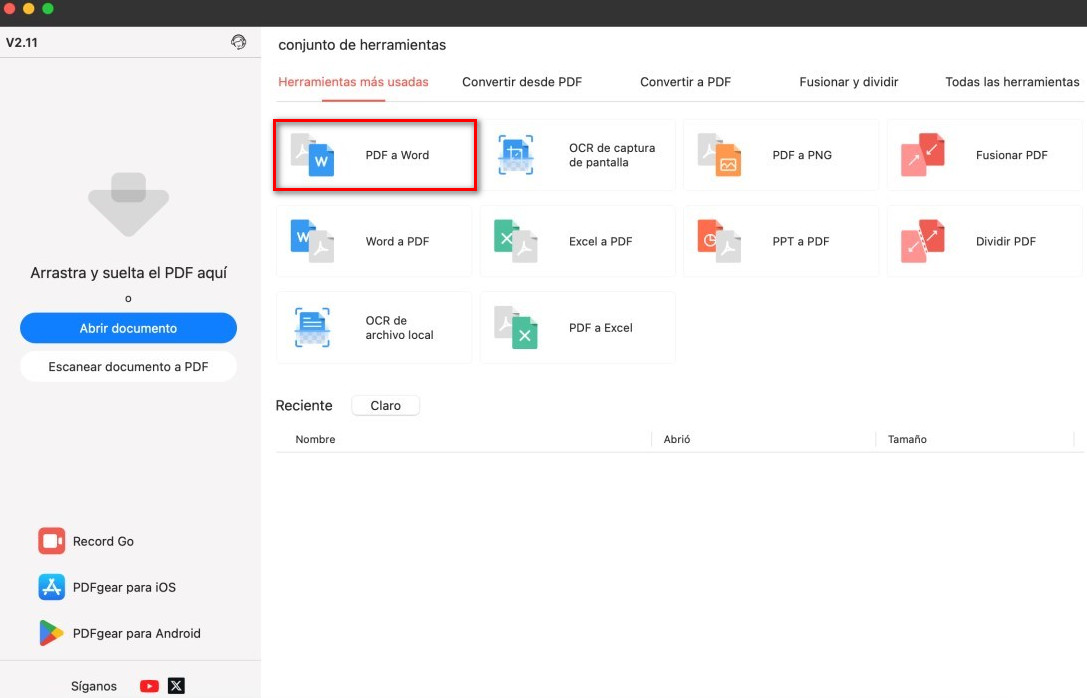
Abrir Convertidor de PDF a Word en Mac
Paso 3. Sube tus archivos PDF usando la función de arrastrar y soltar o haciendo clic en “Agregar Archivos” y luego en “Abrir“.
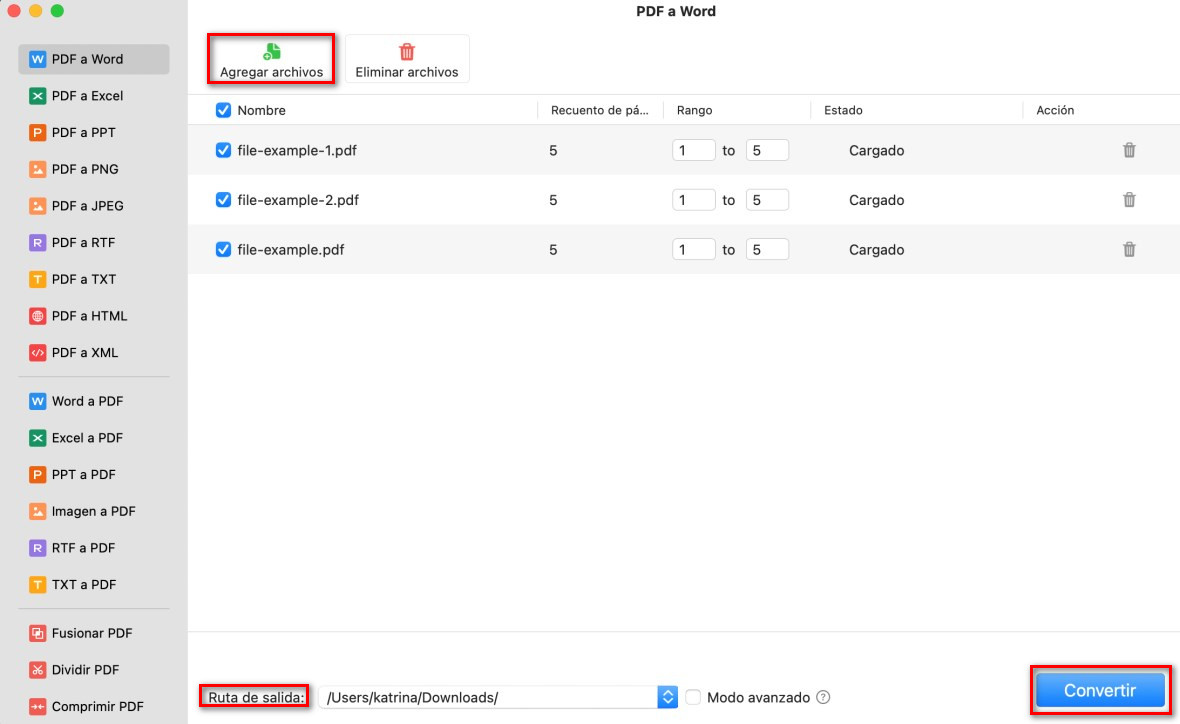
Convertir PDF a Word por lotes en Mac
Paso 4. Elige la ubicación de salida y haz clic en el botón “Convertir” para iniciar la conversión.
Paso 5. Cuando termine, abre el archivo en Microsoft Word y comienza a editarlo.
También puedes editar el texto del PDF directamente en tu Mac con el editor de PDF integrado de PDFgear.
Cómo Convertir PDF a Word en iPhone/iPad
No hay una herramienta integrada en iOS para convertir PDF a Word, pero PDFgear te facilita el proceso. Con solo unos pocos toques, puedes convertir tu PDF en un archivo de Word editable en tu iPhone o iPad.
Simplemente descarga PDFgear desde la App Store y sigue estos pasos sencillos:

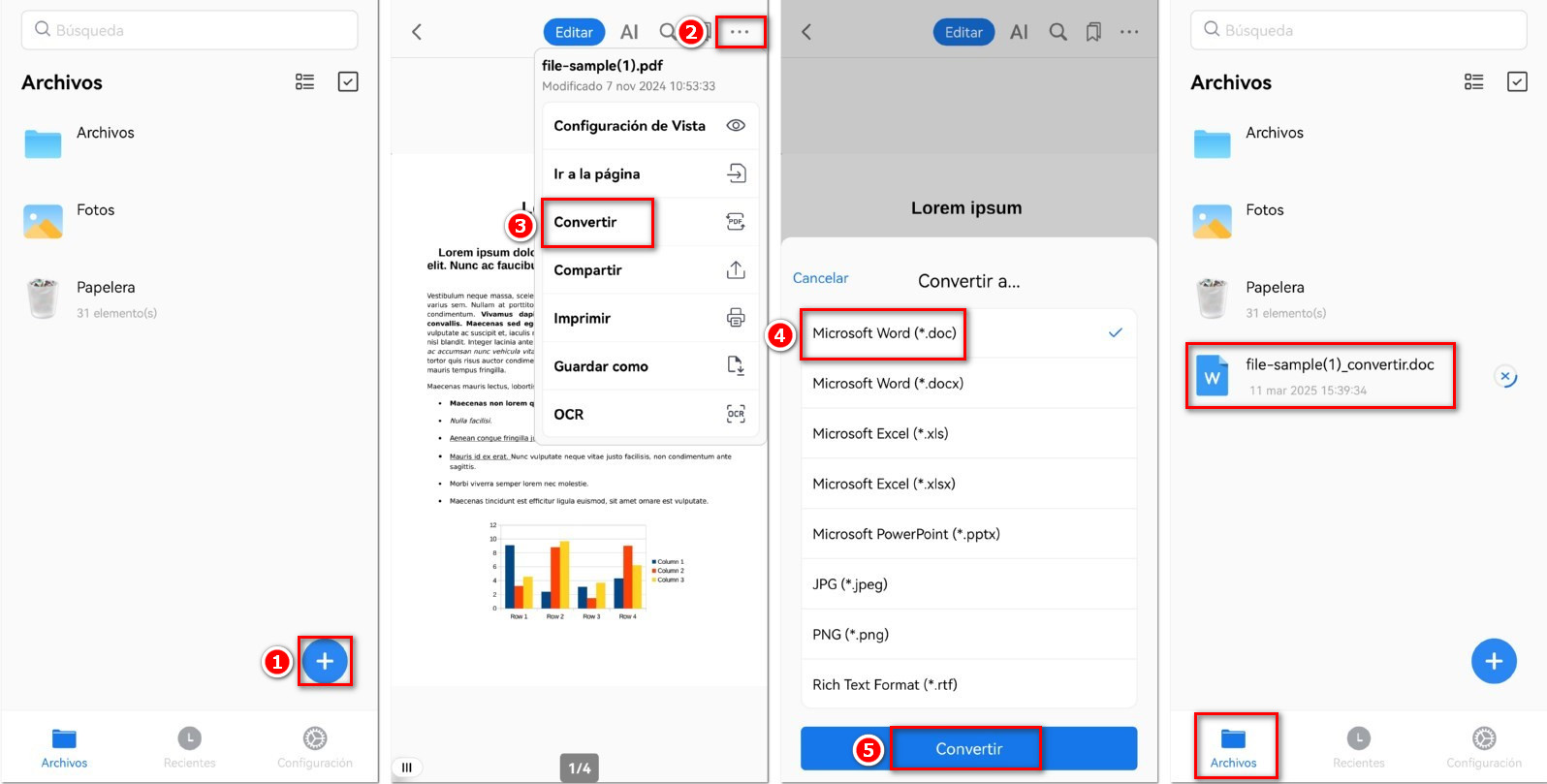
Convertir un PDF a Word en iPhone
Paso 1. Abre la aplicación PDFgear en tu iPhone o iPad. Toca el ícono “+” para agregar el archivo PDF que deseas convertir.
Paso 2. Una vez abierto el archivo, toca el menú de tres puntos en la parte superior derecha. Selecciona “Convertir” y elige Microsoft Word como formato.
Paso 3. Toca el botón “Convertir” para iniciar el proceso.
Cuando termine, tu documento de Word se guardará automáticamente en la sección “Archivos” de la pantalla de inicio, para que puedas encontrarlo y verlo fácilmente.
¿Necesitas convertir varios archivos PDF a Word? PDFgear también ofrece una app de conversión profesional para iPhone y iPad que facilita el proceso.
Cómo convertir PDF a Word en Android
PDFgear ofrece un editor y convertidor de PDF gratuito para usuarios de Android. Puedes editar un PDF directamente o convertirlo en un documento de Word editable fácilmente.
Descarga PDFgear desde Google Play y disfruta de una conversión rápida y estable.

Convertir PDF a Word en Android
Paso 1. Abre la aplicación PDFgear en tu teléfono o tableta Android.
Paso 2. Abre la app y toca el ícono de más (+) para importar el PDF que deseas convertir.
Paso 3. Cuando el archivo esté abierto, toca el ícono de tres puntos en la esquina superior derecha. Selecciona “Convertir” y elige Microsoft Word como formato.
Paso 4. Toca el botón “Convertir” para iniciar la conversión.
Cuando termine, tu archivo de Word se guardará automáticamente en la sección “Archivos” de la pantalla principal, listo para abrir y ver.
Preguntas frecuentes
¿Puedo editar un PDF directamente sin convertirlo?
Sí, puedes editar un PDF directamente sin necesidad de convertirlo. PDFgear te permite hacer cambios en el PDF, como agregar texto, editar contenido o actualizar fuentes, sin cambiar de formato. ¡Muy fácil!
¿Cuál es el mejor software para convertir PDF a Word?
PDFgear es uno de los mejores convertidores gratuitos de PDF a Word. Es fácil de usar, funciona en Windows, Mac, iPhone y Android, y permite convertir varios archivos a la vez.
¿Es gratis usar PDFgear?
Sí, la plataforma en línea de PDFgear es gratuita. También puedes descargar PDFgear en Windows, Mac, iPhone y Android sin costo. Descubre más detalles sobre por qué PDFgear es gratis.
¿Cómo convertir un PDF a Word sin Acrobat?
PDFgear es la mejor alternativa gratuita a Adobe Acrobat. Puedes usar la herramienta en línea de PDFgear para convertir PDFs a Word en cualquier dispositivo. Además, tiene una app para Windows, Mac, iOS y Android con un convertidor integrado.
¿Cómo convertir un PDF escaneado a Word?
PDFgear para Windows te permite usar OCR para convertir PDFs escaneados a Word. Los pasos son los mismos que convertir un PDF normal a Word. Solo recuerda marcar la opción OCR durante la conversión.
