¿No puedes descargar Microsoft Lens? Aquí te explicamos cómo solucionarlo.

Resumen :
Debido al cierre oficial, la aplicación Microsoft Lens ya no estará disponible para descargar a fines de 2025. Conozca cómo puede seguir obteniendo la aplicación después de ese momento y la mejor solución alternativa.
Índice
Microsoft Lens (anteriormente Office Lens) ha sido una de las apps móviles más populares para escanear documentos, pizarras y tarjetas de presentación. Lamentablemente, Microsoft ha anunciado oficialmente que retirará la aplicación en 2025.
Si ya no puedes descargar la aplicación Microsoft Lens o simplemente no la encuentras en las tiendas de aplicaciones, aquí te explicamos los motivos y qué puedes hacer al respecto.
Cierre de Microsoft Lens: ¿Cuándo y por qué dejó de funcionar?
A medida que la compañía retire gradualmente el soporte, la aplicación dejará de estar disponible para nuevas descargas y dejará de recibir actualizaciones ni soporte técnico tras su retirada. Así se desarrollará la retirada gradual:
-
15 de septiembre de 2025: Microsoft Lens comienza su fase de retirada. A partir de esta fecha, la aplicación ya no estará disponible para nuevas instalaciones.
-
15 de noviembre de 2025: La aplicación se eliminará por completo tanto de la App Store de Apple como de la Play Store de Google. Pero aún puedes usarlo si lo mantienes instalado.
-
15 de diciembre de 2025: Después de esta fecha, ya no será posible crear nuevos escaneos en la aplicación, aunque los usuarios podrán acceder a sus escaneos guardados previamente (siempre que la aplicación permanezca instalada en su dispositivo).
TL;DR
Para seguir escaneando documentos gratis después de esa fecha, tienes dos opciones. Una es intentar descargar Microsoft Lens mediante instalación local o restaurando desde una copia de seguridad del sistema. Sin embargo, no se recomiendan, ya que pueden ser inseguras o poco fiables. Incluso si la instalación se realiza correctamente, se estima que Microsoft deshabilitará la función de escaneo en segundo plano y, de todos modos, perderás la función principal.
La mejor opción es cambiar a una alternativa gratuita y confiable, y recomendamos encarecidamente PDFgear Scan.
¿Cuáles son algunas de las mejores aplicaciones de escáner gratuitas para reemplazar a Lens?
Como se mencionó, incluso si puede mantener Microsoft Lens temporalmente en su dispositivo, con el tiempo perderá la función de escaneo. La mejor solución a largo plazo es cambiar a una aplicación de reemplazo moderna.
PDFgear Scan (Aplicación de escáner gratuita sin límites)
PDFgear Scan ofrece todo lo que los usuarios de Lens valoran, además de potentes actualizaciones, y es completamente gratis. Nuestra aplicación detecta automáticamente los bordes, elimina fondos descuidados y corrige las perspectivas sin esfuerzo. Admitimos una amplia gama de modos de escaneo, desde documentos, recibos y tarjetas de identificación hasta libros, códigos QR e incluso escanear a Word.
El OCR de PDFgear Scan es nítido y preciso, el escaneo multipágina es fluido, las herramientas de edición son robustas e incluso te permite crear y aplicar firmas directamente en tus escaneos. Además, nuestro chat de IA integrado (incluido gratis) te permite extraer al instante información clave de tus documentos.
Descubre qué hace de PDFgear Scan la mejor alternativa a Microsoft Lens.
Con PDFgear Scan, no solo reemplazarás Microsoft Lens, sino que te actualizarás a una herramienta más rápida, potente y completamente gratuita. ¡Consíguelo ya!


Así es como se cambia a PDFgear Scan desde Lens:
1. En la app Lens, ve a Mis escaneos y exporta tus escaneos a PDF o imágenes.
2. Descarga e instala PDFgear Scan desde Apple App Store o Google Play.
3. Abra PDFgear Scan y pulse el botón “+” inferior para añadir su escaneo de Lens a la aplicación.
4. ¡Después, podrá trabajar con su escaneo anterior o iniciar nuevos escaneos con PDFgear Scan!
Microsoft Copilot 365 (Faltan algunas funciones clave)
Microsoft recomienda a los usuarios migrar a la aplicación Microsoft Copilot 365, que incluye un escáner integrado. Su sección de escaneo resulta familiar, ya que comparte la misma interfaz de usuario básica que Lens. Sin embargo, incluye funciones limitadas: funciones como El Lector Inmersivo, la integración con OneNote y el escaneo de tarjetas de presentación no están incluidos. Si solo necesita escaneo básico, Copilot 365 cubrirá lo esencial.
Con la tabla comparativa a continuación, comprenderá mejor sus funciones.
| Función | PDFgear Scan | Microsoft 365 Copilot | Microsoft Lens |
| Calidad de escaneo de documentos | Alta | Alta | Alta |
| Escaneo de varias páginas | |||
| OCR (Texto con capacidad de búsqueda) | |||
| Exportar a PDF | |||
| Exportar a imagen | (Múltiple/Largo) | ||
| Exportar a Word, PowerPoint | |||
| Resumen y asistencia con IA | (GRATIS) | (De pago) | |
| Tarjeta de identificación, libro, escaneo de código QR | |||
| Guardado directo en OneNote | |||
| Escaneo de tarjetas de presentación y guardado de contactos | |||
| Integración en la nube | Opcional | Opcional | |
| Experiencia sin publicidad | |||
| Costo | Gratis | Suscripción para funciones de IA | Gratis |
Cómo descargar la app de Lens después de apagar el dispositivo (no recomendado)
Si realmente necesitas instalar la app de Microsoft Lens en tu dispositivo después de la eliminación, hay algunas cosas que puedes hacer, pero cada una tiene sus desventajas:
Instalar Lens de forma lateral en Android
Instalar APK de forma lateral te permite instalar apps que ya no están disponibles en la tienda, versiones anteriores de apps o apps de desarrolladores externos.
En el caso de Microsoft Lens, incluso si se elimina de las tiendas de apps oficiales, puedes descargar el archivo APK de una fuente confiable y instalarlo de forma lateral en tu dispositivo.
Así se hace it:
Nota: De forma predeterminada, los dispositivos Android no permiten la instalación desde fuentes externas, por lo que primero tendremos que habilitarla (solo una vez). Sin embargo, la instalación de aplicaciones desde Las fuentes no confiables pueden exponer tu dispositivo a riesgos de seguridad y malware. Por lo tanto, procede con precaución.
1. En tu teléfono móvil, ve a Ajustes → Aplicaciones → Tu navegador preferido → Permitir “Instalar aplicaciones desconocidas”.
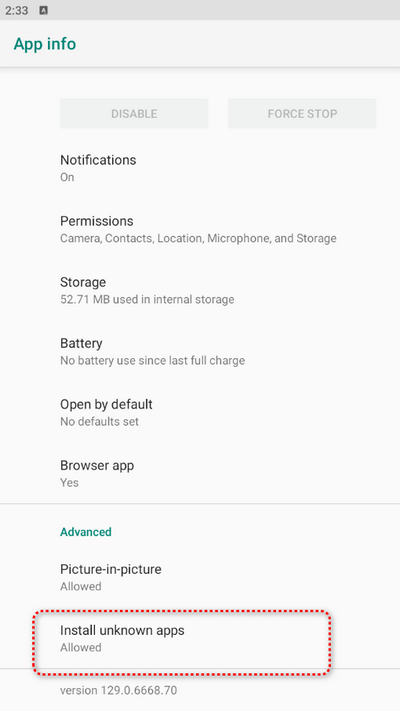
Habilitar descarga local
2. Ese es el mismo navegador para el que acabamos de habilitar la instalación lateral y descarga el archivo APK de Microsoft Lens desde una fuente confiable como APKMirror, APKPure y Uptodown. Normalmente, querrás descargar la versión más reciente.
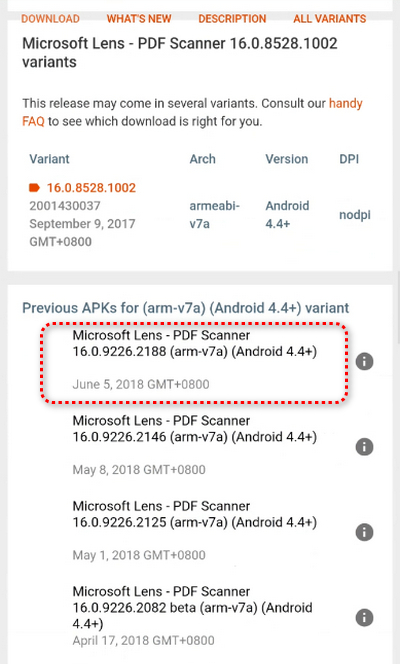
Descargar APK
3. En la carpeta de descargas de tu navegador, pulsa para abrir el archivo APK descargado. Luego, instala el APK en tu teléfono móvil.
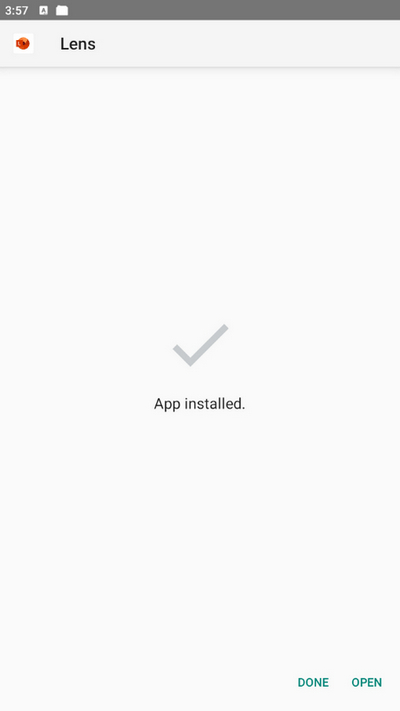
Instalar Lens APK
4. Abre y usa Lens como siempre.
Notas importantes:
-
No hay soporte oficial ni actualizaciones.
-
Asegúrate de descargar solo desde repositorios conocidos (no desde sitios aleatorios).
-
Microsoft podría eventualmente deshabilitar las funciones del lado del servidor. Funcionalidad limitada.
Restaurar la app Lens en iOS
En iPhones, la instalación local no es compatible a menos que el dispositivo tenga jailbreak, lo cual es arriesgado y no se recomienda. La única forma de obtener Microsoft Lens fuera de la App Store es restaurarlo desde una copia de seguridad que incluya la app.
Al hacer una copia de seguridad de tu iPhone con iTunes, Finder o iCloud, la copia guarda una instantánea de tu dispositivo, incluyendo las apps que tenías instaladas, los datos de las apps, la configuración y los archivos. Si posteriormente restauras tu iPhone desde esa copia de seguridad, el teléfono volverá al estado en el que se encontraba en el momento de la copia de seguridad. Esto incluye reinstalar apps que ya estaban instaladas, incluso si se han eliminado de la App Store. Por eso, restaurar desde una copia de seguridad antigua puede restaurar Microsoft Lens después de su eliminación.
Así se hace:
1. Asegúrate de haber hecho una copia de seguridad de tu iPhone con iCloud o iTunes/Finder mientras Microsoft Lens aún estaba instalado.
2. Conecta tu iPhone a tu Mac o PC con Windows.
3. Abre Finder o iTunes:
- En macOS Catalina (10.15) y versiones posteriores, abre Finder.
- En macOS Mojave (10.14) o Windows, abre iTunes.
En Finder o iTunes, selecciona tu iPhone en la barra lateral.
4. Haz clic en Restaurar copia de seguridad, elige una copia de seguridad creada durante la instalación de Microsoft Lens, confirma y deja que el dispositivo se restaure.
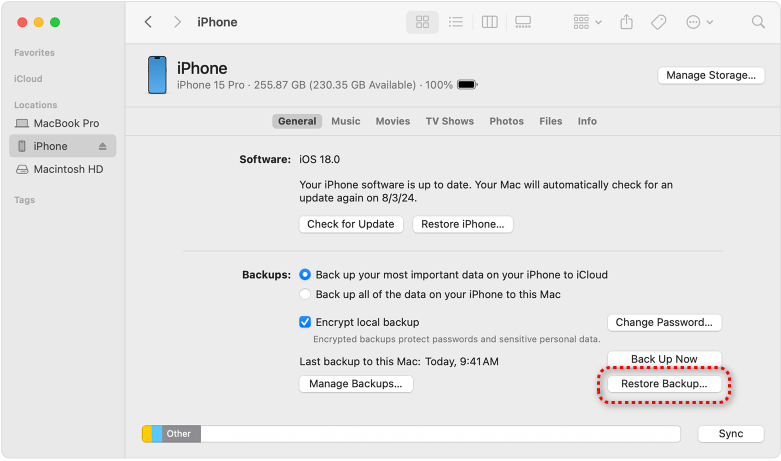
Restaurar copia de seguridad
5. Ingrese la contraseña de su copia de seguridad cifrada cuando se le solicite.
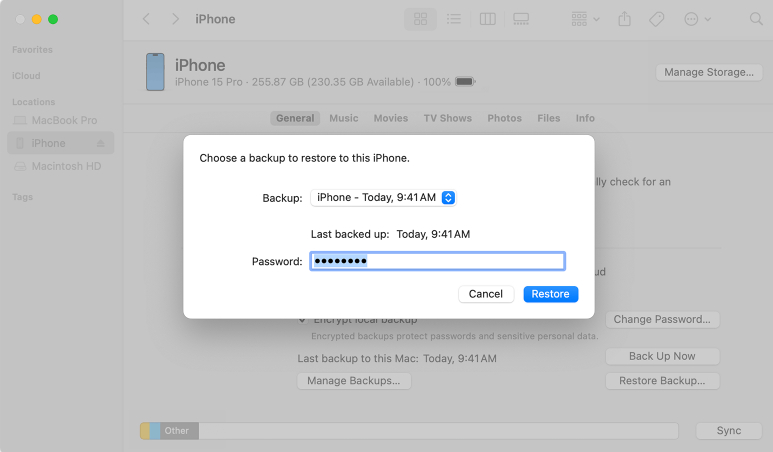
Introducir contraseña
6. Tras la restauración, Lens debería reaparecer en tu dispositivo si formaba parte de la copia de seguridad.
Notas importantes:
- No podrás descargar Microsoft Lens de la App Store una vez eliminado.
- Restaurar desde una copia de seguridad reemplazará los datos actuales de tu dispositivo con datos antiguos. Haga una copia de seguridad de sus archivos más recientes antes de hacer esto.
- Al igual que en Android, la aplicación no podrá escanear documentos nuevos. Novedades posteriores al 15 de diciembre de 2025.
El truco de estos trucos
Ten en cuenta que ningún truco (como deshabilitar internet, congelar actualizaciones o instalar una versión local) mantendrá la función de escaneo de Microsoft Lens después del 15 de diciembre de 2025. Si bien pueden instalar la aplicación Lens en tu dispositivo, no pueden eludir el límite de escaneo de Microsoft. La única solución es archivarla para los escaneos antiguos y adoptar un reemplazo para los nuevos.¿Por qué? Porque Microsoft Lens no es solo una cámara local con herramienta de recorte; su motor de escaneo (OCR, limpieza, conversión a PDF y algunas funciones de guardado) depende de los servicios de backend de Microsoft. Sin embargo, como Microsoft quiere retirarla por completo, desactivarán el proceso de escaneo a nivel de servidor.
Incluso si bloqueas las actualizaciones o desactivas internet, es probable que la aplicación:
- Se niegue a iniciar un nuevo escaneo, o
- Permita la captura de la foto, pero no la procese ni la exporte.
Preguntas frecuentes
¿Por qué no puedo descargar Microsoft Lens en iPhone o Android?
No puedes descargar Microsoft Lens porque Microsoft retirará la aplicación a partir de septiembre de 2025. Las nuevas instalaciones se desactivarán a mediados de octubre y la aplicación se eliminará por completo de las tiendas de aplicaciones a mediados de noviembre de 2025. Esto significa que la aplicación ya no estará disponible para nuevas descargas en la App Store de Apple ni en la Play Store de Google.
¿Qué debería usar en lugar de Lens?
Microsoft recomienda oficialmente la aplicación Microsoft 365 Copilot. Sin embargo, PDFgear Scan es la mejor alternativa gratuita que replica y mejora completamente las funciones de Lens.
¿Cómo exportar mis escaneos de Lens antes del apagado?
Para exportar sus escaneos de Microsoft Lens antes del apagado, expórtelos como archivos PDF, imágenes a su galería o a otros servicios de Microsoft como OneDrive, OneNote, Word o PowerPoint desde la pantalla de exportación después de editar el escaneo. Para archivos locales, otorgue el permiso “Acceso a todos los archivos” a la aplicación Microsoft 365 Copilot y acceda a los escaneos en la sección “Mis creaciones”.
¿Cuándo se eliminará Microsoft Lens por completo?
Microsoft Lens no se eliminará por completo hasta después del 15 de diciembre de 2025, fecha en la que se deshabilitará la posibilidad de crear nuevos escaneos. ¿Cuáles son las mejores alternativas gratuitas a Microsoft Lens?
En general, la mejor alternativa gratuita a Microsoft Lens es PDFgear Scan. Además, también hemos encontrado algunas opciones gratuitas o integradas, como Apple Notes, Google Drive, OneDrive, OneNote y Samsung Notes.
Más artículos relacionados
