Cómo quitar el número de página en un PDF
Índice
Al actualizar documentos, combinar archivos PDF o cambiar la numeración, los números existentes pueden dejar de ser necesarios o correctos. Al quitarlos, el documento queda limpio y coherente.
Esta guía explica cómo quitar números de página de un PDF con un editor de escritorio o cómo ocultarlos con herramientas online gratuitas.
Quitar números de página con PDFgear
PDFgear ofrece una forma gratuita de quitar números de página de un PDF en Windows y Mac. Permite eliminar de una sola vez los números reconocidos en varias páginas de un mismo documento, sin tener que borrarlos individualmente.
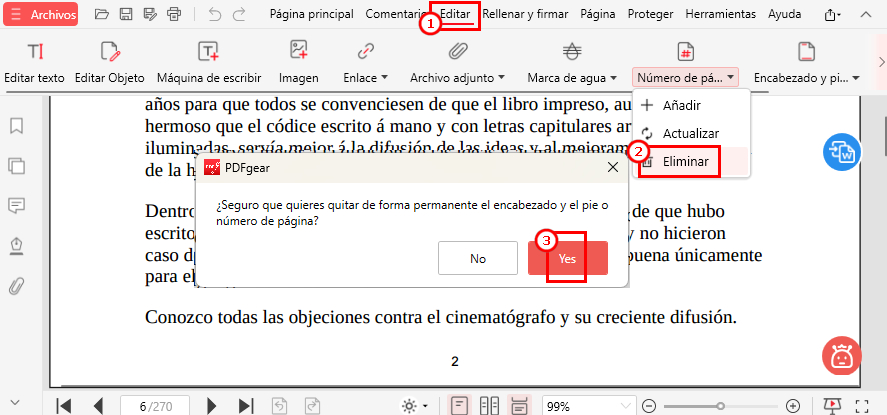
1. Descarga PDFgear y abre el PDF cuyos números de página quieres eliminar.
2. Ve a Editar > Número de página > Eliminar.
3. En Windows, haz clic en Yes para confirmar. En Mac, omite este paso.
4. Revisa la primera y la última página, así como las pares e impares, para comprobar que la numeración ha desaparecido sin afectar al resto del contenido. Después, guarda el PDF editado como un archivo nuevo.
¿Los números de página no desaparecen?
Si aparece un mensaje que indica que no se han encontrado números de página en el PDF, es posible que el programa no los reconozca como objetos de numeración que se puedan eliminar. Prueba lo siguiente:
- Si el texto es editable: Puedes borrar texto de un PDF seleccionando las cifras y borrándolas manualmente.
- Si el PDF está escaneado: Los números integrados en imágenes no se pueden borrar como texto normal. Utiliza una herramienta de censura de PDF para eliminar esa parte de la imagen.
Ocultar los números de página online gratis
Además de la opción de borrado que ofrece el programa de escritorio, puedes ocultarlos gratis con la herramienta online de PDFgear, sin registrarte. Este método tapa las cifras con rectángulos del mismo color que el fondo de la página para que dejen de verse.
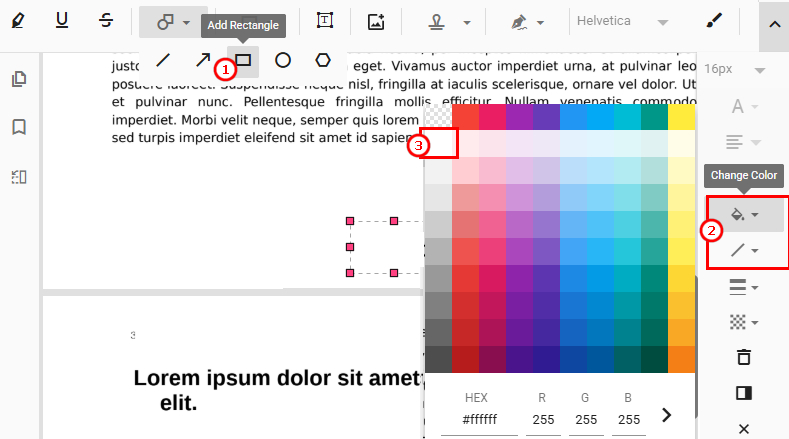
1. Selecciona el PDF y arrástralo al editor online de PDFgear.
2. Elige la herramienta de formas rectangulares y dibuja un rectángulo sobre un número.
3. Ajusta los colores de relleno y del borde al fondo de la página para tapar la numeración sin dejar bordes visibles.
4. Repite el proceso en las demás páginas y descarga el PDF editado. Ábrelo para comprobar que los rectángulos se integran con el fondo y cubren las cifras por completo.
Limitaciones de ocultar la numeración online:
Este método solo oculta los números; no borra el contenido que hay debajo. Además, los rectángulos pueden seguir viéndose sobre fondos de color o con textura. Como hay que tapar cada cifra por separado, resulta más adecuado para PDF cortos con fondos lisos.
Eliminar números de página con Acrobat Online
Adobe Acrobat Online también permite quitar los números de página que reconoce sin instalar ningún programa. Estos son los pasos:
1. Abre la herramienta de numeración de Adobe Acrobat online, sube el PDF e inicia sesión si se te solicita.
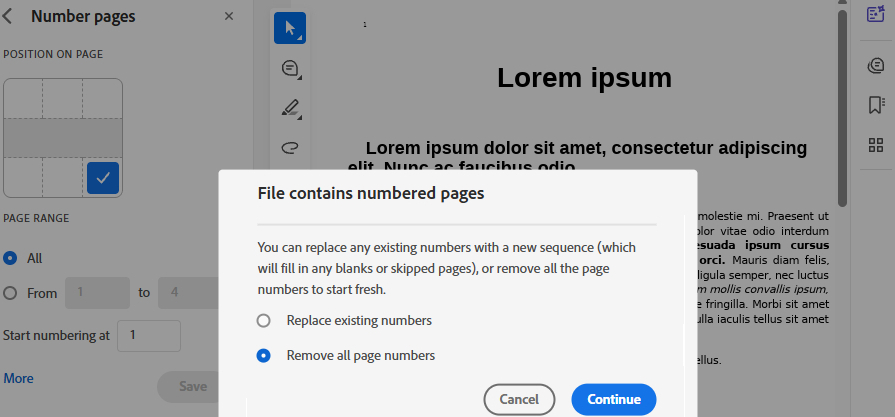
2. Selecciona Editar > Numerar páginas para acceder a las opciones de numeración.
3. Cuando aparezca el cuadro de diálogo El archivo contiene páginas numeradas, selecciona Eliminar todos los números de página y haz clic en Continuar. Si los números siguen visibles porque forman parte de la imagen escaneada, abre la herramienta Censurar de Adobe Acrobat por separado para eliminarlos.
4. Descarga el PDF editado y vuelve a abrirlo. Recorre las páginas para confirmar que las cifras han desaparecido y que el contenido de alrededor sigue intacto.
Límites de uso gratuito de Adobe Acrobat Online:
Adobe Acrobat Online permite un único uso gratuito cada 30 días, compartido entre todas sus funciones de pago. Una vez consumido, tendrás que esperar a que se renueve o contratar un plan de pago.
Como alternativa gratuita, puedes descargar PDFgear y trabajar sin estos límites de uso.
Comparativa de herramientas para quitar números de página
La elección de la herramienta depende de si necesitas un borrado real o si basta con tapar los números.
| Función | PDFgear Software | PDFgear Online | Acrobat Online |
| Uso gratuito | Sí | Sí | Uso gratis limitado |
| Eliminación real de la numeración | Sí | No, solo la oculta | Sí |
| Eliminar números de varias páginas | Sí | No | Sí |
| Requiere instalación | Sí | No | No |
| Números de página en PDF escaneados | Eliminar con la censura integrada | Ocultar con un rectángulo | Otra herramienta: Acrobat Redact (1 uso/30 días) |
La eliminación automática solo funciona con los números que reconoce la aplicación. En un PDF escaneado, la censura borra el contenido, mientras que taparlo solo lo oculta.
Preguntas frecuentes
¿Cómo se quitan los números de un PDF escaneado?
En un PDF escaneado, los números forman parte de las imágenes de las páginas, por lo que no se pueden seleccionar y borrar como texto normal. Puedes utilizar cualquiera de estos métodos:
- Censurar: Utiliza una herramienta de censura de PDF para borrar las cifras de las imágenes escaneadas.
- Recortar: Si están en los márgenes, puedes recortar las páginas del PDF para que dejen de verse. Asegúrate de que el recorte no afecte a contenido importante.
¿Cómo se borran los números solo de determinadas páginas?
Si los números de página son texto editable, utiliza PDFgear para editar el texto existente en el PDF. Selecciona y elimina únicamente los números de las páginas que quieras, sin modificar la numeración de las demás.
¿Se pueden procesar varios PDF a la vez?
PDFgear no permite la eliminación automática de los números de varios PDF a la vez. Sin embargo, puedes abrirlos en pestañas separadas y trabajar en cada archivo por separado. Dentro de un mismo PDF, PDFgear sí puede procesar los números reconocidos en todas las páginas de una sola vez.
¿Por qué el visor de PDF sigue mostrando números de página?
El borrado de los números del documento no cambia el total de páginas ni las etiquetas que muestra el visor de PDF. Estas etiquetas, como los números romanos (i, ii, iii), sirven para navegar y son independientes de los números impresos en las páginas. Por eso pueden seguir apareciendo en el visor aunque las cifras visibles ya no estén en el documento.
¿Cómo funciona la eliminación de números en iPhone y Android?
Tanto en iPhone como en Android, la aplicación móvil de PDFgear permite eliminar los números mediante la edición del texto existente. Selecciona y borra cada cifra; tendrás que hacerlo una por una.
Para trabajar de una sola vez con los números reconocidos en todo el PDF, utiliza PDFgear para Windows o Mac.
¿Puedo quitar los números de un PDF con Microsoft Word?
Sí. Puedes abrir un PDF en Word y quitar la numeración editable, aunque el formato puede cambiar si es complejo. Para conservar mejor el diseño, prueba primero a convertir el PDF a Word con PDFgear. Si tienes el archivo original de Word o Google Docs, quita los números antes de exportarlo a PDF.
¿Qué pueden hacer Vista Previa y Chrome con la numeración de PDF?
Vista Previa en Mac permite ocultar las cifras recortando los márgenes, pero no las elimina de forma permanente. Los ajustes de encabezado y pie de página de Chrome solo controlan los números añadidos al imprimir, no los que ya existen en el PDF. Para borrar estos últimos directamente, utiliza PDFgear gratis en Windows o Mac.
¿Cómo se conserva el diseño al borrar los números?
Para conservar el diseño original, utiliza PDFgear para quitar los números directamente del PDF. Ve a Editar > Número de página > Eliminar para quitar los números reconocidos. Si queda alguna cifra, utiliza Editar texto para borrarla de forma individual. Guarda el PDF editado como un archivo nuevo y comprueba que el texto de alrededor y el formato siguen intactos.
Conclusión
Con el método adecuado, dejar un PDF sin números de página es sencillo. Un editor permite borrarlos cuando los reconoce, mientras que una herramienta online puede ocultarlos. Elijas la opción que elijas, guarda una copia del PDF editado y comprueba que las cifras se han eliminado o tapado como esperabas, sin alterar el diseño del contenido que las rodea.
