¿Cómo Modificar un PDF Gratis en Windows 10/11?

Resumen :
¿Quieres aprender a editar archivos PDF gratis en Windows? Hay dos métodos disponibles aquí para ayudarle a realizar cambios en la edición de PDF. Continúe leyendo para conocer más detalles.
Tabla de contenidos
Cómo editar PDF en Windows
Un PDF es fácil de ver en la mayoría de los dispositivos, pero editarlo puede resultar complicado porque está diseñado para verlo. Editar archivos PDF puede ser más desafiante que editar documentos de Microsoft Office.
Hay muchas herramientas de edición de PDF gratuitas en el mercado, pero la mayoría son de prueba y las funciones no son muy perfectas. Cabe mencionar que algunas herramientas requieren un pago para exportar después de la edición.
No se preocupe, lo tenemos cubierto. Ya sea que desee agregar, eliminar o insertar texto o imágenes, aquí le explicamos cómo hacerlo. Y todo gratis.
Cómo Editar PDF con un Editor de PDF Robusto
PDFgear es el mejor de cada categoría de editor de PDF gratuito, que ayuda a los usuarios a agregar, cambiar y formatear texto en archivos PDF fácilmente. Funciona bien en sistemas Windows 10 y Windows 11 y es completamente limpio y seguro.
Con PDFgear, editar un formulario PDF, rotar, extraer o re-numerar páginas PDF se vuelve fácil. También se admite la anotación o firma de archivos PDF.
Además, PDFgear admite IA y puede resumir documentos grandes, extraer contenido y traducir documentos grandes a través del cuadro de conversación de IA. Incluso puedes corregirlo y revisarlo.
Vale la pena mencionar que toda la conversión, compresión, división e integración de formatos se puede realizar a través de PDFgear de forma gratuita y el contenido de salida no tiene marca de agua. No necesita registrarse, ni se le exigirá vincular tarjeta, de forma totalmente segura y gratuita.
Paso 1. Abra el PDF con PDFgear
Primero, haga clic en el botón a continuación para descargar el software PDFgear en su Windows 10 u 11 y haga doble clic en el ícono del software para abrirlo después de una instalación exitosa.
PDFgear es el mejor de cada categoría de editor de PDF gratuito, que ayuda a los usuarios a agregar, cambiar y formatear texto en archivos PDF fácilmente.
Abra un documento PDF que desee editar haciendo clic en el botón “Open File“. Si el archivo PDF de destino está protegido con contraseña, puede eliminar la protección con contraseña del PDF en PDFgear.
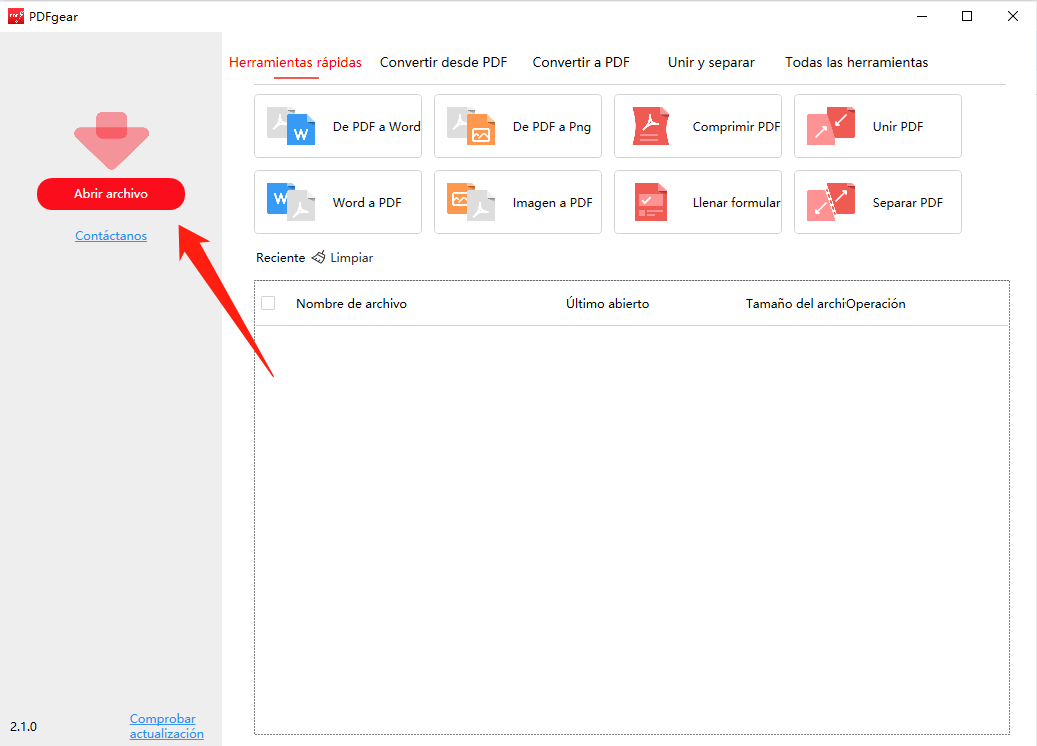
Abrir archivo en PDFgear Desktop
Paso 2. Realizar Ediciones en PDF
Haga clic en el ícono Editar texto debajo de la pestaña de edición en la barra de herramientas, luego podrá modificar, agregar, eliminar o formatear el texto dentro del archivo PDF. PDFgear también ofrece una función OCR que le permite copiar texto de archivos PDF escaneados.
Sabemos que existen muchas herramientas en el mercado que admiten funciones como editar PDF, reescribir y reemplazar texto existente en PDF, pero todo el software es pago y solo la herramienta sin conexión PDFgear es gratuita.
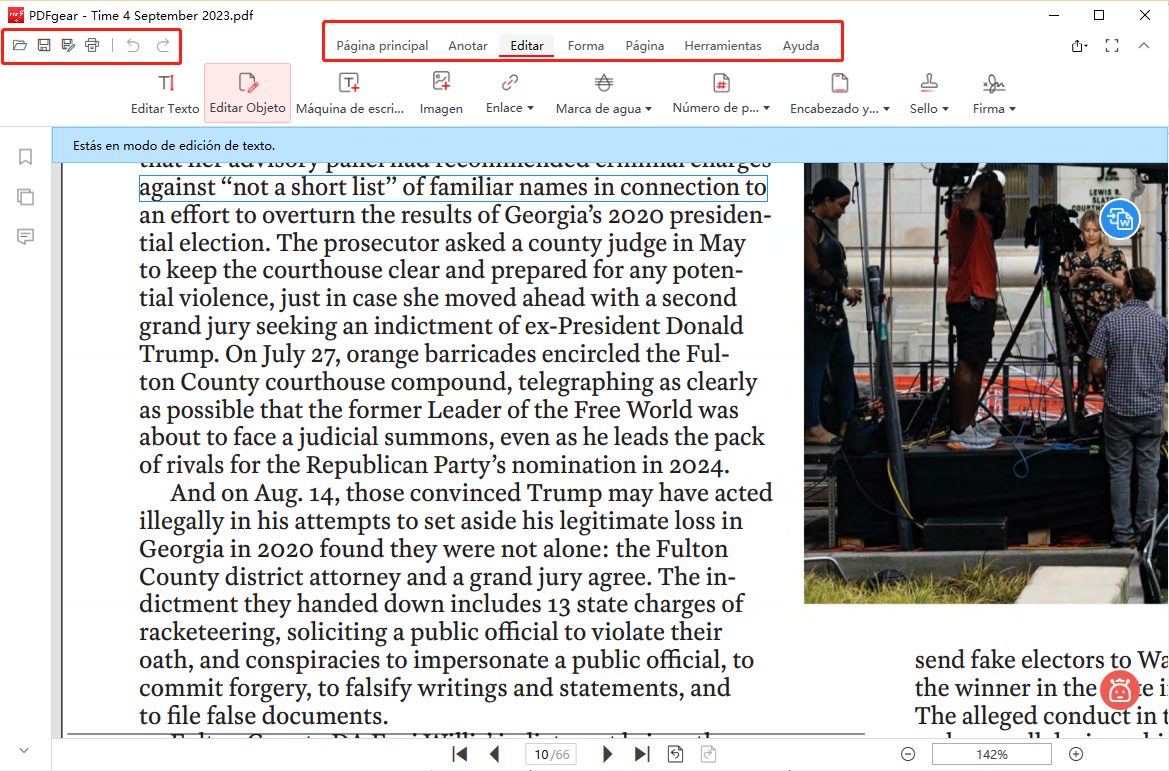
Edite PDF en Windows con PDF Editor
En la pestaña Anotación, puede subrayar, tachar y resaltar el texto en el PDF. También se admite agregar cuadros de texto, comentarios y formas a la página PDF.
Después de modificar el archivo PDF a su gusto, puede insertar una marca de agua o firma en la página PDF o usar una contraseña para proteger su documento PDF.
Paso 3. Guarde el Nuevo Archivo PDF
Haga clic en el botón “Save as” en la parte superior izquierda, cambie el nombre de su archivo PDF y presione el botón “Save” para exportar los archivos a su ordenador.
El software PDFgear es actualmente completamente gratuito y no colocará marcas de agua intrusivas en sus archivos PDF exportados.
Cómo Editar un PDF Online
Con PDFgear, el editor de PDF en línea, puede editar texto e imágenes, e incluso agregar o eliminar páginas. Proporciona una interfaz fácil de usar que facilita la navegación y la realización de ediciones.
Sin descarga, sin registro, sin cargo, sin marca de agua. Este editor de PDF online ni siquiera tiene limitaciones en la cantidad de archivos PDF cargados; puede usarlo para manejar tantos documentos PDF como necesites.
Paso 1. Sube un archivo al editor de PDF Online
Inicie un navegador web como Chrome, Firefox o Microsoft Edge en su ordenador con Windows 10.
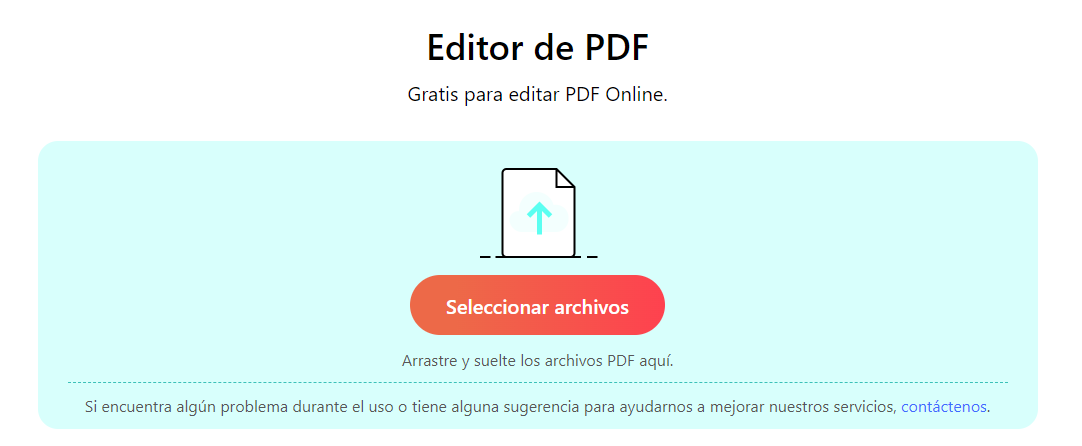
Abrir Archivo PDF con el Editor Online
Visite el sitio web de PDFgear Online PDF Editor y haga clic en el botón “Seleccionar archivos” para cargar el PDF que desea editar.
Paso 2. Edita el PDF
Una vez cargado el PDF, el editor en línea de PDFgear mostrará el contenido del PDF. Ahora puede utilizar sus herramientas de edición para realizar cambios en el texto, agregar imágenes, anotar, resaltar y realizar otras tareas de edición.
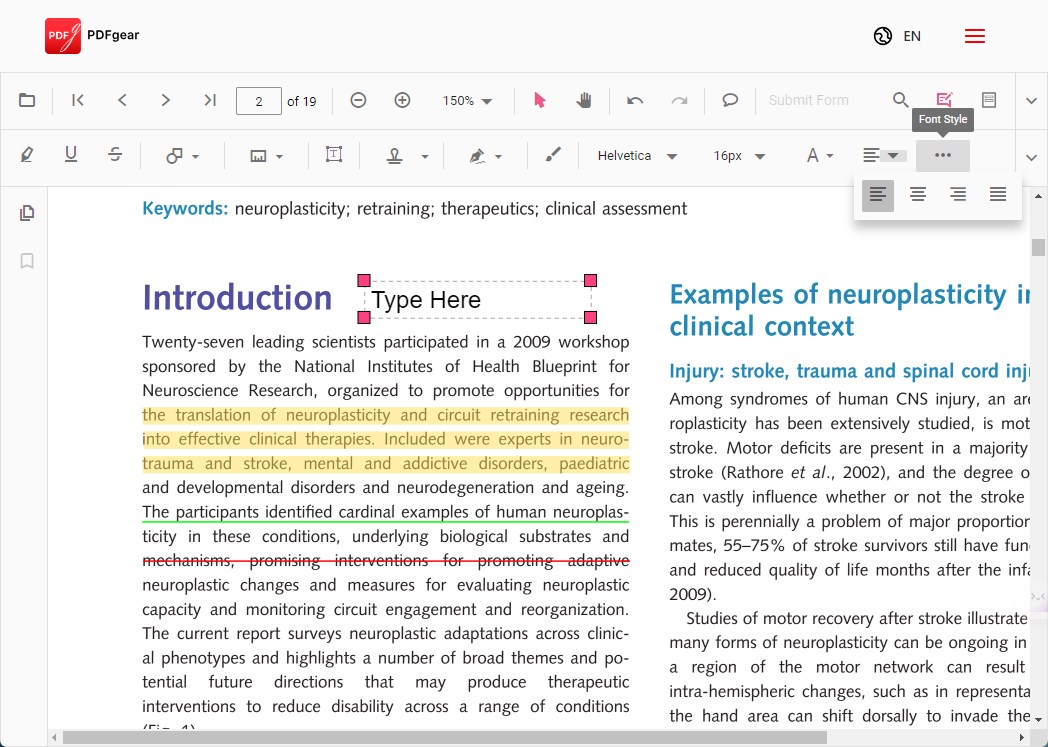
Editar un PDF en línea
Paso 3. Guarde el PDF editado
Una vez que termine de realizar los cambios, haga clic en el botón “Guardar” o “Descargar” para guardar el PDF editado en su ordenador.
Conclusión
No importa qué opción de edición de PDF que utilice, es fundamental explorar sus opciones y elegir la herramienta que mejor se adapte a sus necesidades. Los dos métodos antes mencionados facilitan la apertura y modificación de archivos PDF en Windows 10 y 11, cada uno con sus propios beneficios. Sin embargo, si se requieren funciones de edición de PDF más avanzadas, es posible que se requiera un editor de PDF especializado como PDFgear.
