Impossible de télécharger Microsoft Lens ? Voici comment résoudre le problème.

Sommaire :
Compte tenu de la fermeture officielle, l’application Microsoft Lens ne sera plus disponible au téléchargement fin 2025. Découvrez comment vous pouvez toujours obtenir l’application après le point et la meilleure solution alternative.
Table des matières
Microsoft Lens (anciennement Office Lens) est l’une des applications mobiles les plus populaires pour la numérisation de documents, de tableaux blancs et de cartes de visite. Malheureusement, Microsoft a officiellement annoncé le retrait de l’application en 2025.
Si vous ne pouvez plus télécharger l’application Microsoft Lens ou si vous ne la trouvez tout simplement plus dans les boutiques d’applications, voici les raisons et les solutions possibles.
Arrêt de Microsoft Lens : Quand et pourquoi ?
À mesure que l’entreprise cesse progressivement son support, l’application deviendra progressivement indisponible pour les nouveaux téléchargements et ne bénéficiera plus de mises à jour ni de support après son retrait. Voici le déroulement de la suppression progressive :
-
15 septembre 2025 : Microsoft Lens entre en phase de retrait. À compter de cette date, l’application ne sera plus disponible pour les nouvelles installations.
-
15 novembre 2025 : L’application sera entièrement supprimée de l’App Store d’Apple et du Google Play Store. Vous pouvez néanmoins continuer à l’utiliser si vous la laissez installée.
-
15 décembre 2025 : Passé ce délai, il ne sera plus possible de créer de nouvelles numérisations dans l’application, mais les utilisateurs pourront toujours accéder à leurs numérisations précédemment enregistrées (tant que l’application reste installée sur leur appareil).
En résumé
Pour continuer à numériser des documents gratuitement après cette date, deux options s’offrent à vous. La première consiste à télécharger Microsoft Lens via un chargement latéral ou à restaurer à partir d’une sauvegarde système. Cependant, ces solutions sont déconseillées, car elles peuvent être peu sûres ou peu fiables. Même si l’installation réussit, il est probable que Microsoft désactivera la fonctionnalité de numérisation en arrière-plan, et vous perdrez de toute façon la fonctionnalité principale.
La solution la plus judicieuse est d’opter pour une alternative gratuite, fiable et fiable, et nous recommandons vivement PDFgear Scan.
Quelles sont les meilleures applications de numérisation gratuites pour remplacer Lens ?
Comme indiqué précédemment, même si vous conservez temporairement Microsoft Lens sur votre appareil, vous finirez par perdre sa fonction de numérisation. La meilleure solution à long terme est d’opter pour une application de remplacement moderne.
PDFgear Scan (Application de numérisation gratuite et illimitée)
PDFgear Scan offre tout ce que les utilisateurs de Lens appréciaient, ainsi que de puissantes mises à niveau, et ce, entièrement gratuitement. Notre application détecte automatiquement les contours, supprime les arrière-plans flous et corrige les perspectives sans effort. Nous prenons en charge un large éventail de modes de numérisation, des documents, reçus et cartes d’identité aux livres, codes QR et même la numérisation vers Word.
L’OCR de PDFgear Scan est net et précis, la numérisation multipage est fluide, les outils d’édition sont performants et vous permettent même de créer et d’apposer des signatures directement sur vos numérisations. De plus, notre chat IA intégré, inclus gratuitement, vous permet d’extraire instantanément les informations clés de vos documents.
Découvrez pourquoi PDFgear Scan est la meilleure alternative à Microsoft Lens.
Avec PDFgear Scan, vous ne remplacez pas simplement Microsoft Lens : vous passez à un outil plus rapide, plus puissant et entièrement gratuit. Téléchargez-le dès maintenant !


Voici comment passer de Lens à PDFgear Scan :
1. Dans l’application Lens, accédez à Mes numérisations et exportez vos numérisations au format PDF ou image.
2. Téléchargez et installez PDFgear Scan depuis Apple App Store ou Google Play.
3. Ouvrez PDFgear Scan et appuyez sur le bouton « + » en bas pour ajouter votre numérisation Lens à l’application.
4. Vous pouvez ensuite utiliser votre numérisation précédente ou en lancer de nouvelles avec PDFgear Scan !
Microsoft Copilot 365 (Certaines fonctionnalités clés manquent)
Microsoft recommande aux utilisateurs de migrer vers Microsoft Copilot 365 L’application Copilot 365 inclut un scanner intégré. Sa section numérisation est familière, car elle partage la même interface utilisateur de base que Lens. Cependant, ses fonctionnalités sont réduites : des fonctionnalités comme la lecture immersive, l’intégration OneNote et la numérisation de cartes de visite ne sont pas incluses. Si vous avez simplement besoin d’une numérisation de base, Copilot 365 couvrira l’essentiel.
Le tableau comparatif ci-dessous vous permettra de mieux comprendre leurs fonctionnalités.
| Fonctionnalité | PDFgear Scan | Microsoft 365 Copilot | Microsoft Lens |
| Qualité de numérisation des documents | Élevée | Élevée | Élevée |
| Numérisation multipage | |||
| OCR (Texte interrogeable) | |||
| Exporter au format PDF | |||
| Exporter au format image | (Multiple/Long) | ||
| Exportation vers Word et PowerPoint | |||
| Résumé et assistance par IA | (GRATUIT) | (Payant) | |
| Carte d’identité, livre, scan de code QR | |||
| Enregistrement direct dans OneNote | |||
| Scan de carte de visite et enregistrement de contacts | |||
| Intégration cloud | Facultatif | Facultatif | |
| Expérience sans publicité | |||
| Coût | Gratuit | Abonnement aux fonctionnalités IA | Gratuit |
Comment télécharger l’application Lens après l’arrêt (non recommandé)
Si vous devez absolument installer l’application Microsoft Lens sur votre appareil après sa suppression, plusieurs solutions s’offrent à vous, mais chacune comporte des inconvénients :
Télécharger Lens sur Android
Le téléchargement d’APK vous permet d’installer des applications qui ne sont plus disponibles sur l’App Store, d’anciennes versions ou des applications de développeurs tiers.
Pour Microsoft Lens, même si l’application est supprimée des App Stores officiels, vous pouvez toujours télécharger le fichier APK depuis une source fiable et le télécharger sur votre appareil.
Voici comment procéder it:
Remarque : Par défaut, les appareils Android ne permettent pas l’installation à partir de sources externes. Nous devrons donc l’activer au préalable (une seule fois). Cependant, le chargement latéral d’applications depuis Les sources non fiables peuvent exposer votre appareil à des risques de sécurité et à des logiciels malveillants. Soyez donc prudent.
1. Sur votre mobile, accédez à Paramètres → Applications → Votre navigateur préféré → Autoriser l’installation d’applications inconnues.
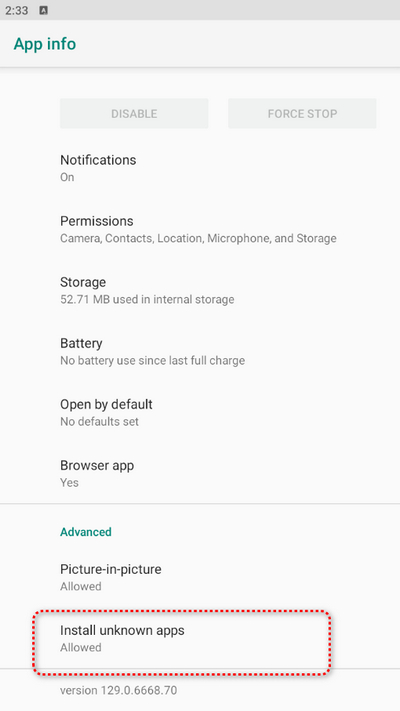
Activer le chargement latéral
2.Il s’agit du même navigateur pour lequel nous venons d’activer le chargement latéral et de télécharger le fichier APK Microsoft Lens à partir d’une source fiable comme APKMirror, APKPure et Uptodown. En général, il est préférable de télécharger la dernière version.
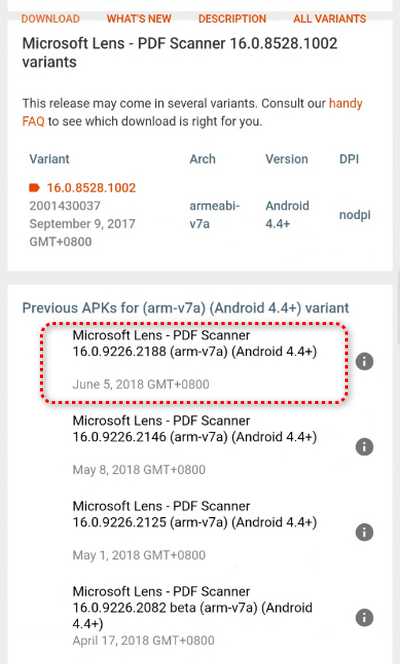
Télécharger l’APK
3. Dans le dossier de téléchargement de votre navigateur web, appuyez pour ouvrir le fichier APK téléchargé. Installez ensuite le fichier APK sur votre téléphone.
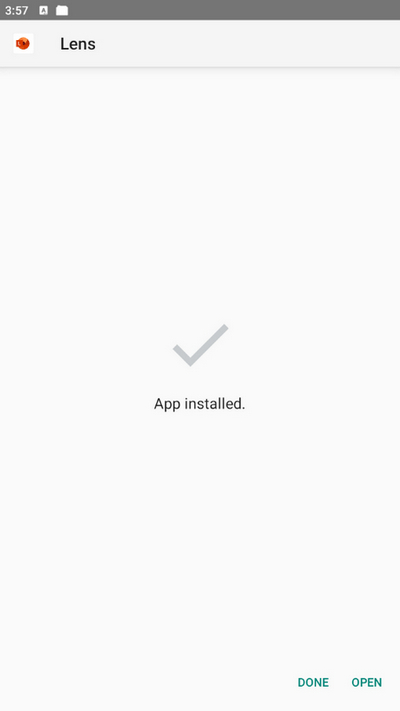
Installer le fichier APK Lens
4. Ouvrez et utilisez Lens comme d’habitude.
Remarques importantes :
-
Aucun support ni mise à jour officiels.
-
Veillez à ne télécharger que depuis des dépôts connus (et non des sites aléatoires).
-
Microsoft pourrait éventuellement désactiver les fonctionnalités côté serveur, limitant ainsi Fonctionnalité.
Restaurer l’application Lens sur iOS
Sur les iPhone, le téléchargement latéral n’est pas pris en charge, sauf si l’appareil est jailbreaké, ce qui est risqué et déconseillé. La seule façon de récupérer Microsoft Lens hors de l’App Store est de le restaurer à partir d’une sauvegarde incluant l’application.
Lorsque vous sauvegardez votre iPhone avec iTunes, le Finder ou iCloud, la sauvegarde enregistre un instantané de votre appareil, incluant les applications installées, les données de vos applications, vos paramètres et vos fichiers. Si vous restaurez ultérieurement votre iPhone à partir de cette sauvegarde, le téléphone sera restauré à l’état où il se trouvait au moment de la sauvegarde. Cela inclut la réinstallation des applications présentes à l’époque, même si elles ont été supprimées de l’App Store. C’est pourquoi la restauration à partir d’une ancienne sauvegarde peut restaurer Microsoft Lens après sa suppression.
Voici comment procéder :
1. Assurez-vous d’avoir préalablement sauvegardé votre iPhone avec iCloud ou iTunes/Finder alors que Microsoft Lens était encore installé.
2. Branchez votre iPhone sur votre Mac ou PC Windows.
3. Ouvrez le Finder ou iTunes :
- Sous macOS Catalina (10.15) et versions ultérieures, ouvrez le Finder.
- Sous macOS Mojave (10.14) ou Windows, ouvrez iTunes.
Dans le Finder ou iTunes, sélectionnez votre iPhone dans la barre latérale.
4. Cliquez sur « Restaurer la sauvegarde », choisissez une sauvegarde créée lors de l’installation de Microsoft Lens, confirmez et laissez l’appareil se restaurer.
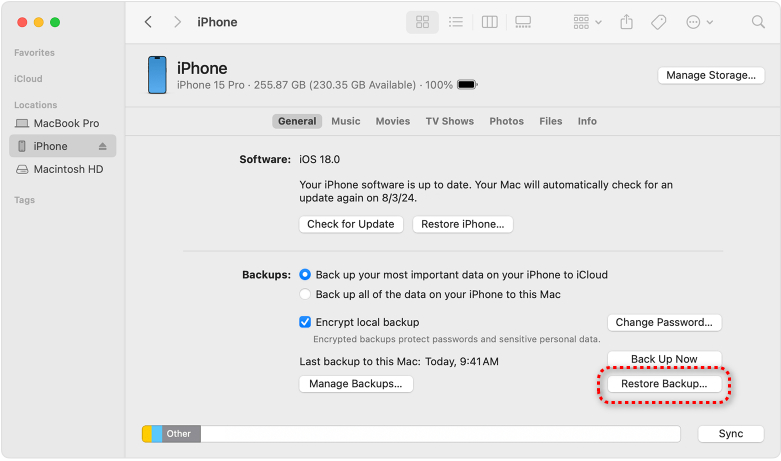
Restaurer la sauvegarde
5. Saisissez le mot de passe de votre sauvegarde chiffrée lorsque vous y êtes invité.
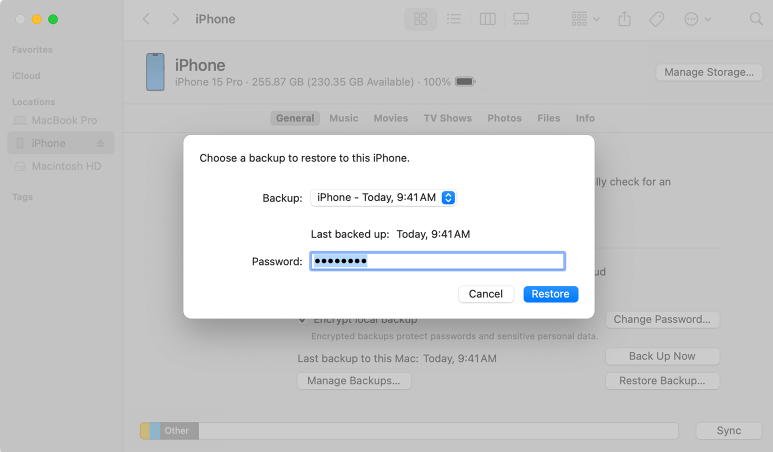
Entrer le mot de passe
6. Après la restauration, Lens devrait réapparaître sur votre appareil s’il faisait partie de la sauvegarde.
Remarques importantes :
- Vous ne pouvez pas télécharger Microsoft Lens depuis l’App Store une fois qu’il a été supprimé.
- La restauration à partir d’une sauvegarde remplacera les données actuelles de votre appareil par des données plus anciennes. Sauvegardez vos derniers fichiers avant de procéder.
- Comme sur Android, l’application ne pourra pas numériser les nouveaux documents. ents après le 15 décembre 2025.
Le piège de ces astuces
Notez qu’aucune astuce (comme la désactivation d’Internet, le blocage des mises à jour ou le chargement latéral) ne permettra de conserver la fonctionnalité de numérisation de Microsoft Lens après le 15 décembre 2025. Bien qu’ils puissent installer l’application Lens sur votre appareil, ils ne peuvent pas contourner la limite de numérisation imposée par Microsoft. La seule solution est de l’archiver pour les anciennes numérisations et d’adopter une solution de remplacement pour les nouvelles.
Pourquoi ? Parce que Microsoft Lens n’est pas seulement un appareil photo local avec un outil de recadrage : son moteur de numérisation (OCR, nettoyage, conversion PDF et certaines fonctionnalités d’enregistrement) repose sur les services back-end de Microsoft. Cependant, comme Microsoft souhaite la supprimer complètement, le pipeline de numérisation sera désactivé au niveau du serveur.
Même si vous bloquez les mises à jour ou désactivez Internet, l’application risque de :
- refuser de lancer une nouvelle numérisation, ou
- autoriser la capture de photos, mais ne pas les traiter/exporter.
FAQ
Pourquoi ne puis-je pas télécharger Microsoft Lens sur iPhone ou Android ?
Vous ne pouvez pas télécharger Microsoft Lens, car Microsoft va retirer l’application à partir de septembre 2025. Les nouvelles installations seront désactivées à la mi-octobre et l’application sera complètement retirée des boutiques d’applications à la mi-novembre 2025. Cela signifie que l’application ne sera plus disponible pour les nouveaux téléchargements sur l’App Store d’Apple et le Google Play Store.
Que dois-je utiliser à la place de Lens ?
Microsoft recommande officiellement l’application Microsoft 365 Copilot. Cependant, PDFgear Scan est la meilleure alternative gratuite, reproduisant et améliorant pleinement les fonctionnalités de Lens.
Comment exporter mes numérisations Lens avant l’arrêt ?
Pour exporter vos numérisations Microsoft Lens avant l’arrêt, exportez-les au format PDF, images vers votre galerie ou vers d’autres services Microsoft comme OneDrive, OneNote, Word ou PowerPoint depuis l’écran d’exportation après avoir modifié votre numérisation. Pour les fichiers locaux, accordez l’autorisation « Accès à tous les fichiers » à l’application Microsoft 365 Copilot et accédez aux numérisations dans la section « Mes créations ».
Quand Microsoft Lens sera-t-il complètement supprimé ?
Microsoft Lens ne sera pas complètement supprimé avant le 15 décembre 2025, date à laquelle la possibilité de créer de nouvelles numérisations sera désactivée.
Quelles sont les meilleures alternatives gratuites à Microsoft Lens ?
La meilleure alternative gratuite à Microsoft Lens est PDFgear Scan. Nous avons également trouvé des options gratuites ou intégrées, notamment Apple Notes, Google Drive, OneDrive, OneNote et Samsung Notes.
Plus d’articles connexes
