4 solutions pour remplacer des images dans un PDF (gratuites et payantes)

Sommaire :
Vous êtes intéressé par le remplacement d’images dans un PDF ? Cet article propose un guide détaillé étape par étape, décrivant quatre méthodes efficaces pour changer vos images dans un PDF.
Table des matières
Remplacer les images d’un PDF
Parfois, vous pourriez avoir besoin de remplacer des images dans un PDF pour mettre à jour ou corriger le contenu d’un document. Par exemple, mettre à jour des images de produits dans des brochures d’entreprise ou des graphiques de résultats expérimentaux dans des articles académiques.
Que ce soit pour des raisons professionnelles ou personnelles, remplacer des images dans un PDF est une nécessité courante. Par conséquent, cet article fournira un aperçu détaillé de quatre méthodes pour le faire.
Comment remplacer une image dans un PDF en utilisant PDFgear
La première recommandation est un logiciel PDF totalement gratuit—PDFgear. Il ne remplace pas seulement les images dans les PDF, mais permet également divers ajustements détaillés, tels que modifier la position, la taille et l’orientation de l’image.
Ces fonctionnalités vous donnent un contrôle total sur la mise en page des images dans votre PDF, vous permettant de personnaliser le fichier selon vos besoins spécifiques.
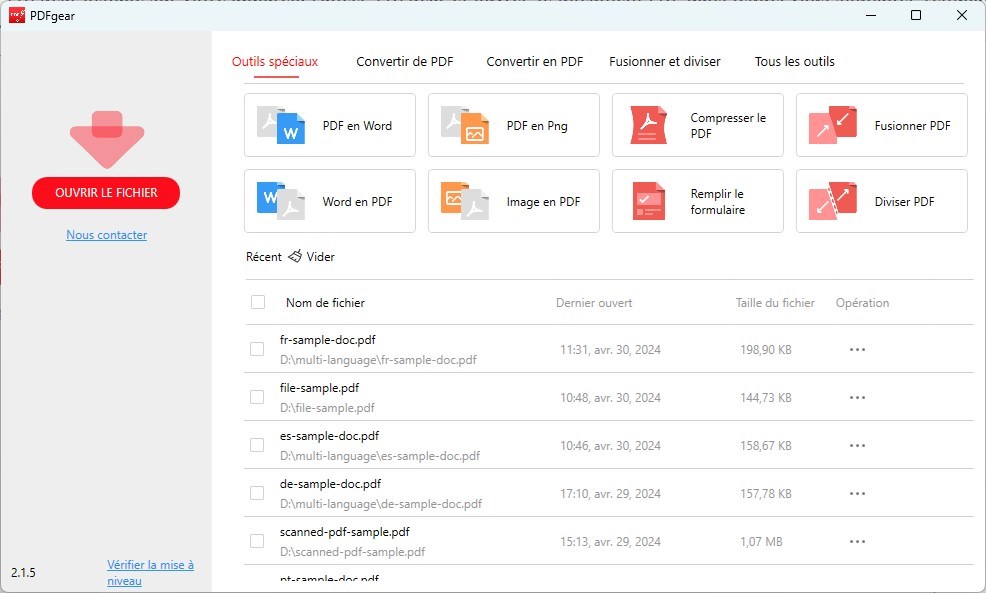
Étape 1. Ouvrez le document PDF dans PDFgear
Tout d’abord, assurez-vous d’avoir PDFgear installé sur votre appareil. Lancez PDFgear et ouvrez le document PDF dans lequel vous souhaitez remplacer l’image.
Ouvrir un PDF dans PDFgear
Étape 2. Sélectionnez l’image et remplacez-la
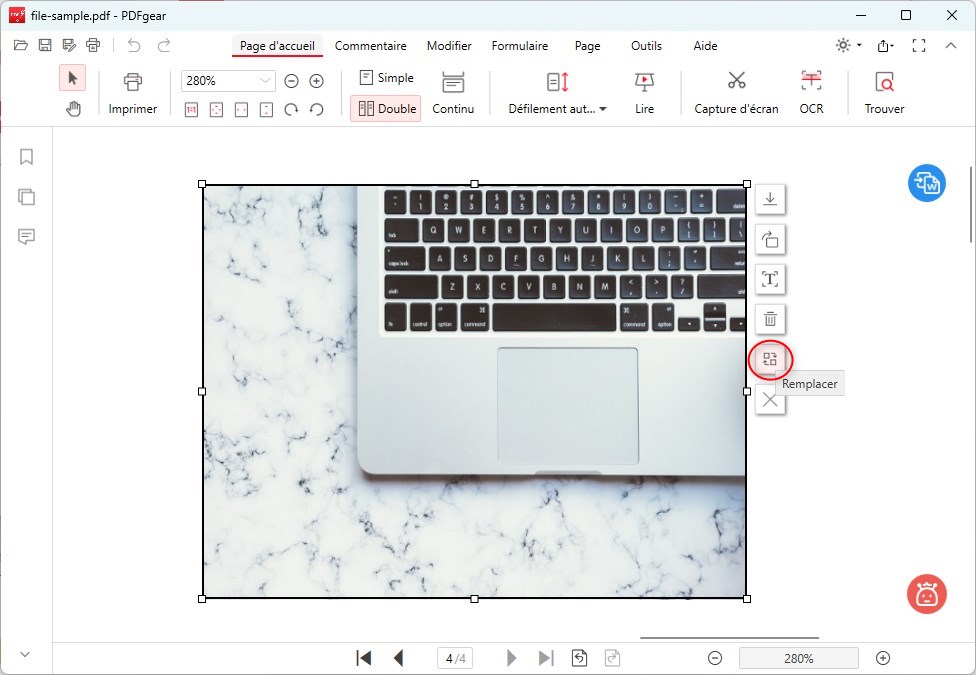
Préparez l’image de remplacement que vous souhaitez utiliser et assurez-vous qu’elle est enregistrée sur votre appareil. Localisez l’image que vous souhaitez changer et cliquez sur le bouton Remplacer pour télécharger l’image de remplacement.
Remplacer l’image en un clic
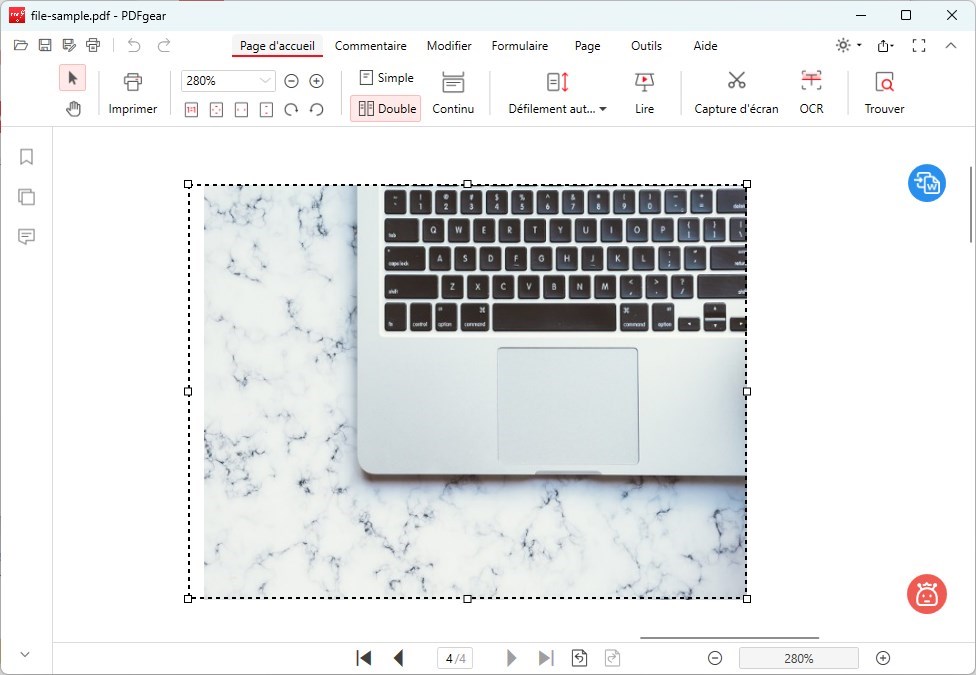
Après avoir remplacé l’image, vous pouvez simplement glisser le contour en pointillés pour redimensionner l’image dans le PDF.
De plus, vous pouvez faire pivoter l’orientation, mettre en évidence l’image, retirer des images du PDF, et même extraire toutes les informations textuelles grâce à l’OCR.
Ajuster la taille de l’image
En somme, PDFgear est vivement recommandé car il ne permet pas seulement de remplacer facilement les images mais offre également diverses options d’édition pour les images. En tant qu’outil gratuit, PDFgear dépasse constamment les attentes avec ses fonctionnalités puissantes et son interface facile, ce qui en fait un choix de prédilection pour la gestion des documents PDF.
Comment remplacer des images dans un PDF avec Adobe Acrobat
L’outil recommandé en second est Adobe Acrobat, un des logiciels d’édition de PDF les plus reconnus dans l’industrie. En plus de ses services produits forts et de sa reconnaissance de marque, ce qui le rend encore plus attrayant, ce sont ses riches fonctionnalités d’édition de PDF pour répondre à divers besoins.
Cependant, même la version standard nécessite 12,99 dollars américains par mois, ce qui peut représenter une dépense significative pour certains utilisateurs.
Étape 1. Allez sur le site d’Adobe et téléchargez la version appropriée pour votre système d’exploitation. Ensuite, sélectionnez l’option Modifier le PDF depuis le panneau Outils. Utilisez cet outil pour ouvrir le fichier.
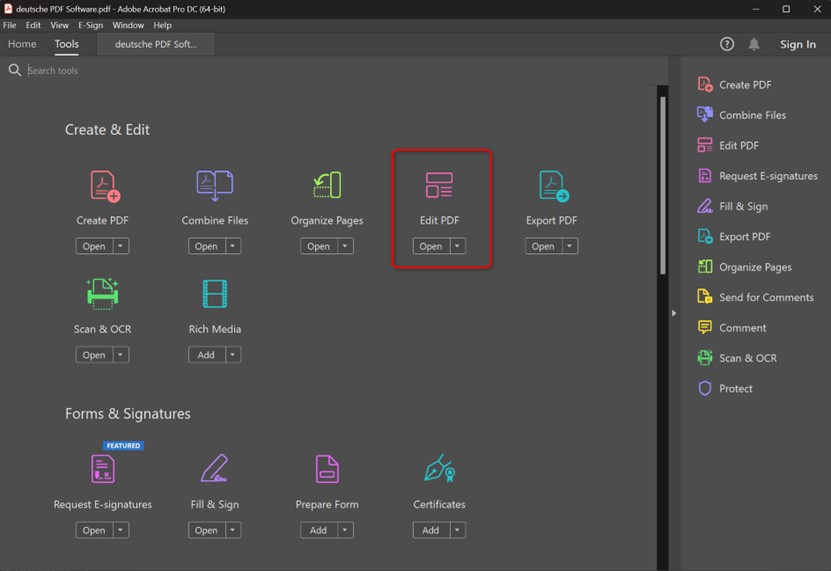
Charger un fichier dans Adobe Acrobat
Étape 2. Cliquez avec le bouton droit sur l’image sélectionnée et choisissez Remplacer l’image dans le menu contextuel. Parcourez les fichiers pour trouver la nouvelle image, sélectionnez-la et cliquez sur Ouvrir.
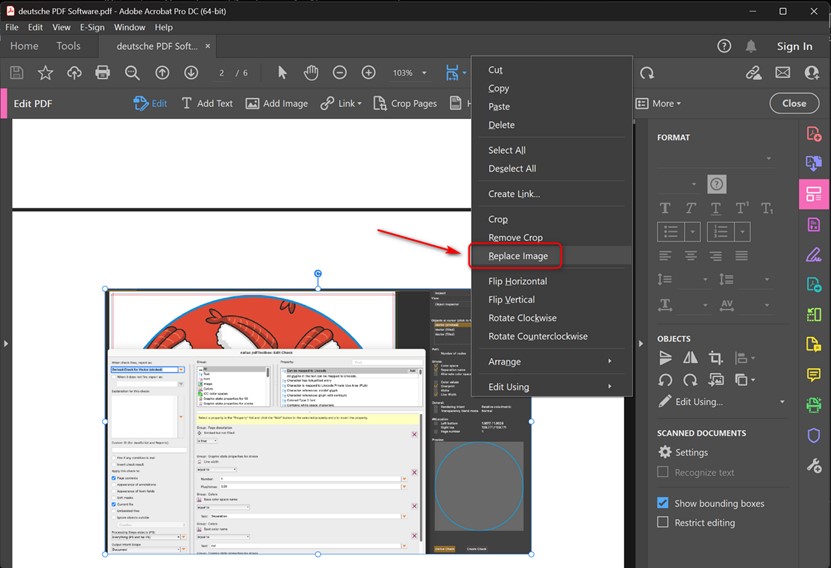
Remplacer une image dans Adobe Acrobat
Comment remplacer une image dans un PDF en ligne avec pdfFiller
La troisième recommandation est un éditeur PDF en ligne, pdfFiller. Pas besoin de télécharger ou d’installer de logiciel, vous pouvez simplement accéder au site web de pdfFiller via votre navigateur pour effectuer l’édition de PDF.
De plus, pdfFiller permet de télécharger vos fichiers PDF à partir de diverses plateformes, y compris les services de stockage en nuage Google Drive, OneDrive et Dropbox. Où que vos fichiers soient stockés, les gérer est pratique avec pdfFiller.
Étape 1. Commencez par sélectionner votre méthode préférée pour télécharger le fichier.
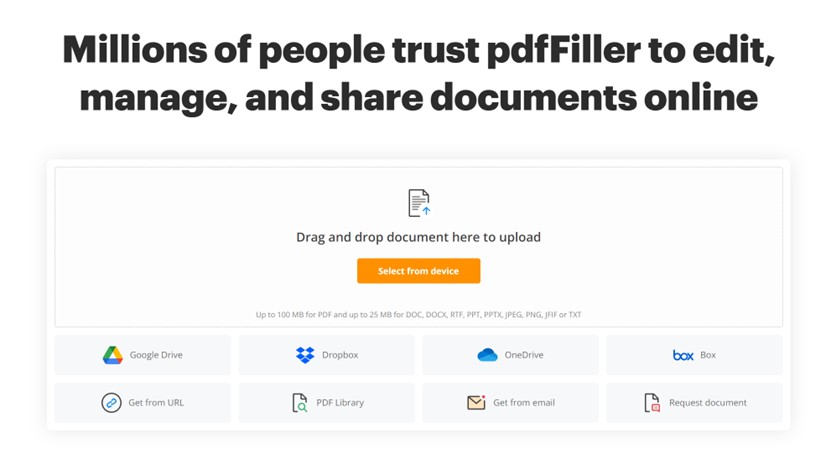
Charger un fichier PDF dans pdfFiller
Étape 2. Une fois le fichier chargé, utilisez la fonction Effacer pour couvrir l’image originale que vous souhaitez remplacer. Cet outil vous permet d’effacer des zones spécifiques du document, masquant efficacement l’image existante.
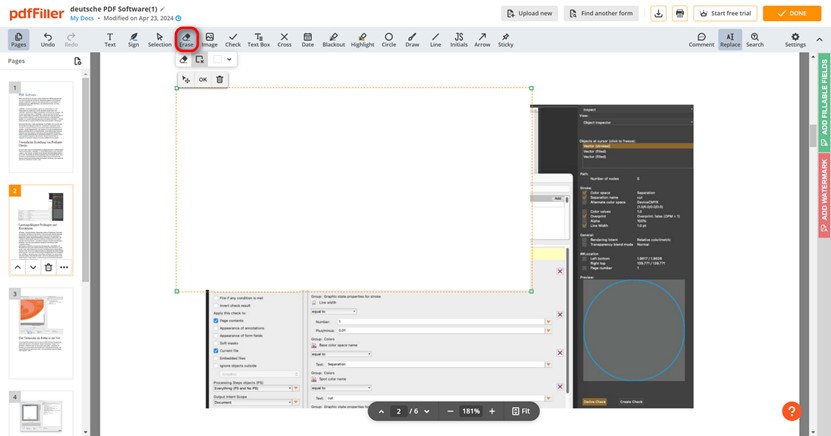
Effacer l’image originale
Étape 3. Cliquez sur le bouton Image pour insérer la nouvelle image à l’emplacement souhaité dans le document. Vous pouvez ajuster la taille et la position de la nouvelle image au besoin pour qu’elle s’intègre parfaitement dans le PDF.
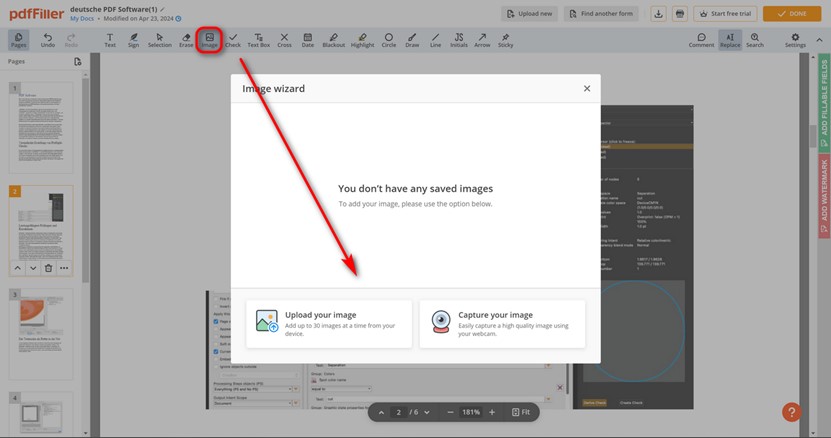
Ajouter l’image de remplacement
Comment remplacer une image dans un PDF avec Nitro
Le dernier outil est Nitro, reconnu pour sa performance rapide et efficace. Il ne se contente pas de traiter rapidement les gros fichiers PDF, mais permet également l’ajout de texte, les modifications de format, et l’insertion de liens. Nitro n’est pas seulement un outil de remplacement d’image ; c’est un éditeur de PDF complet offrant aux utilisateurs une pléthore d’options et d’outils d’édition.
Cependant, Nitro est proposé à un prix relativement élevé. Il est recommandé de envisager son achat après un essai gratuit de 14 jours pour évaluer son adéquation à vos besoins.
Étape 1. Lancez Nitro et ouvrez le fichier PDF contenant l’image que vous souhaitez remplacer.
Étape 2. Cliquez sur l’image que vous souhaitez remplacer dans le document PDF. Localisez et cliquez sur l’option Remplacer dans les outils d’édition d’image. Cela vous invitera à sélectionner le nouveau fichier d’image depuis votre ordinateur.
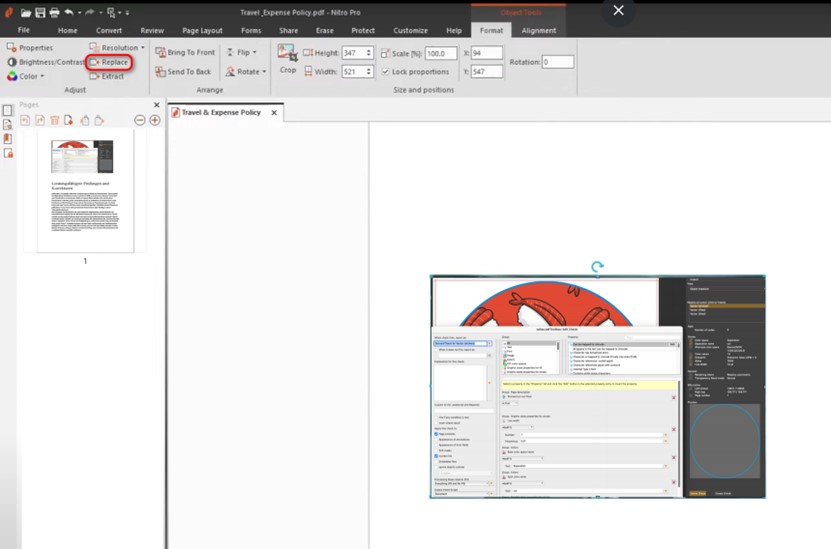
Remplacer des images avec Nitro
En résumé
Pour résumer, il existe divers outils disponibles pour remplacer des images dans les fichiers PDF, chacun avec ses avantages et cas d’utilisation uniques. De Adobe Acrobat riche en fonctionnalités à la plateforme en ligne pratique de pdfFiller, en passant par la performance efficace de Nitro, chaque outil répond à différents besoins des utilisateurs.
Cependant, je recommande vivement d’utiliser PDFgear pour remplacer les images dans les PDF. En tant que logiciel entièrement gratuit, il dépasse vraiment les attentes en facilitant tout le processus de changement d’images avec une remarquable commodité et rapidité.
