Cara Mencari Kata atau Frasa di Dokumen PDF [6 Metode Gratis]

Ringkasan :
Teks dapat dengan mudah difilter dan dicari dengan alat yang tepat. Artikel ini menawarkan enam solusi praktis dan ramah pengguna untuk cara mencari kata di PDF.
Daftar Isi
Cara Mencari Kata di PDF
Saat mencari kesalahan ketik atau kata kunci tertentu dalam dokumen bisnis atau tugas Anda, Anda memerlukan pembaca PDF dengan kemampuan pencarian kata.
Halaman ini mencakup 6 metode gratis dan mudah untuk cara mencari kata dalam pdf, termasuk solusi untuk menemukan teks di beberapa PDF atau dalam sebuah folder.
Cara Mencari Kata di PDF dengan Software Gratis
PDFgear, pembaca PDF gratis, memungkinkan pencarian teks yang cepat dan akurat dalam dokumen PDF. Ini juga menawarkan opsi lanjutan seperti sensitivitas huruf besar-kecil dan pencocokan kata penuh untuk memperhalus pencarian Anda.
Selain itu, PDFgear mendukung tampilan halaman berdampingan dan menyertakan berbagai alat pengeditan PDF, seperti penyorotan teks, anotasi, dan lainnya.

Cara Mencari Kata dengan PDFgear Gratis
Langkah 1. Unduh dan instal PDFgear di Mac atau PC Windows Anda, kemudian buka file PDF.
Langkah 2. Di bawah tab Beranda, pilih fitur Find, atau tekan Ctrl + F (di Windows) atau Command + F (di Mac) untuk mengaktifkannya.
Ketik kata kunci atau frasa di bilah pencarian dan mulai pencarian.
PDFgear akan menyoroti semua instance kata kunci atau frasa dalam dokumen. Anda dapat menavigasi melalui hasil dengan mengklik panah kiri atau kanan atau langsung memilih teks yang disorot.
Cara Mencari Kata di PDF Secara Online
Pembaca PDFgear Online menawarkan fitur pencarian yang kuat untuk dengan mudah menemukan istilah atau frasa tertentu dalam dokumen.
Alat berbasis web ini bekerja mulus di berbagai sistem operasi sambil memastikan keamanan file. Tidak diperlukan instalasi atau pendaftaran. Cukup ikuti langkah-langkah sederhana ini untuk cara mencari kata di pdf secara online:

Cara Mencari Kata di PDF Online Gratis
Langkah 1. Buka pembaca PDFgear online menggunakan browser apa pun di PC atau ponsel Anda. Seret dan lepas PDF untuk membuka.
Langkah 2. Klik ikon “Find” (kaca pembesar) di toolbar.
Langkah 3. Masukkan istilah pencarian di kotak pencarian dan tekan “Enter.”
PDFgear akan menyoroti semua instance istilah pencarian dalam PDF. Anda dapat menavigasi melalui hasil yang disorot untuk dengan cepat menemukan bagian yang Anda cari.
Mencari Kata di PDF yang Dipindai dengan Adobe Acrobat
Jika PDF dipindai atau berbasis gambar, Anda dapat menggunakan Adobe Acrobat Pro untuk mencari kata tanpa mengonversi file. Alat OCR bawaan Adobe Acrobat memungkinkan Anda mengenali teks dalam PDF yang dipindai atau berbasis gambar.
Ikuti langkah-langkah ini:
Langkah 1. Buka Adobe Acrobat di komputer Anda.
Langkah 2. Klik tab File di menu, lalu pilih Buka untuk memuat dokumen PDF lokal. Anda juga dapat menggunakan pintasan Ctrl + O.
Langkah 3. Cari dan pilih file PDF yang ingin Anda buka.
Langkah 4. Klik Cari Teks atau tekan Ctrl + F. Masukkan kata-kata di kotak pencarian. Jika diminta untuk menjalankan OCR, klik OK dan pilih rentang OCR.
Gunakan tombol Sebelumnya atau Berikutnya di bawah bilah pencarian untuk melompat ke kata, frasa, atau kalimat yang ditemukan sebelumnya atau berikutnya.
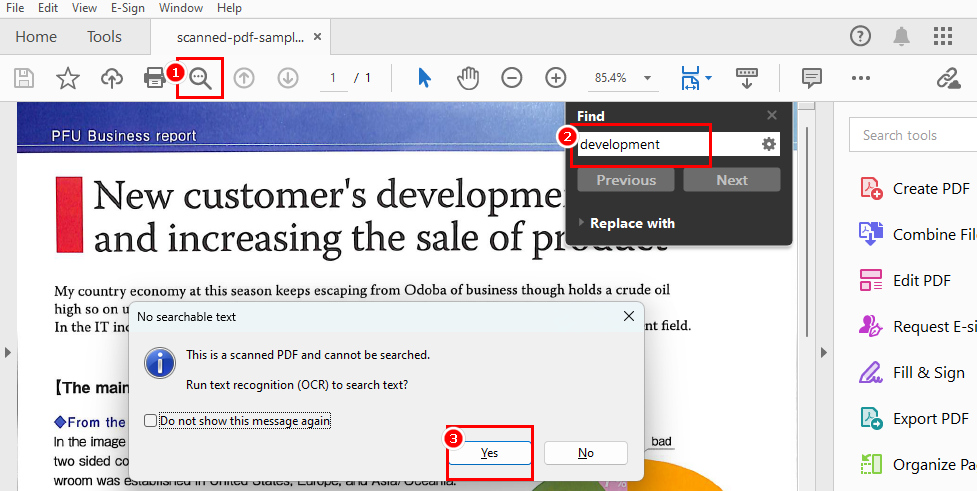
Mencari Kata di PDF Menggunakan Acrobat
Jika Anda bukan pelanggan Adobe Acrobat dan memerlukan cara gratis untuk memproses PDF yang dipindai, PDFgear direkomendasikan. Dengan PDFgear, Anda dapat mengonversi PDF yang dipindai atau berbasis gambar menjadi dokumen Word yang dapat dicari.
Luncurkan PDFgear > Pergi ke Alat Unggulan > Pilih PDF ke Word > Seret file Anda untuk ditambahkan > Centang opsi OCR > Tekan Konversi.
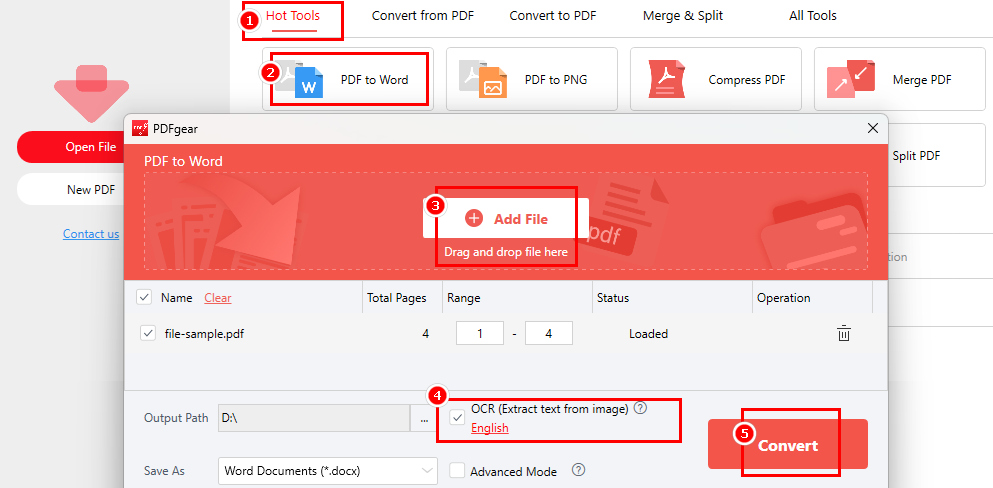
Mengonversi PDF yang Dipindai Menjadi Word yang Dapat Dicari
Cara Mencari Kata di PDF menggunakan Chrome
Google Chrome juga dapat digunakan sebagai pembaca PDF sederhana. Dengan fitur pencarian teks bawaannya, ini adalah alat yang berguna ketika Anda perlu dengan cepat melihat dan menemukan teks dalam dokumen.
Langkah 1. Buka Google Chrome di komputer Anda. Seret dan lepaskan PDF ke tab yang terbuka.
Langkah 2. Chrome akan memuat PDF. Tekan Ctrl + F.
Langkah 3. Ketik kata atau frasa di kotak pencarian. Chrome akan menyoroti hasilnya, dan Anda dapat menekan Enter untuk melompat ke yang berikutnya.
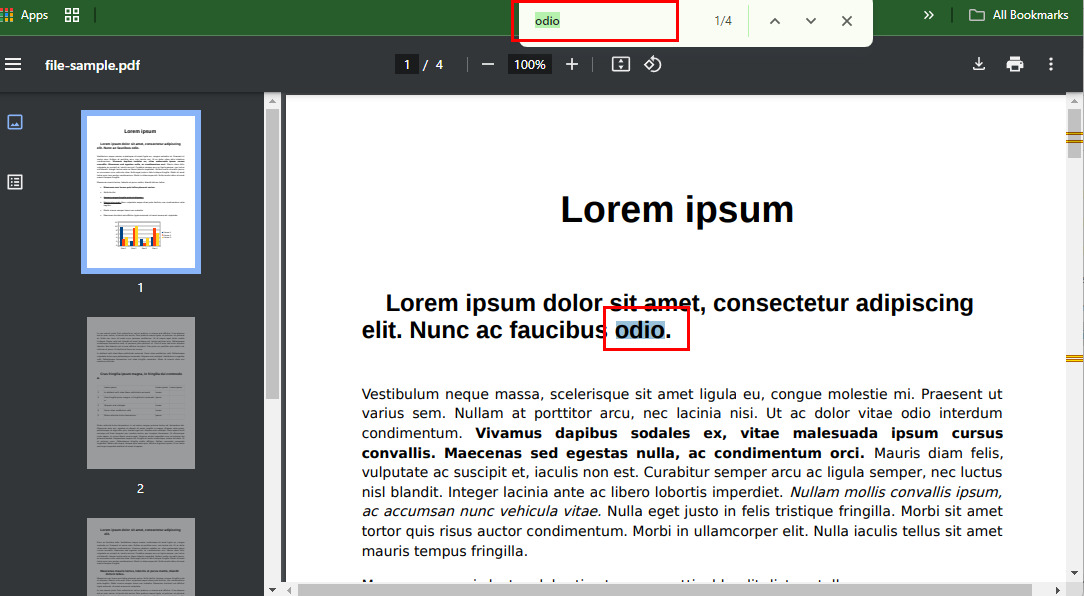
Mencari Kata di PDF Menggunakan Chrome
Cara Mencari Kata di PDF di iPhone
Untuk pengguna iOS, PDFgear menyediakan opsi gratis untuk dengan mudah membuka dan mencari kata dalam PDF hanya dalam tiga langkah.
Langkah 1. Unduh PDFgear dari App Store.
Langkah 2. Buka PDFgear, ketuk “Files”, dan pilih PDF yang ingin Anda tambahkan.
Langkah 3. Ketuk tombol “🔍”, masukkan kata atau frasa yang Anda cari, dan hasilnya akan muncul di bawah kotak pencarian. Ketuk hasil apa pun untuk melompat ke lokasinya dalam PDF. Anda juga dapat menyempurnakan pencarian dengan dua opsi, “Hanya Kata Penuh” dan “Peka Huruf Besar/Kecil.”
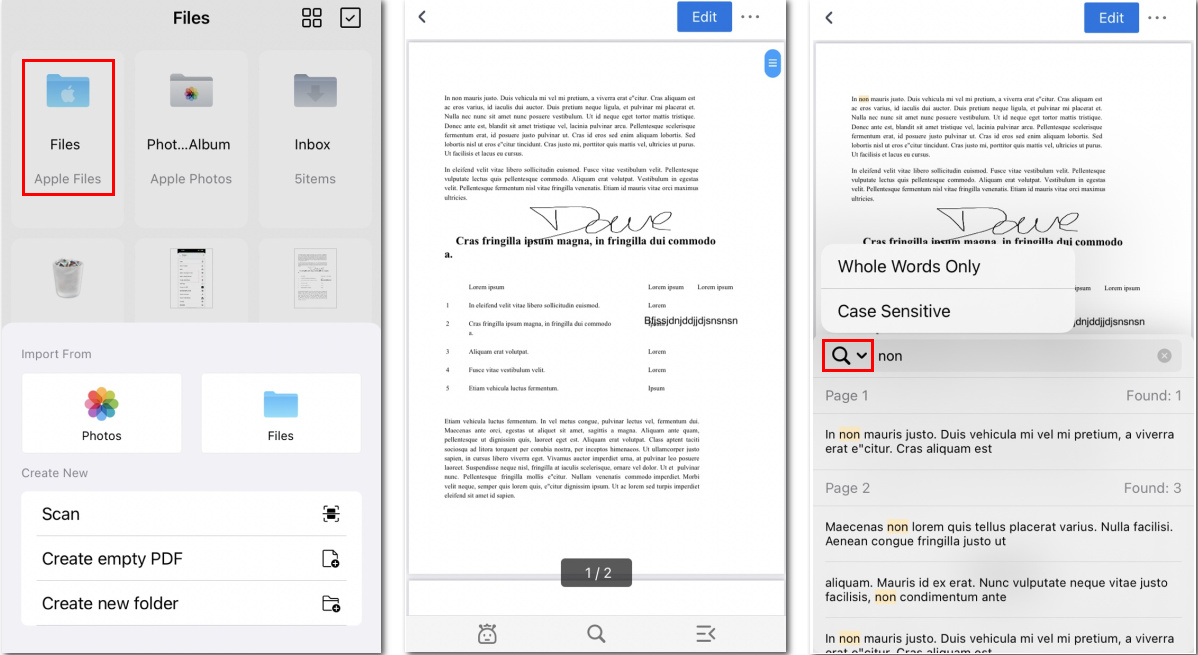
Cara Mencari Kata atau Frasa di iPhone
Cara Mencari Kata di PDF di Android
Jika Anda adalah pengguna Android, Anda juga dapat memanfaatkan PDFgear.
Langkah 1. Dapatkan PDFgear dari Google Play.
Langkah 2. Ketuk “Files” pada antarmuka utama dan pilih PDF untuk dibuka.
Langkah 3. Ketuk tombol pencarian di pojok kanan atas, lalu ketik kata atau frasa yang Anda cari. Semua hasil akan ditampilkan bersama dengan nomor halaman yang sesuai.
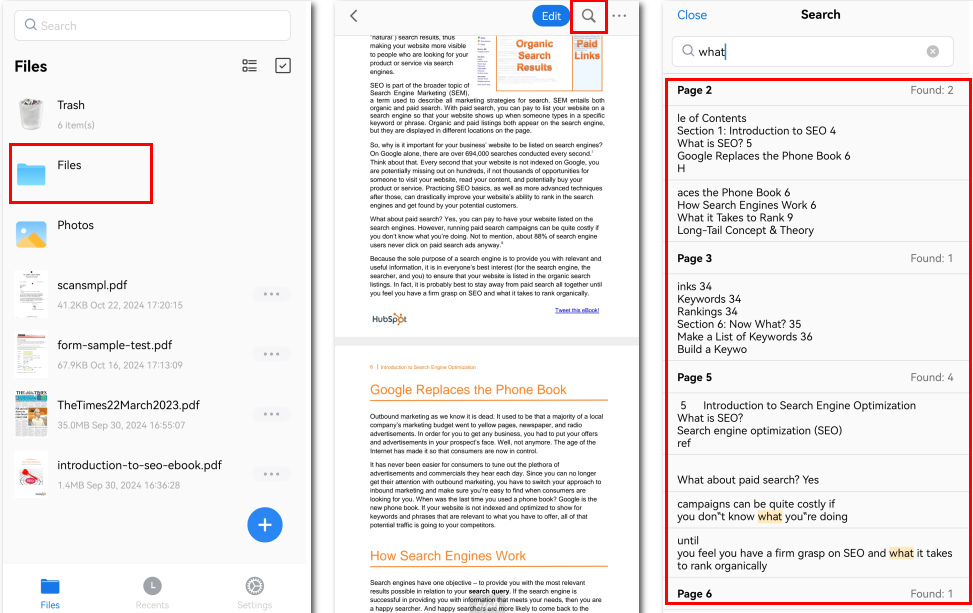
Cara Mencari Kata di Android
Pertanyaan yang Sering Diajukan
Bagaimana cara mencari kata dalam PDF di Windows dan Mac?
PDFgear adalah alat gratis terbaik untuk mencari kata dalam dokumen PDF di Windows, Mac, iOS, dan Android. Cukup unduh PDFgear, buka PDF Anda, klik kaca pembesar, dan ketik pencarian Anda.
Untuk PDF yang dipindai, gunakan alat OCR PDFgear untuk mengonversinya menjadi dokumen Word yang dapat dicari.
Bagaimana cara mencari kata dalam PDF di ponsel?
Untuk mencari PDF di iPhone atau Android, gunakan alat online PDFgear. Buka pembaca online PDFgear, unggah dokumen Anda, dan ketuk kaca pembesar untuk mencari teks.
Bagaimana cara mencari kata dalam PDF di Chromebook?
Selain PC dan ponsel, PDFgear adalah alat manajemen PDF online yang hebat yang bekerja dengan Chromebook dan laptop. Untuk mencari kata dalam PDF di Chromebook, navigasikan ke pembaca online PDFgear, dan gunakan fitur pencarian kata.
Bagaimana cara mengatasi pencarian PDF tidak menemukan kata?
Jika teks dalam PDF tidak dapat dikenali oleh fitur pencarian, alat OCR diperlukan. Unduh PDFgear, gunakan fitur PDF ke Word, dan centang opsi OCR untuk membuat dokumen dapat dicari.
Bagaimana cara mencari kata dalam folder file PDF?
Untuk mencari kata dalam folder file PDF, gunakan Pencarian Lanjutan Adobe Acrobat. Pergi ke Edit > Pencarian Lanjutan (atau tekan Shift + Ctrl + F), tentukan folder dan kata atau frasa, lalu klik Cari.
Apakah ada alat pencarian PDF yang didukung oleh AI?
PDFgear, alat PDF yang didukung oleh AI, memungkinkan Anda mencari dalam PDF menggunakan Chatbot AI-nya. Cukup aktifkan Chatbot dan masukkan perintah seperti “temukan kata ‘TROPICAL’ dalam PDF ini” untuk menyoroti istilah tersebut.
Kesimpulan
Itulah semua tentang cara mencari kata atau frasa dalam PDF. PDFgear sangat direkomendasikan, menawarkan solusi online dan offline di semua sistem, termasuk opsi untuk PDF yang dipindai.
Setelah mempelajari 6 metode dan FAQ, Anda sekarang harus dilengkapi dengan keterampilan praktis ini, membuatnya lebih mudah untuk menemukan kesalahan ketik atau informasi spesifik di dokumen apa pun, besar atau kecil.
Jika Anda merasa halaman ini bermanfaat, pertimbangkan untuk membagikannya kepada orang lain!
