Cara Menghapus Nomor Halaman PDF secara Gratis
Daftar Isi
Nomor halaman lama bisa menjadi tidak sesuai saat Anda menggabungkan PDF, memperbarui laporan, atau mengatur ulang dokumen. Menghapus nomor tersebut membantu merapikan dokumen tanpa perlu menghapus halamannya.
Panduan ini menjelaskan cara hapus nomor halaman PDF, baik dengan menghapusnya langsung menggunakan editor PDF maupun menutupinya melalui alat online gratis.
Menghapus Nomor Halaman PDF dengan PDFgear
PDFgear menawarkan cara gratis untuk menghapus nomor halaman PDF di Windows dan Mac. Aplikasi ini dapat menghapus nomor halaman yang dikenali secara sekaligus dari beberapa halaman dalam satu file PDF.
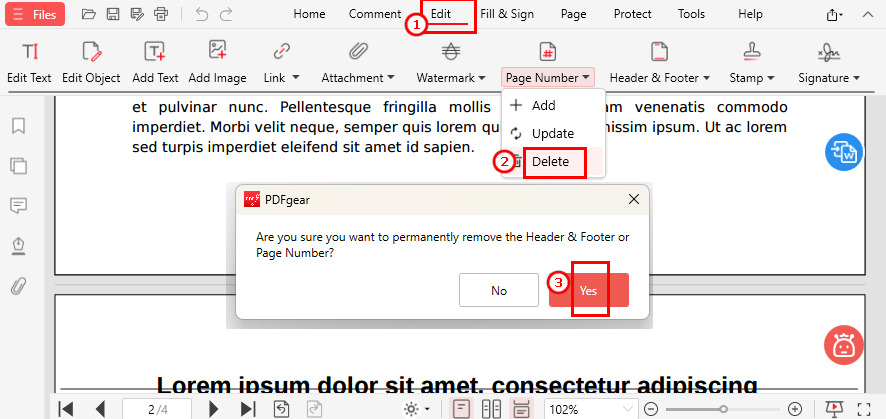
1. Unduh PDFgear, instal aplikasinya, lalu buka PDF yang ingin diedit. Simpan file asli sebagai cadangan.
2. Pilih Edit > Page Number > Delete. Perintah ini menghapus penomoran yang dikenali, bukan menghapus halaman dokumen.
3. Di Windows, klik Yes saat muncul konfirmasi. Di Mac, lanjutkan ke langkah berikutnya tanpa konfirmasi tersebut.
4. Periksa halaman pertama dan terakhir, serta halaman ganjil dan genap. Pastikan nomor sudah hilang dan isi lain tetap utuh, lalu simpan hasilnya sebagai file baru.
Nomor halaman PDF tidak bisa dihapus?
Jika aplikasi memberi tahu bahwa nomor halaman tidak ditemukan, angka tersebut mungkin tidak dikenali sebagai objek penomoran. Coba periksa jenis isinya:
- Teks yang bisa diedit: Pilih hanya angka yang ingin dihapus. Ikuti panduan menghapus tulisan di PDF untuk menghapusnya secara manual.
- Untuk PDF hasil scan: Nomor halaman yang menyatu dengan gambar tidak dapat dihapus seperti teks biasa. Gunakan alat Redact PDF untuk menghapusnya.
Menutupi Nomor Halaman PDF Online secara Gratis
Selain menghapus nomor halaman langsung dengan aplikasi desktop, Anda juga bisa menghilangkan nomor halaman PDF online secara gratis menggunakan PDFgear Online Editor. Caranya adalah dengan menutupi angka menggunakan kotak yang warnanya sesuai dengan latar halaman.
Alat ini tidak memerlukan instalasi atau pendaftaran, dan hasilnya dapat diunduh tanpa watermark tambahan.
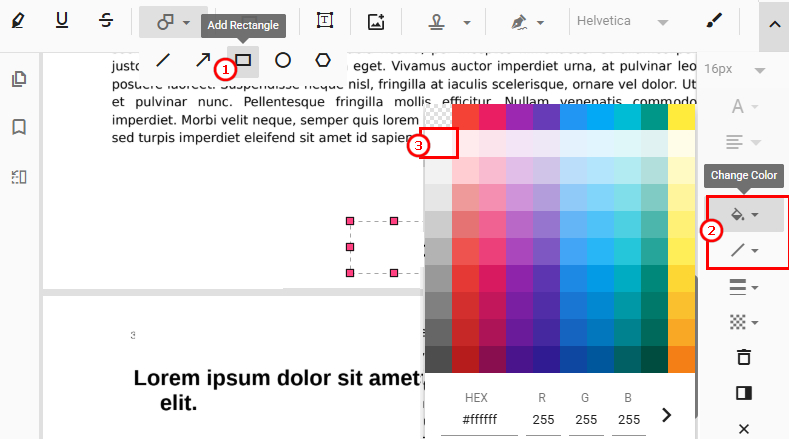
1. Buka Editor PDFgear Online, lalu pilih file PDF atau seret file ke area editor.
2. Gunakan alat bentuk persegi panjang untuk menggambar kotak di atas nomor halaman. Hindari menutupi isi dokumen atau keterangan lain di bagian bawah halaman.
3. Atur warna isian dan garis tepi kotak agar sama dengan latar halaman. Pastikan isiannya tidak transparan. Warna putih cocok untuk halaman putih, tetapi belum tentu cocok untuk halaman berwarna.
4. Ulangi pada nomor lain yang ingin ditutupi, lalu unduh PDF hasil edit. Buka kembali file tersebut untuk memastikan kotak menutup seluruh angka dan menyatu dengan latarnya.
Batasan Menutupi Nomor Halaman PDF Online:
Metode ini hanya menyembunyikan nomor halaman tanpa menghapus konten aslinya. Kotak penutup juga mungkin terlihat pada halaman dengan latar berwarna atau bertekstur. Karena setiap nomor harus ditutupi satu per satu, metode ini lebih cocok untuk PDF dengan sedikit halaman dan latar polos.
Hapus Nomor Halaman dengan Adobe Acrobat Online
Adobe Acrobat Online dapat menghapus penomoran yang dikenali tanpa menginstal aplikasi desktop. Gunakan alat penomoran halaman di browser.
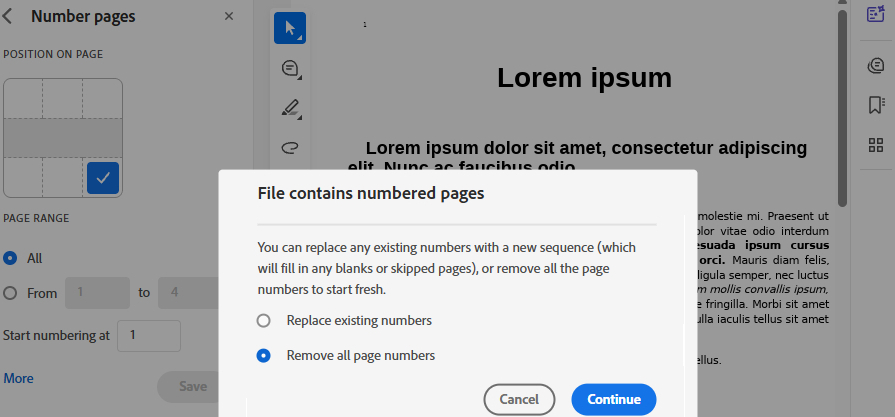
1. Buka alat penomoran halaman Adobe Acrobat Online, unggah PDF, lalu masuk ke akun jika diminta.
2. Pilih Edit > Number pages untuk membuka pengaturan penomoran.
3. Saat kotak dialog File berisi halaman bernomor muncul, pilih Hapus semua nomor halaman, lalu klik Lanjutkan. Jika nomor halaman masih terlihat karena menyatu dengan gambar hasil pemindaian, buka alat Redact yang terpisah di Adobe Acrobat untuk menghapusnya.
4. Unduh dan buka kembali PDF hasilnya. Periksa beberapa halaman untuk memastikan nomor sudah terhapus tanpa mengganggu teks atau gambar di sekitarnya.
Batas penggunaan gratis:
Adobe Acrobat Online menyediakan kuota satu kali penggunaan gratis setiap 30 hari untuk seluruh fitur berbayarnya secara gabungan. Setelah kuota tersebut terpakai, Anda perlu menunggu hingga kuota gratis diperbarui atau beralih ke paket berbayar. Sebagai alternatif gratis, unduh PDFgear untuk menghapus penomoran yang dikenali pada satu PDF melalui aplikasi desktop.
Perbandingan Metode Penghilangan Nomor Halaman PDF
Memilih alat untuk menghapus nomor halaman PDF bergantung pada apakah Anda ingin benar-benar menghapus angkanya atau hanya menyembunyikannya.
| Aspek | PDFgear Software | PDFgear Online | Acrobat Online |
| Penggunaan gratis | Ya | Ya | 1 kali / 30 hari |
| Benar-benar menghapus nomor halaman | Ya | Tidak, hanya menyembunyikan | Ya |
| Hapus nomor halaman sekaligus | Ya | Tidak | Ya |
| Perlu instal aplikasi | Ya | Tidak | Tidak |
| Nomor halaman PDF hasil scan | Hapus dengan alat Redact bawaan | Tutupi dengan persegi panjang | Buka alat Redact online terpisah (1 kali/30 hari) |
Penghapusan otomatis hanya berlaku untuk nomor halaman yang dikenali aplikasi. Pada PDF hasil scan, fitur Redact menghapus isi, sedangkan kotak penutup hanya menyembunyikannya.
Pertanyaan yang Sering Diajukan
Bagaimana Cara Menghapus Nomor Halaman pada PDF Hasil Scan?
Pada PDF hasil scan, nomor halaman merupakan bagian dari gambar sehingga tidak bisa dipilih dan dihapus seperti teks biasa. Anda bisa menggunakan salah satu metode berikut:
- Redact: Gunakan alat Redact PDF untuk menghapus nomor halaman dari gambar hasil scan.
- Crop: Jika nomor halaman berada di margin, Anda bisa memotong halaman PDF untuk menyembunyikannya. Pastikan area yang dipotong tidak mencakup konten penting.
Cara Menghapus Nomor Halaman PDF di Halaman Tertentu?
Jika angka berupa teks yang bisa diedit, gunakan PDFgear untuk mengedit teks PDF, lalu hapus angka pada halaman yang diinginkan saja, misalnya halaman sampul. Untuk scan, pilih area penghapusan yang sesuai atau tutupi angka jika hanya perlu mengubah tampilannya.
Bisakah Hapus Nomor Halaman di Banyak PDF Sekaligus?
PDFgear belum mendukung penghapusan nomor halaman secara otomatis dari beberapa file PDF sekaligus. Namun, Anda bisa membuka beberapa PDF di tab terpisah dan menghapus nomor halaman pada setiap file satu per satu. Dalam satu file PDF, PDFgear dapat menghapus nomor halaman yang dikenali dari semua halaman sekaligus.
Mengapa Pembaca PDF Masih Menampilkan Nomor Halaman?
Angka pada isi halaman berbeda dari label navigasi dan penghitung halaman di aplikasi pembaca. Menghapus angka yang tercetak tidak mengubah jumlah halaman atau otomatis mengganti label seperti i, ii, dan iii. Karena itu, aplikasi masih dapat menampilkan posisi “halaman 3 dari 20” meskipun angka pada dokumen sudah dihapus.
Bagaimana Cara Menghapus Nomor Halaman PDF di HP Android atau iPhone?
Gunakan aplikasi PDFgear untuk mengedit teks yang sudah ada, lalu pilih dan hapus angka satu per satu. Cara ini berlaku jika angka berupa teks yang bisa diedit, bukan bagian dari gambar hasil scan. Setelah menyimpan, buka kembali file untuk memeriksa hasilnya. Jika ingin menghapus penomoran yang dikenali pada seluruh dokumen sekaligus, gunakan PDFgear di Windows atau Mac.
Apakah Nomor Halaman PDF Bisa Dihapus lewat Microsoft Word?
Bisa, jika nomor dapat diedit setelah PDF dibuka atau dikonversi ke Word. Namun, tata letak yang rumit dapat berubah. Anda juga bisa mengonversi PDF ke Word dengan PDFgear lalu mengedit hasilnya.
Jika Anda memiliki file Word atau Google Docs asli, cukup hapus nomor halamannya sebelum mengekspornya ke PDF.
Apakah Preview di Mac dan Chrome Bisa Menghapus Nomor Halaman?
Preview dapat memotong margin untuk menyembunyikan nomor, tetapi crop bukan penghapusan permanen. Pengaturan header dan footer di menu cetak Chrome mengatur informasi yang ditambahkan browser saat mencetak, bukan menghapus angka yang sudah ada dalam PDF. Untuk menghapus teks nomor secara langsung, gunakan editor PDF seperti PDFgear.
Bagaimana Cara Menghilangkan Nomor Halaman PDF tanpa Merusak Format?
Untuk mempertahankan tata letak asli, gunakan PDFgear Software untuk menghapus nomor halaman langsung dari PDF. Pilih Edit > Page Number > Delete untuk menghapus nomor halaman yang dikenali. Jika masih ada nomor yang tersisa, gunakan Edit Text untuk menghapusnya satu per satu. Simpan PDF yang telah diedit sebagai file baru, lalu periksa apakah teks di sekitarnya dan format dokumen tetap utuh.
Kesimpulan
Untuk menghilangkan nomor halaman PDF, pilih metode yang sesuai dengan jenis angkanya. PDFgear dapat menghapus penomoran yang dikenali dalam satu dokumen, sedangkan editor online dapat menutupinya jika Anda hanya perlu mengubah tampilan. Simpan file asli, periksa hasil edit, lalu gunakan salinan yang sudah diperiksa untuk dibagikan atau dicetak.
