Non riesci a scaricare Microsoft Lens? Ecco come risolvere il problema

Sommario :
Data la chiusura ufficiale, l’app Microsoft Lens non sarà più disponibile per il download a partire dalla fine del 2025. Scopri come puoi continuare a ottenere l’app dopo tale data e qual è la migliore soluzione alternativa.
Indice
Microsoft Lens (precedentemente Office Lens) è una delle app mobili più popolari per la scansione di documenti, lavagne e biglietti da visita. Purtroppo, Microsoft ha annunciato ufficialmente che ritirerà l’app nel 2025.
Se non riesci più a scaricare l’app Microsoft Lens o semplicemente non la trovi più negli app store, ecco i motivi e cosa puoi fare al riguardo.
Chiusura di Microsoft Lens: quando e perché?
Con l’interruzione del supporto da parte dell’azienda, l’app diventerà gradualmente non disponibile per nuovi download e non riceverà più aggiornamenti o supporto dopo il suo ritiro. Ecco come si svolgerà la fase di ritiro:
-
15 settembre 2025: Microsoft Lens inizia la sua fase di ritiro. Da questa data, l’app non sarà più disponibile per nuove installazioni.
-
15 novembre 2025: l’app verrà completamente rimossa sia dall’App Store di Apple che dal Google Play Store. Ma puoi comunque utilizzarlo se lo mantieni installato.
-
15 dicembre 2025: da quel momento in poi, non sarà più possibile creare nuove scansioni nell’app, sebbene gli utenti possano comunque accedere alle scansioni salvate in precedenza (finché l’app rimane installata sul dispositivo).
TL;DR
Per continuare a scansionare documenti gratuitamente dopo quel momento, hai due opzioni. Una è provare a scaricare Microsoft Lens tramite sideload o ripristino da backup di sistema. Tuttavia, queste opzioni non sono consigliate in quanto possono essere poco sicure o inaffidabili. Anche se l’installazione va a buon fine, si stima che Microsoft disabiliterà la funzionalità di scansione in background e perderai comunque la funzionalità principale.
La mossa più intelligente è passare a un’alternativa gratuita affidabile e sicura, e noi consigliamo vivamente PDFgear Scan.
Quali sono le migliori app di scansione gratuite per sostituire Lens?
Come accennato, anche se puoi mantenere temporaneamente Microsoft Lens sul tuo dispositivo, alla fine perderai la sua funzione di scansione. La soluzione migliore a lungo termine è passare a un’app sostitutiva moderna.
PDFgear Scan (app di scansione gratuita senza limiti)
PDFgear Scan offre tutto ciò che gli utenti di Lens hanno apprezzato, oltre a potenti aggiornamenti, ed è completamente gratuito. La nostra app rileva automaticamente i bordi, rimuove gli sfondi disordinati e corregge le prospettive senza alcuno sforzo. Supportiamo un’ampia gamma di modalità di scansione, da documenti, ricevute e carte d’identità a libri, codici QR e persino scansioni in Word.
L’OCR di PDFgear Scan è nitido e preciso, la scansione multipagina è fluida, gli strumenti di modifica sono robusti e ti permettiamo persino di creare e applicare firme direttamente sulle tue scansioni. E la nostra chat AI integrata, inclusa gratuitamente, ti consente di estrarre istantaneamente le informazioni chiave dai documenti.
Scopri di più su cosa rende PDFgear Scan la migliore alternativa a Microsoft Lens.
Con PDFgear Scan, non solo sostituirai Microsoft Lens, ma passerai a uno strumento più veloce, più potente e completamente gratuito. Scaricalo subito!


Ecco come passare da Lens a PDFgear Scan:
1. Nell’app Lens, vai a “Le mie scansioni” ed esporta le tue scansioni in PDF o immagini.
2. Scarica e installa PDFgear Scan da Apple App Store o Google Play.
3. Apri PDFgear Scan e tocca il pulsante “più” in basso per aggiungere la tua scansione Lens all’app.
4. Ora puoi lavorare con la tua scansione precedente o avviarne di nuove con PDFgear Scan!
Microsoft Copilot 365 (mancano alcune funzionalità chiave)
Microsoft consiglia agli utenti di passare all’app Microsoft Copilot 365, che include uno scanner integrato. La sua sezione di scansione ha un aspetto familiare, poiché condivide la stessa interfaccia utente di base di Lens. Tuttavia, è dotata di un’interfaccia ridotta Funzionalità: funzionalità come Immersive Reader, integrazione con OneNote e scansione di biglietti da visita non sono incluse. Se hai bisogno solo di una scansione di base, Copilot 365 coprirà gli elementi essenziali.
Dalla tabella comparativa qui sotto, potrai comprendere meglio le loro funzionalità.
| Funzionalità | PDFgear Scan | Microsoft 365 Copilot | Microsoft Lens |
| Qualità di scansione dei documenti | Alta | Alta | Alta |
| Scansione multipagina | |||
| OCR (Testo Ricercabile) | |||
| Esporta in PDF | |||
| Esporta in immagine | (Multiplo/Lungo) | ||
| Esporta in Word, PowerPoint | |||
| Riepilogo AI, Assistenza | (GRATUITO) | (A pagamento) | |
| Scansione di carta d’identità, libro, codice QR | |||
| Salvataggio diretto su OneNote | |||
| Scansione biglietti da visita e salvataggio contatti | |||
| Integrazione cloud | Facoltativo | Facoltativo | |
| Esperienza senza pubblicità | |||
| Costo | Gratuito | Abbonamento per le funzionalità di intelligenza artificiale | Gratuito |
Come scaricare l’app Lens dopo l’arresto (sconsigliato)
Se hai davvero bisogno di installare l’app Microsoft Lens sul tuo dispositivo dopo la rimozione, ci sono alcune cose che puoi fare, ma ognuna comporta dei compromessi:
Sideload di Lens su Android
Il sideload degli APK ti consente di installare app che non sono più disponibili nello store, versioni precedenti di app o app di sviluppatori di terze parti.
Per Microsoft Lens, anche se è stato rimosso dagli app store ufficiali, puoi comunque scaricare il file APK da una fonte attendibile e caricarlo lateralmente sul tuo dispositivo.
Questo è Come fare:
Nota: per impostazione predefinita, i dispositivi Android non consentono l’installazione da fonti esterne, quindi dovremo prima abilitarla (una sola volta). Tuttavia, il sideload delle app da Fonti inaffidabili possono esporre il dispositivo a rischi per la sicurezza e malware. Procedere quindi con cautela.
1. Sul tuo cellulare, vai su Impostazioni → App → La tua app browser preferita → Consenti “Installa app sconosciute”.
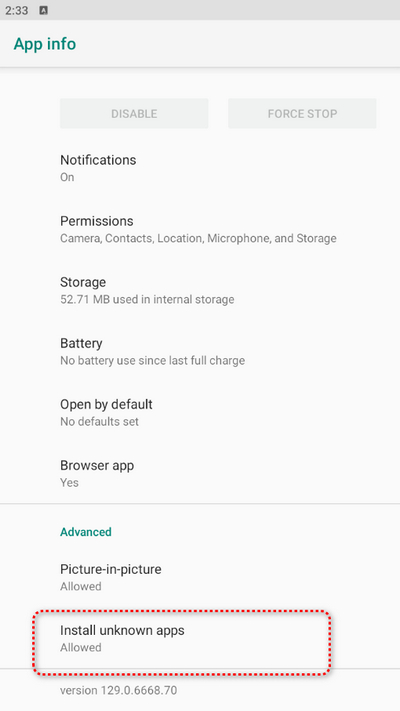
Abilita Sideload
2. Che sia lo stesso browser per cui abbiamo appena abilitato il sideloading e scarichi il file APK di Microsoft Lens da una fonte attendibile come APKMirror, APKPure e Uptodown. Di solito, è consigliabile scaricare la versione più recente.
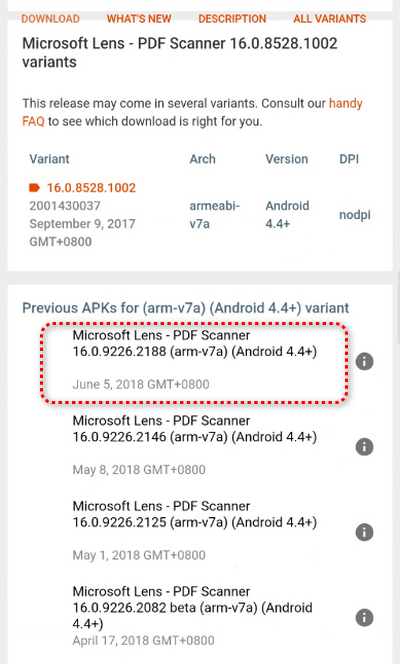
Scarica APK
3. Nella cartella di download del browser web, tocca per aprire il file APK scaricato. Quindi installa l’APK sul tuo cellulare.
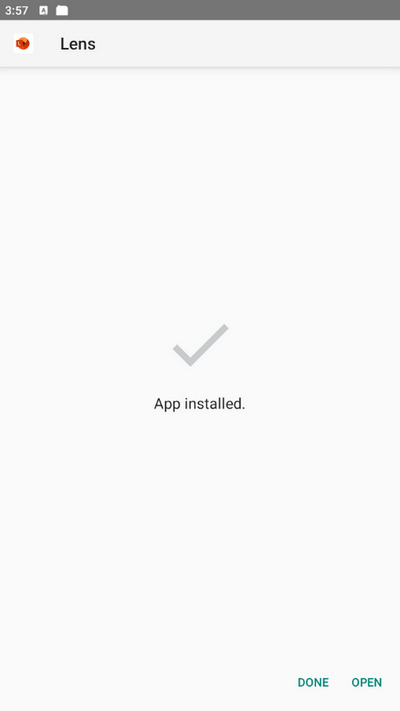
Installa l’APK di Lens
4. Apri e usa Lens come di consueto.
Note importanti:
-
Nessun supporto ufficiale o aggiornamenti.
-
Assicurati di scaricare solo da repository noti (non da siti casuali).
-
Microsoft potrebbe in futuro disabilitare Funzionalità lato server, che limitano le funzionalità.
Ripristinare l’app Lens su iOS
Sugli iPhone, il sideload non è supportato a meno che il dispositivo non sia jailbroken, il che è rischioso e sconsigliato. L’unico modo rimasto per ottenere Microsoft Lens al di fuori dell’App Store è ripristinarlo da un backup che include l’app.
Quando esegui il backup del tuo iPhone tramite iTunes, Finder o iCloud, il backup salva un’istantanea del dispositivo, incluse le app installate, i dati delle app, le impostazioni e i file. Se in seguito ripristini l’iPhone da quel backup, il telefono verrà ripristinato allo stato in cui si trovava al momento del backup. Questo include la reinstallazione delle app presenti in quel momento, anche se nel frattempo sono state rimosse dall’App Store. Ecco perché il ripristino da un vecchio backup può ripristinare Microsoft Lens dopo la sua rimozione.
Ecco come fare:
1. Assicurati di aver precedentemente eseguito il backup del tuo iPhone tramite iCloud o iTunes/Finder mentre Microsoft Lens era ancora installato.
2. Collega l’iPhone al Mac o al PC Windows.
3. Apri il Finder o iTunes:
- Su macOS Catalina (10.15) e versioni successive, apri il Finder.
- Su macOS Mojave (10.14) o Windows, apri iTunes.
Nel Finder o in iTunes, seleziona l’iPhone dalla barra laterale.
4. Fai clic su “Ripristina backup”, scegli un backup creato durante l’installazione di Microsoft Lens, conferma e attendi il ripristino del dispositivo.
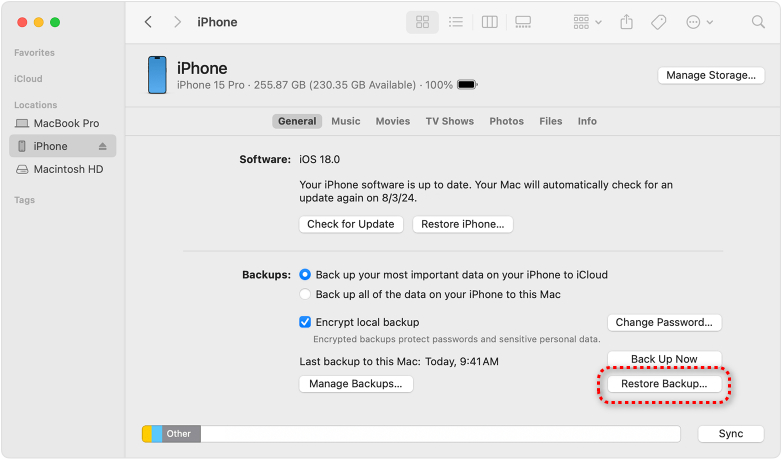
Ripristina Backup
5. Inserisci la password per il backup crittografato quando richiesto.
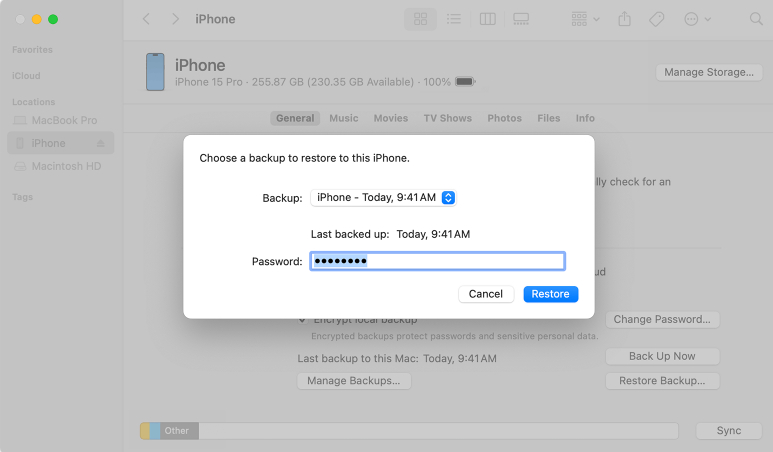
Inserisci password
6. Dopo il ripristino, Lens dovrebbe riapparire sul dispositivo, se faceva parte del backup.
Note importanti:
- Non è possibile scaricare nuovamente Microsoft Lens dall’App Store una volta rimosso.
- Il ripristino da un backup sostituirà i dati correnti sul dispositivo con quelli più vecchi. Esegui il backup dei file più recenti prima di procedere.
- Come per Android, l’app non sarà in grado di scansionare nuovi documenti enti dopo il 15 dicembre 2025.
Il trucco di questi trucchi
È importante notare che nessun trucco (come la disattivazione di Internet, il blocco degli aggiornamenti o il sideload) manterrà attiva la funzionalità di scansione di Microsoft Lens dopo il 15 dicembre 2025. Sebbene possano installare l’app Lens sul tuo dispositivo, non possono aggirare il limite di scansione di Microsoft. L’unica soluzione è archiviarla per le vecchie scansioni e adottare un sostituto per le nuove scansioni.
Perché? Perché Microsoft Lens non è solo uno strumento di fotocamera locale + ritaglio: il suo motore di scansione (OCR, pulizia, conversione PDF e alcune funzionalità di salvataggio) si basa sui servizi backend di Microsoft. Tuttavia, poiché Microsoft desidera ritirarlo completamente, disattiverà la pipeline di scansione a livello di server.
Anche se blocchi gli aggiornamenti o disattivi Internet, l’app probabilmente:
- Rifiuta di avviare una nuova scansione, oppure
- Consente l’acquisizione della foto, ma non riesce a elaborarla/esportarla.
Domande frequenti
Perché non riesco a scaricare Microsoft Lens su iPhone o Android?
Non puoi scaricare Microsoft Lens perché Microsoft ritirerà l’app a partire da settembre 2025, con nuove installazioni disabilitate a metà ottobre e l’app completamente rimossa dagli app store a metà novembre 2025. Ciò significa che l’app non sarà più disponibile per nuovi download nell’App Store di Apple e nel Google Play Store.
Cosa dovrei usare al posto di Lens?
Microsoft consiglia ufficialmente l’app Microsoft 365 Copilot. Tuttavia, PDFgear Scan è la migliore alternativa gratuita che replica e migliora completamente le funzionalità di Lens.
Come esportare le scansioni di Lens prima dell’arresto?
Per esportare le scansioni di Microsoft Lens prima dell’arresto, esportale come PDF, immagini nella tua galleria o in altri servizi Microsoft come OneDrive, OneNote, Word o PowerPoint dalla schermata di esportazione dopo aver modificato la scansione. Per i file locali, concedi l’autorizzazione “Accesso a tutti i file” all’app Microsoft 365 Copilot e accedi alle scansioni nella sezione “Le mie creazioni”.
Quando verrà rimosso completamente Microsoft Lens?
Microsoft Lens non verrà rimosso completamente prima del 15 dicembre 2025, quando la possibilità di creare nuove scansioni sarà disattivata.
Quali sono le migliori alternative gratuite a Microsoft Lens?
La migliore alternativa gratuita a Microsoft Lens in assoluto è PDFgear Scan. Oltre a questo, abbiamo trovato anche alcune opzioni gratuite o integrate, tra cui Apple Notes, Google Drive, OneDrive, OneNote e Samsung Notes.
Altri articoli correlati
