Microsoft Lens をダウンロードできない?解決方法はこちら

まとめ :
公式のサービス終了に伴い、Microsoft Lens アプリは 2025 年後半にダウンロードできなくなります。その後もアプリを入手する方法と、最適な代替ソリューションについてご紹介します。
目次
Microsoft Lens(旧称Office Lens)は、ドキュメント、ホワイトボード、名刺をスキャンするための最も人気のあるモバイルアプリの1つです。残念ながら、Microsoft は、2025年にアプリのサポートを終了することを正式に発表しました。
Microsoft Lens アプリをダウンロードできなくなった場合、またはアプリストアで見つけられなくなった場合は、その理由と対処法を以下にご紹介します。
Microsoft Lens のサポート終了:いつ、なぜ終了するのか?
Microsoft が段階的にサポートを終了するにつれ、アプリは徐々に新規ダウンロードができなくなり、サポート終了後は更新やサポートも提供されなくなります。段階的な廃止の手順は以下のとおりです。
-
2025年9月15日:Microsoft Lens は廃止フェーズに入ります。この日以降、アプリの新規インストールはできなくなります。
-
2025年11月15日:アプリは Apple App Store と Google Play Store の両方から完全に削除されます。ただし、インストールしたままにしておけば、引き続きご利用いただけます。
-
2025年12月15日: この日以降、アプリ内で新しいスキャンを作成することはできなくなりますが、以前に保存したスキャンには引き続きアクセスできます(アプリがデバイスにインストールされている限り)。
TL;DR
この日以降も無料でドキュメントのスキャンを継続するには、2つの方法があります。1つは、サイドローディングまたはシステムバックアップからの復元によってMicrosoft Lensをダウンロードすることです。ただし、安全性や信頼性に問題がある可能性があるため、お勧めできません。インストールに成功したとしても、Microsoftはバックグラウンドでスキャン機能を無効化すると予想され、いずれにしてもコア機能は使用できなくなります。
より賢明な選択は、信頼できる無料の代替アプリに切り替えることです。PDFgear Scan を強くお勧めします。
Lens の代わりとなるおすすめの無料スキャナーアプリは?
前述の通り、Microsoft Lens を一時的にデバイスにインストールしておいても、いずれはスキャン機能が使えなくなります。長期的な解決策としては、最新の代替アプリに切り替えるのが最善です。
PDFgear Scan (機能制限のない無料スキャナーアプリ)
PDFgear Scan は、Lens ユーザーが評価するすべての機能に加え、強力なアップグレード機能も備えており、完全に無料です。このアプリは、エッジを自動的に検出し、乱雑な背景を削除し、遠近感を補正します。手間はかかりません。文書、領収書、IDカードから書籍、QRコード、さらにはスキャンしてWordに変換する機能まで、幅広いスキャンモードに対応しています。
PDFgear ScanのOCRは鮮明で正確、複数ページのスキャンもシームレス、編集ツールは充実しており、スキャン画像に直接署名を追加することも可能です。さらに、無料で提供されるAIチャット機能を使えば、文書から重要な情報を瞬時に抽出できます。
PDFgear ScanがMicrosoft Lensの代替として最適なツールである理由について詳しくは、こちらをご覧ください。
PDFgear Scanは、Microsoft Lensの代替となるだけでなく、より高速で強力な、そして完全に無料のツールにアップグレードできます。今すぐ入手しましょう!


Lens から PDFgear Scan に移行する方法は次のとおりです。
1. Lens アプリで「マイスキャン」に移動し、スキャンしたデータを PDF または画像にエクスポートします。
2. Apple App Store または Google Play からダウンロードできます。
3. PDFgear Scan を開き、下部のプラスボタンをタップして、Lens スキャンをアプリに追加します。
4. 以前のスキャンデータを使用したり、PDFgear Scan で新しいスキャンを開始したりできます。
Microsoft Copilot 365(一部の主要機能が欠落しています)
Microsoft は、スキャナーが内蔵されている Microsoft Copilot 365 アプリへの移行を推奨しています。スキャンセクションは Lens と同じ基本的なユーザーインターフェースを採用しているため、見た目も操作感も馴染みやすいです。ただし、Immersive などの機能は一部機能が制限されています。 Reader、OneNote 連携、名刺スキャン機能は含まれていません。基本的なスキャン機能のみが必要な場合は、Copilot 365 で基本的な機能をカバーできます。
以下の比較表で、それぞれの機能についてより深くご理解いただけます。
| 機能 | PDFgear Scan | Microsoft 365 Copilot | Microsoft Lens |
| ドキュメントスキャン品質 | 高 | 高 | 高 |
| 複数ページスキャン | |||
| OCR (検索可能なテキスト) | |||
| PDF にエクスポート | |||
| 画像にエクスポート | (複数/長い) | ||
| Word、PowerPointへのエクスポート | |||
| AIによる要約・アシスタンス | (無料) | (有料) | |
| IDカード、書籍、QRコードのスキャン | |||
| OneNoteへの直接保存 | |||
| 名刺のスキャンと連絡先の保存 | |||
| クラウド統合 | オプション | オプション | |
| 広告なしエクスペリエンス | |||
| 料金 | 無料 | AI機能のサブスクリプション | 無料 |
シャットダウン後にLensアプリをダウンロードする方法(非推奨)
削除後もMicrosoft Lensアプリをデバイスにインストールする必要がある場合は、いくつかの方法がありますが、それぞれにトレードオフがあります。
AndroidでLensをサイドロードする
APKをサイドロードすると、ストアで入手できなくなったアプリ、古いバージョンのアプリ、サードパーティ開発者のアプリをインストールできます。
Microsoft Lensは、公式アプリストアから削除された場合でも、信頼できるソースからAPKファイルをダウンロードしてデバイスにサイドロードすることができます。
手順は以下のとおりです:
ご注意: Androidデバイスでは、デフォルトでは外部ソースからのインストールが許可されていないため、最初に(一度だけ)有効にする必要があります。ただし、信頼できないソースからダウンロードすると、デバイスがセキュリティリスクやマルウェアに晒される可能性があります。ご注意ください。
1. スマートフォンで、「設定」→「アプリ」→「使用するブラウザアプリ」→「不明なアプリのインストール」を許可します。
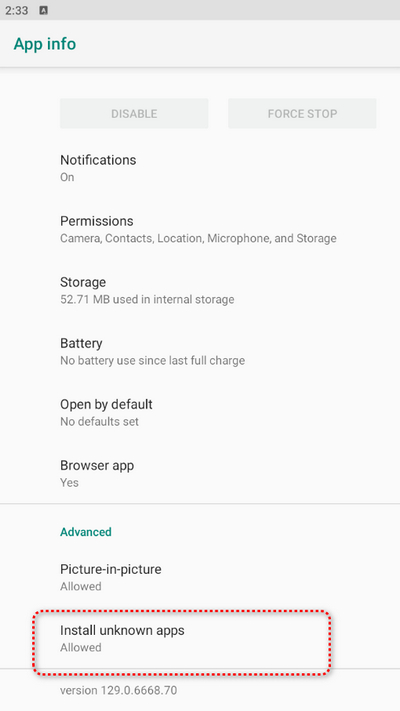
サイドロードを有効にする
2.先ほどサイドローディングを有効にした同じブラウザーで、APKMirror、APKPure、Uptodown などの信頼できるソースから Microsoft Lens APK ファイルをダウンロードします。通常は、最新バージョンをダウンロードしてください。
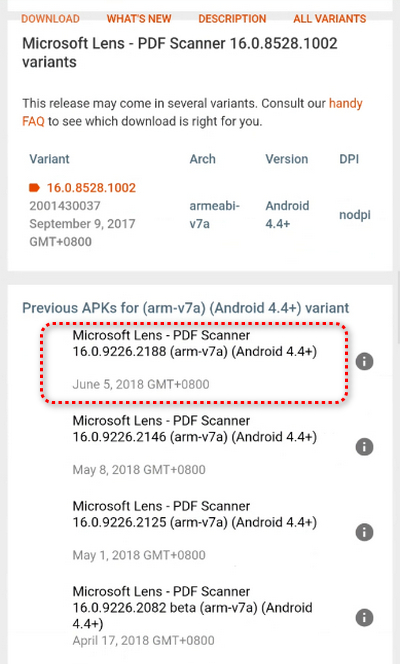
APKをダウンロード
3. ウェブブラウザのダウンロードフォルダで、ダウンロードしたAPKファイルをタップして開きます。その後、モバイル端末にAPKをインストールしてください。
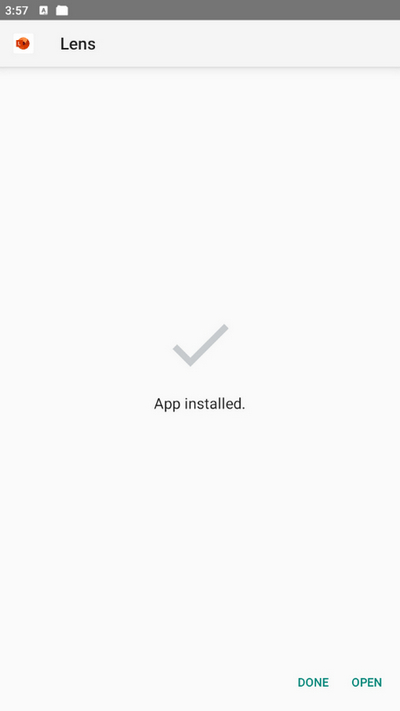
Lens APKをインストール
4.通常通りレンズを開いてご使用ください。
重要事項:
-
公式サポートやアップデートはありません。
-
よく知られたリポジトリからのみダウンロードするようにご注意ください(ランダムなサイトからではなく)。
-
Microsoftは最終的にサーバー側の機能を無効化し、制限する可能性があります。機能です。
iOS で Lens アプリを復元する
iPhone では、デバイスがジェイルブレイクされていない限りサイドローディングはサポートされていません。ジェイルブレイクはリスクが高く、推奨されません。App Store 以外で Microsoft Lens を入手する唯一の方法は、アプリを含むバックアップから復元することです。
iTunes、Finder、または iCloud を使用して iPhone をバックアップすると、インストールしたアプリ、アプリデータ、設定、ファイルなど、デバイスのスナップショットがバックアップに保存されます。後でそのバックアップから iPhone を復元すると、バックアップ時の状態にロールバックされます。これには、当時存在していたアプリの再インストールも含まれます。たとえ App Store から削除されていたとしてもです。そのため、古いバックアップから復元すると、削除された Microsoft Lens が復活することがあります。
手順は以下のとおりです。
1. Microsoft Lens がインストールされている間に、iCloud または iTunes/Finder を使用して iPhone をバックアップしてあることを確認してください。
2. iPhone を Mac または Windows PC に接続します。
3. Finder または iTunes を開きます。
- macOS Catalina (10.15) 以降では、Finder を開きます。
- macOS Mojave (10.14) または Windows では、iTunes を開きます。
Finder または iTunes で、サイドバーから iPhone を選択します。
4. 「バックアップを復元」をクリックし、Microsoft Lens がインストールされている間に作成されたバックアップを選択して確定し、デバイスを復元します。
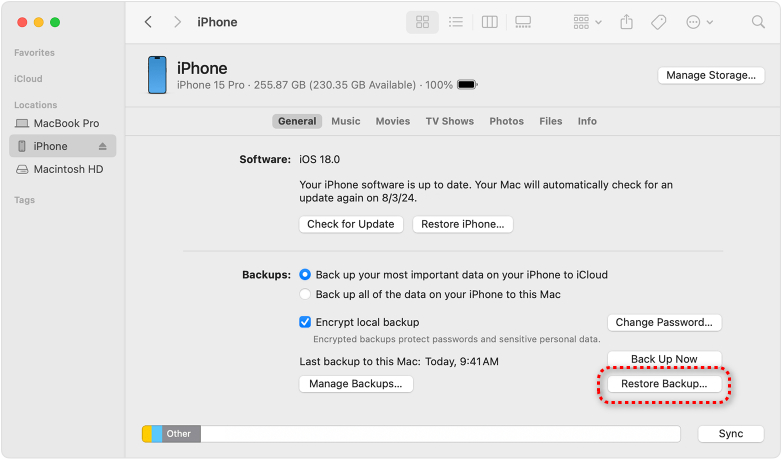
バックアップの復元
5. プロンプトが表示されたら、暗号化されたバックアップのパスワードを入力します。
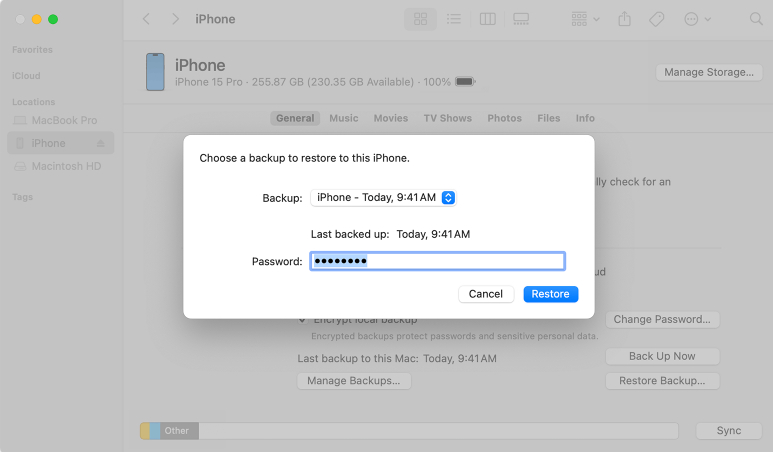
パスワードを入力
6. 復元後、バックアップにMicrosoft Lensが含まれていた場合は、デバイスに再び表示されます。
重要事項:
- 一度削除したMicrosoft Lensは、App Storeから新たにダウンロードすることはできません。
- バックアップから復元すると、デバイス上の現在のデータが古いデータに置き換えられます。これを行う前に、最新のファイルをバックアップしてください。
- Androidと同様に、アプリは新しいドキュメントをスキャンできません。2025年12月15日以降はサポートが終了となります。
これらのトリックの落とし穴
インターネットを無効にしたり、更新を停止したり、サイドローディングしたりするなどのトリックを講じても、2025年12月15日以降はMicrosoft Lensのスキャン機能を維持することはできません。Lensアプリをデバイスにインストールすることはできますが、Microsoftのスキャン機能の終了を回避することはできません。唯一の解決策は、古いスキャンについてはアーカイブし、新しいスキャンには代替ツールを導入することです。
なぜでしょうか?Microsoft Lensは単なるローカルカメラと切り抜きツールではなく、そのスキャンエンジン(OCR、クリーンアップ、PDF変換、および一部の保存機能)はMicrosoftのバックエンドサービスに依存しているからです。しかし、MicrosoftはLensを完全に廃止したいと考えているため、サーバーレベルでスキャンパイプラインを停止する予定です。
更新をブロックしたり、インターネットを無効にしたりしても、アプリは次のような状態になる可能性があります。
- 新しいスキャンを開始しない、または
- 写真のキャプチャは許可するが、処理/エクスポートに失敗する。
よくある質問
iPhone または Android で Microsoft Lens をダウンロードできないのはなぜですか?
Microsoft は 2025 年 9 月からアプリのサポートを終了し、10 月中旬には新規インストールが無効化され、2025 年 11 月中旬にはアプリストアから完全に削除されるため、Microsoft Lens をダウンロードできません。つまり、Apple App Store および Google Play Store では新規ダウンロードができなくなります。
Lens の代わりに何を使用すればよいですか?
Microsoft は Microsoft 365 Copilot アプリを公式に推奨しています。ただし、PDFgear Scan は、Lens の機能を完全に再現し、強化した最高の無料代替アプリです。
サービス終了前に Lens スキャンをエクスポートするにはどうすればよいですか?
サービス終了前に Microsoft Lens スキャンをエクスポートするには、スキャンを編集した後、エクスポート画面から PDF または画像としてギャラリーにエクスポートするか、OneDrive、OneNote、Word、PowerPoint などの他の Microsoft サービスにエクスポートしてください。ローカルファイルの場合は、Microsoft 365 Copilot アプリに「すべてのファイルへのアクセス」権限を付与し、「マイ作品」セクションでスキャンにアクセスしてください。
Microsoft Lens はいつ完全に削除されますか?
Microsoft Lens は、2025 年 12 月 15 日以降、新しいスキャンの作成機能が無効になるまで完全には削除されません。
Microsoft Lens の代替となる無料アプリでおすすめのものは何ですか?
Microsoft Lens の代替となる無料アプリとして、総合的に見て最も優れたのは PDFgear Scan です。他にも、Apple Notes、Google Drive、OneDrive、OneNote、Samsung Notes など、無料または標準搭載のアプリがいくつかあります。
関連記事
