Como Transformar PDF em PPT Online ou Offline Gratuito

Resumo :
Neste guia, apresentamos quatro métodos para transformar PDF em PPT grátis online e offline em qualquer dispositivo, garantindo encontrar a melhor solução para as suas necessidades.
Conteúdo

Como Transformar PDF em PowerPoint
O PDF é o formato padrão para a partilha segura de informações. Pode convertê-lo para um formato mais dinâmico para edição ou apresentação, como o PowerPoint. Como transformar PDF para PowerPoint? Confira os métodos apresentados neste artigo para converter perfeitamente arquivos PDF para o formato PPT grátis, mantendo o layout e o conteúdo originais e permitindo edição e design mais flexíveis.
Método rápido – Transformar PDF em PowerPoint
Baixar e usar o PDFgear, que o ajudará a converter documentos PDF em PPT em apenas três etapas.

Transformar PDF para PowerPoint
Transformar PDF para PPT em Lotes no PDFgear Desktop
Como uma software poderoso e grátis para PDF, o PDFgear desktop oferece uma experiência rápida para transformar PDF em PowerPoint editável em lotes sem restrições. Isso permite que você transforme múltiplos arquivos PDF em apresentações PowerPoint de uma só vez, economizando tempo e esforço.
Passo a passo para transformar um PDF em PowerPoint com PDFgear Desktop:
Passo 1. Baixe e instale o PDFgear Desktop
Acesse o site oficial e faça o download do PDFgear desktop.
Passo 2. Abra e selecione a ferramenta PDF para PPT
Inicie o programa e escolha a opção de transformar PDF para PPT no painel de ferramentas.
Passo 3. Carregue seus arquivos PDF
Adicione um ou mais arquivos PDF que deseja converter. Você pode selecionar múltiplos arquivos para conversão em lote.
Passo 4. Inicie a conversão
Clique no botão “Converter” e o PDFgear Desktop realizará a conversão rapidamente. Assim que a conversão for concluída, vai salvar as apresentações PowerPoint automaticamente no seu dispositivo.
Com o PDFgear Desktop, o processo de conversão torna ainda mais eficiente e personalizado. Ele também oferece uma gama de funções avançadas, como a edição de PDFs, mesclagem de PDF, compressão e muito mais, tornando-se uma ferramenta completa para quem lida frequentemente com documentos em PDF. Se não quiser baixar a ferramenta, você também pode usar o PDFgear Online.
Transformar PDF em PowerPoint Grátis Usando PDFgear Online
Uma das maneiras mais fáceis e convenientes de transformar um PDF em PowerPoint é usar o PDFgear Online, uma ferramenta gratuita que não requer instalação. Com ele, você pode converter documentos PDF em apresentações do PowerPoint de forma rápida e eficiente diretamente no seu navegador, sem complicações.
Converta PDF para PowerPoint passo a passo com PDFgear Online:
Passo 1. Visite o site PDFgear Online
Abra o navegador e acesse a função PDF para PPT do PDFgear.
Passo 2. Carregue e converta arquivos PDF
Clique no botão para carregar seus arquivos PDF ou arraste os arquivos diretamente para a área de conversão. Após o upload, o PDFgear converterá o PDF em PowerPoint em segundos.
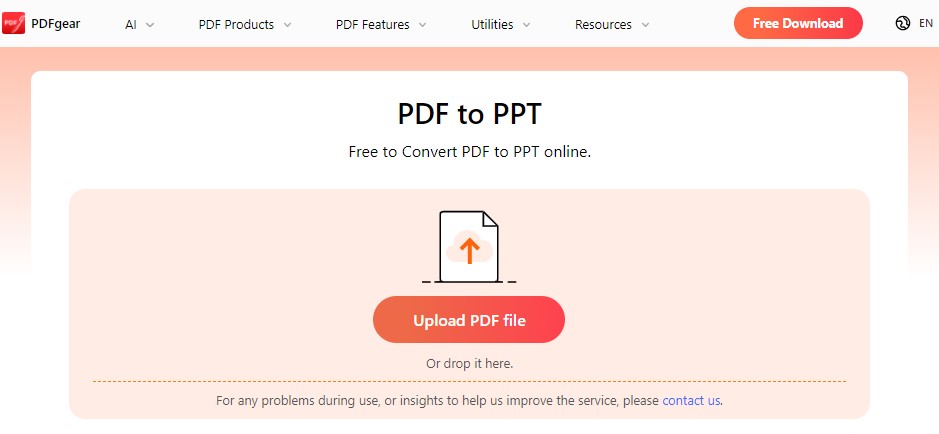
Transformar PDF em PowerPoint online gratuito
Passo 3. Baixe o arquivo PowerPoint
Após a conclusão da conversão, baixe o arquivo PPT para o seu dispositivo.
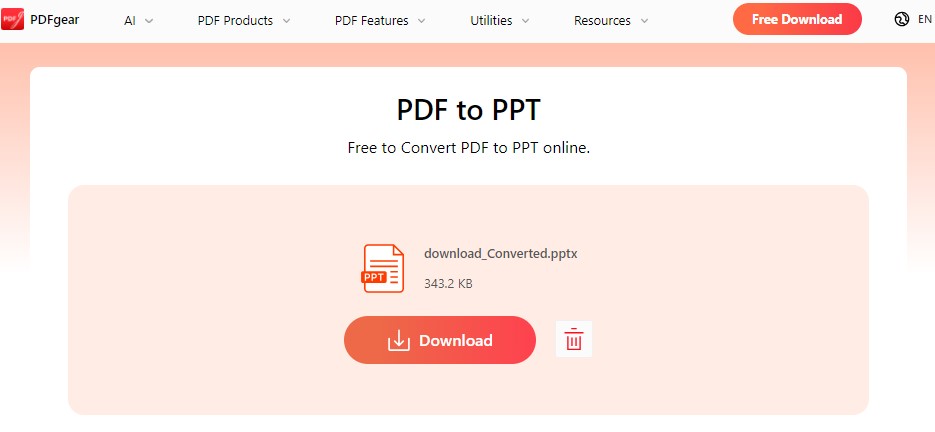
Baixar PPT transformado
O PDFgear Online é uma excelente opção para quem busca praticidade e rapidez, pois roda em qualquer dispositivo com acesso à internet. Ele também oferece recursos diversos,como resumir PDF com IA ou converter PDFpara imagem.
Transformar PDF em PowerPoint Editável Usando Adobe Acrobat
O Adobe Acrobat é uma das ferramentas mais conhecidas e confiáveis quando se trata de manipulação de PDFs. O Adobe Acrobat oferece uma funcionalidade robusta para converter documentos PDF em apresentações PowerPoint diretamente, mantendo grande parte da formatação original e garantindo uma conversão de alta qualidade.
Passo a passo para transformar arquivo PDF em PowerPoint com Adobe Acrobat:
Passo 1. Abra o arquivo PDF no Adobe Acrobat
Inicie o Adobe Acrobat e abra o documento PDF que deseja converter.
Passo 2. Selecione a ferramenta de exportação
No menu lateral, clique em “Exportar PDF” para abrir as opções de exportação. Selecione “Microsoft PowerPoint (.pptx)” como o formato de exportação.

Transformar PDF em PowerPoint usando Adobe
Passo 3. Inicie a conversão
Clique em “Exportar” e o Acrobat fará o trabalho, gerando uma apresentação PowerPoint a partir do PDF.
Passo 4. Salve o arquivo convertido
Após a conversão, escolha o local para salvar o arquivo PPT no seu dispositivo.
O Adobe Acrobat é conhecido por sua precisão na conversão, especialmente quando o PDF contém gráficos complexos ou formatações detalhadas. No entanto, uma desvantagem significativa é que ele exige uma assinatura paga, o que pode não ser a melhor opção para quem busca soluções gratuitas ou de baixo custo.
Transformar PDF em PPT no Microsoft Office diretamente
Além das três ferramentas acima, existe um método mais direto. Converter arquivos PDF para PowerPoint diretamente no Microsoft Office, sem a necessidade de ferramentas externas. Através do PowerPoint, pode abrir um PDF e transformá-lo em uma apresentação editável, tornando essa uma solução prática para quem já utiliza o pacote Office.
Passo a passo para converter PDF em PowerPoint com o Microsoft Office:
Passo 1. Abra o PowerPoint
Inicie o PowerPoint em seu computador.
Passo 2. Importe o arquivo PDF
No menu “Arquivo”, selecione “Abrir” e escolha o arquivo PDF que deseja converter.
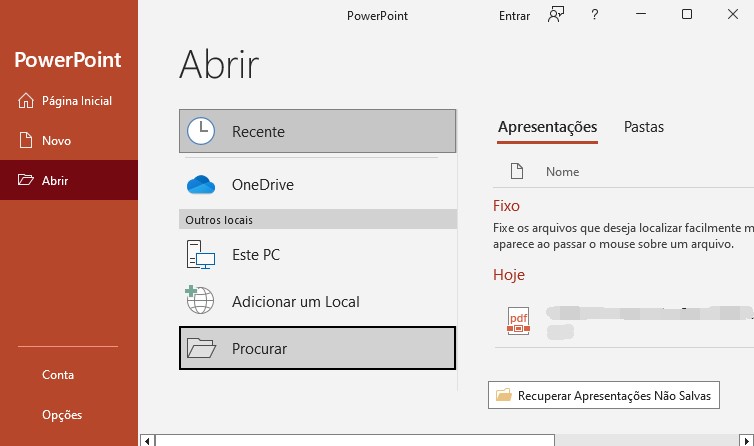
Abrir PDF com PowerPoint diretamente
Passo 3. Converta o PDF em slides
O PowerPoint importará o conteúdo do PDF e tentará distribuí-lo em slides, transformando cada página do PDF em um slide separado. Depois que o PDF for convertido, você poderá ajustar o layout, editar o texto de PDF e personalizar os slides de acordo com suas necessidades.
Passo 4. Salve o arquivo como PPT
Quando terminar, basta salvar o arquivo no formato PowerPoint (.pptx).
Embora esta dorma é rápida e conveniente de transformar PDFs em apresentações, possui algumas limitações como perda de layout original do PDF, especialmente em documentos com gráficos complexos ou formatações especiais, o que pode exigir um trabalho adicional de edição para reorganizar os elementos nos slides.
Perguntas Frequentes
1.A conversão de PDF para PowerPoint altera a formatação original?
Isso depende da ferramenta utilizada. Ferramentas como Adobe Acrobat e PDFgear geralmente mantém a formatação original, enquanto outras, como o Microsoft PowerPoint, podem exigir ajustes adicionais após a conversão.
2.Posso converter arquivos PDF grandes em PowerPoint?
Sim, ferramentas como PDFgear Desktop permitem a conversão de arquivos PDF grandes e até mesmo a conversão em lote, sem limitações de tamanho. No entanto, algumas ferramentas online podem ter restrições em relação ao tamanho do arquivo.
3.É possível converter PDF escaneado para PowerPoint?
Sim, com ferramentas que oferecem suporte a OCR (Reconhecimento Óptico de Caracteres), como PDFgear Desktop, você pode converter PDFs escaneados em apresentações PowerPoint editáveis.
4.Posso converter PDF para PowerPoint no celular?
Sim, usando ferramentas como PDFgear Online, você pode converter PDFs diretamente no navegador do seu smartphone, sem necessidade de baixar aplicativos.
Conclusão
Transformar PDF em PowerPoint pode ser uma tarefa fácil e acessível com as ferramentas certas. Ao longo deste guia, discutimos 4 métodos, cada um com suas vantagens específicas. Independentemente do método que você escolher, o importante é garantir que a qualidade e o layout do seu conteúdo sejam preservados. Agora escolha a opção que melhor atende suas necessidades, facilitando a comunicação de suas ideias de maneira mais interativa e envolvente.
