4 métodos para resumir PDFs com IA Grátis de maneira eficaz

Resumo :
Na postagem, apresentamos 4 métodos gratuitos sobre como usar IA para resumir documentos PDF de maneira eficaz.
Conteúdo
Como resumir PDF com ferramentas de IA
Nos últimos anos, só podíamos ler um documento PDF frase por frase e destacar os pontos principais manualmente. Graças à melhoria da IA, agora é possível otimizar nossa leitura resumindo PDFs.
Você pode ter dúvidas se a IA pode gerar um bom resumo e se o seu PDF está seguro com a IA. A verdade é que a IA é bastante poderosa ao lidar com palavras. A maioria dos geradores de resumo de IA pode fornecer a essência de um documento sem perder nenhuma informação chave.
Quanto à segurança dos dados, depende da ferramenta de IA. Os resumidores de IA formais não enviam nem vendem seus documentos PDF para terceiros.
Se você está pronto para ler dez linhas de uma vez com a ajuda da IA, confira os quatro métodos fáceis e seguros para resumir PDFs com IA. Mesmo que você não seja um fã de tecnologia, pode facilmente acompanhá-los. Vamos mergulhar!
Como Resumir um Artigo em PDF com Chatbot de IA
PDFgear é o seu software de processamento de PDF todo-poderoso integrado com GPT-3.5. Quando usado como um resumidor de PDF, o Chatbot analisa o seu arquivo PDF e retorna um resumo que contém todas as informações importantes sem distorcer os parágrafos originais.
Você pode até fazer uma pergunta sobre o conteúdo do seu PDF para que seu resumo seja mais direcionado do que os outros. Todas as conversas que você tem com o chatbot serão armazenadas em um documento PDF, a menos que você queira deletá-las.
Agora, siga os passos abaixo para resumir seu PDF com ia, Chatbot do PDFgear.
Etapa 1. Baixe o Chatbot do PDFgear
Baixe gratuitamente o Chatbot do PDFgear para o seu computador clicando no botão de Download abaixo. Instale e inicie-o em cliques.
O Chatbot do PDFgear integra o GPT-3.5 para ler, analisar e resumir PDFs rapidamente sem limites ou assinatura.
O Chatbot do PDFgear está disponível no Windows, Mac e iPhone agora.
Etapa 2. Faça o upload do arquivo PDF
Clique no botão Abrir Arquivo para importar um documento PDF para o Chatbot do PDFgear, que abrirá o seu PDF no editor.
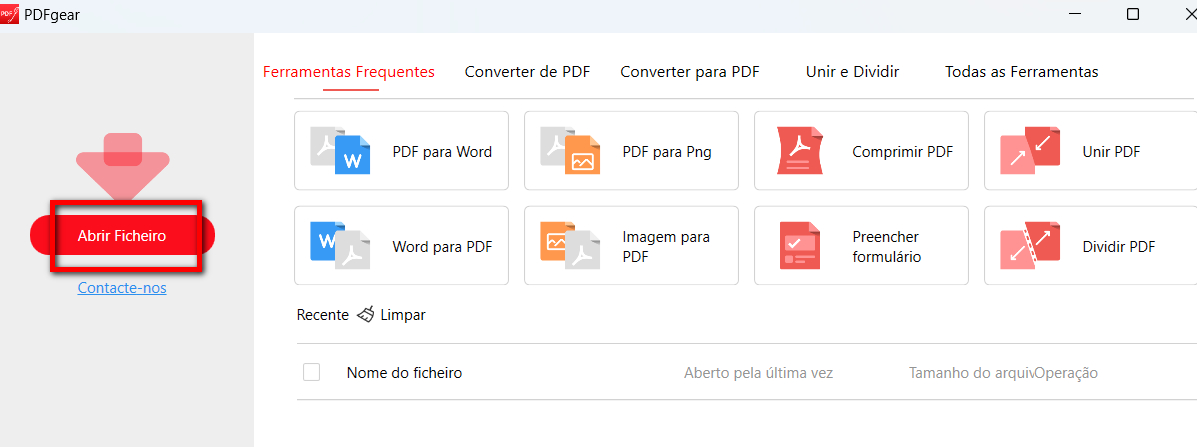
Faça o upload do PDF para o Chatbot do PDFgear
Etapa 3. Resumir PDF com o Chatbot
No lado direito da interface, clique no botão Chat Now para receber um resumo conciso destacando todos os pontos chave. Para um resumo mais detalhado, sinta-se à vontade para fazer quaisquer perguntas sobre o seu documento PDF.
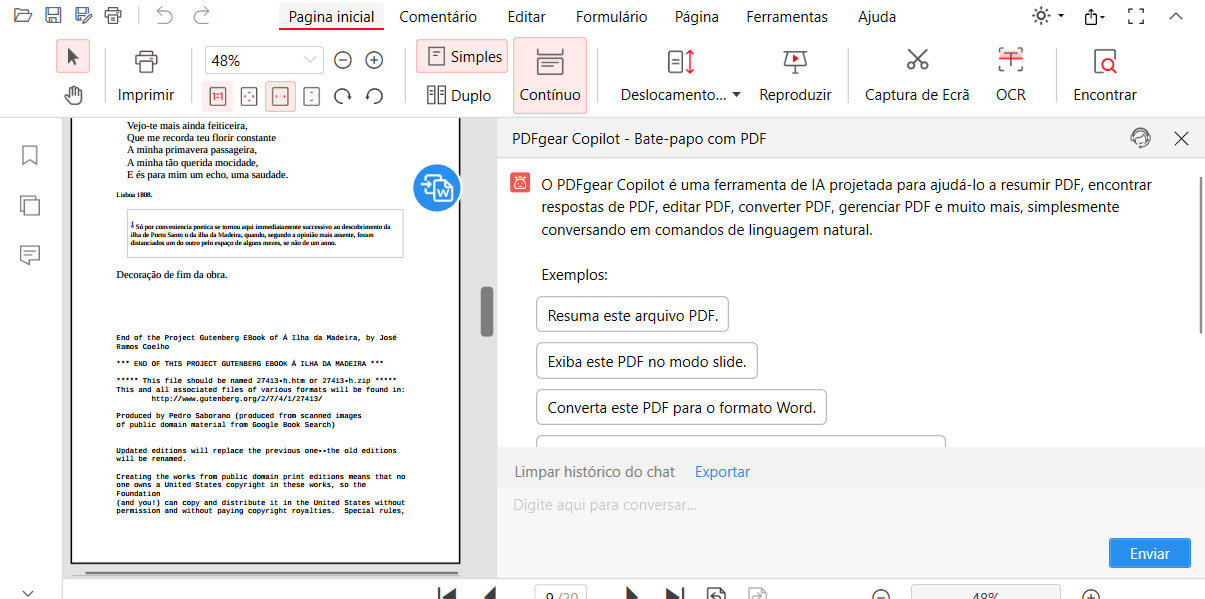
Resumir PDF grátis Com o Chatbot do PDFgear
Como Resumir um Arquivo PDF Online Grátis com ChatPDF
ChatPDF permite que você converse com seu PDF a partir do seu computador ou online em qualquer idioma. Ele identifica rapidamente sua pergunta, ajuda a encontrar os parágrafos mais relevantes e, em seguida, gera uma resposta com o ChatGPT 3.5 em alguns segundos. Use-o gratuitamente com até três PDFs, máximo de 120 páginas por dia.
Etapa 1. Faça o upload do seu PDF
Digite ChatPDF na caixa de pesquisa de qualquer navegador e depois visite a interface do ChatPDF. Arraste e solte seu PDF para fazer o upload. Você também pode escolher um PDF em uma pasta local ou um PDF online para fazer o upload.
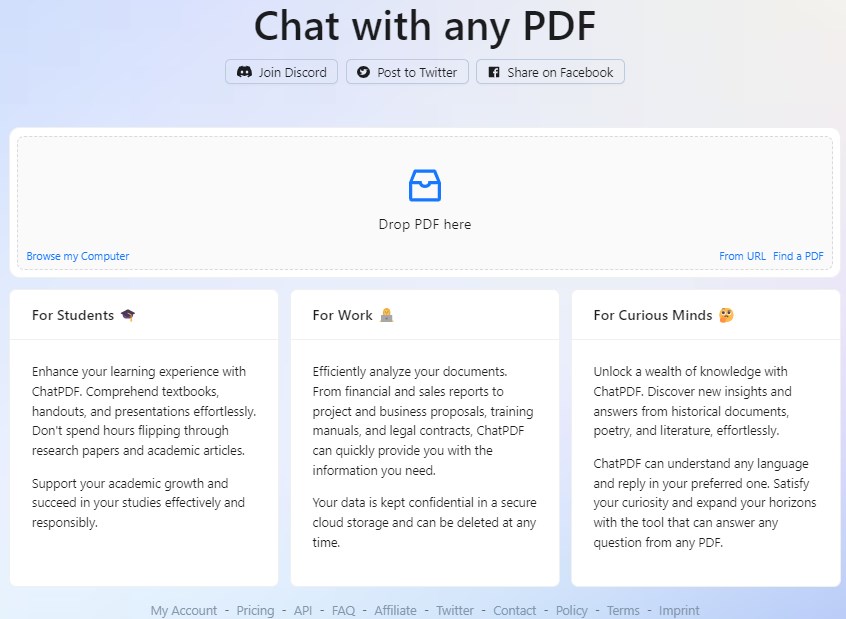
Faça o upload de um PDF para a Interface do ChatPDF
Etapa 2. Peça para resumir seu PDF com ia
Após fazer o upload e analisar, o ChatPDF fornecerá um breve resumo do seu PDF e algumas perguntas de exemplo. Digite qualquer pergunta que desejar fazer para obter um resumo mais detalhado.
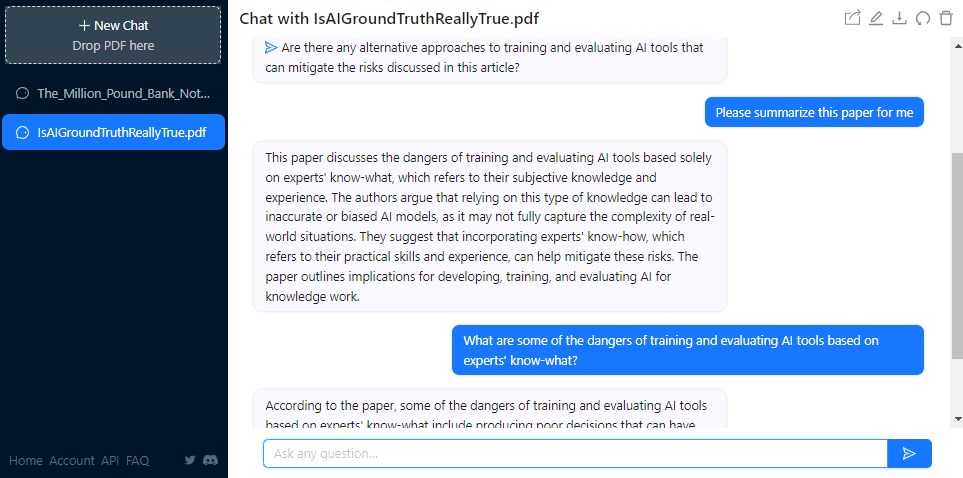
Resumir um PDF com ChatPDF Online
O ChatPDF não consegue entender imagens em PDF, incluindo imagens com texto. O ChatPDF só pode processar um arquivo PDF em um chat.
Como Resumir Texto de PDF com o Bing Chat
O Microsoft Edge é um concorrente do Google como motor de busca. Para melhorar seus serviços, o Microsoft Edge incorporou o Bing Chat para os usuários acessarem, lerem e resumirem pesquisas acadêmicas com IA na janela do navegador.
Comparado com outras ferramentas de resumo, é mais fácil de acessar, e você pode até resumir o conteúdo que está navegando. Atualmente, o recurso Bing Chat está disponível apenas nas versões de desenvolvimento do navegador Edge da Microsoft.
Siga os passos abaixo para começar a usar o Bing para resumir seu documento PDF.
Etapa 1. Abra um arquivo PDF
O Bing Chat não pode acessar arquivos PDF locais no seu computador. Você pode fazer o upload do arquivo PDF para um serviço de armazenamento em nuvem, como Google Drive ou Dropbox, e compartilhar o link com o Bing Chat para que ele possa acessá-lo e resumi-lo para você.
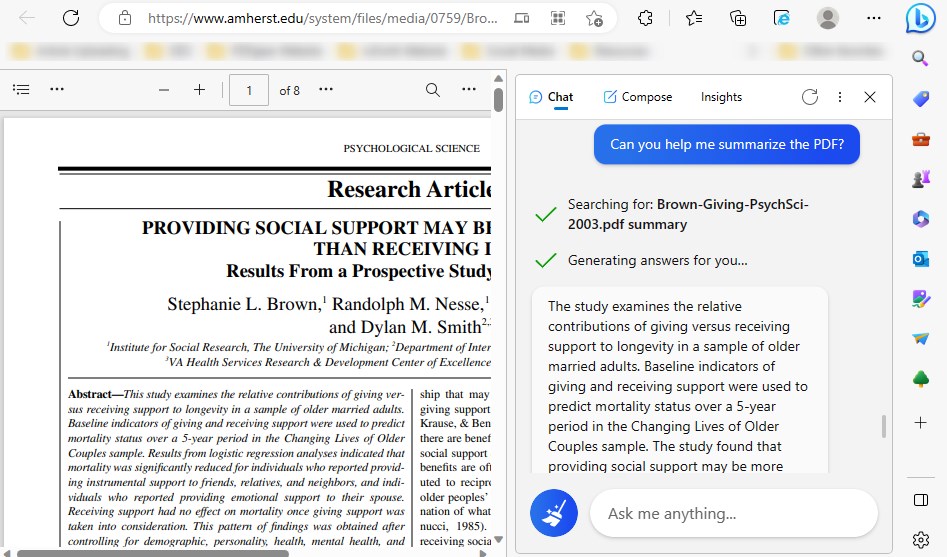
Resumir um PDF com Bing
Se esta for a primeira vez que você usa o Bing Chat para resumir um documento PDF, ele pedirá permissão para acessar a página da web ou o documento.
Etapa 2. Peça ao Novo Bing para resumir o PDF
Clique no ícone do Bing no canto superior direito do navegador Edge Dev. Isso abrirá a barra lateral Discover. Uma janela de chat aparecerá. Dê um comando como “Você pode me ajudar a resumir o PDF?” e o Bing Chat começará a resumir em segundos.
Como Resumir PDF com ChatGPT Online
ChatGPT é o modelo de linguagem mais poderoso e maior até agora, e ele pode entender sua consulta e manter conversas naturais. Embora tenha sido desenvolvido apenas por alguns meses, ChatGPT mostrou seu maravilhoso poder em ler, escrever, resumir, conversar e muito mais. Vamos ver como usar ChatGPT ia para resumir PDF.
Etapa 1. Acesso ao ChatGPT
Vá diretamente para a página do ChatGPT no Google, crie uma conta para o ChatGPT e faça login para criar uma nova sessão.
Etapa 2. Insira sua Consulta
Digite algo como “Você pode resumir o conteúdo a seguir?” e cole o texto dos arquivos PDF abaixo. Clique em Enter, e você receberá a resposta em segundos.
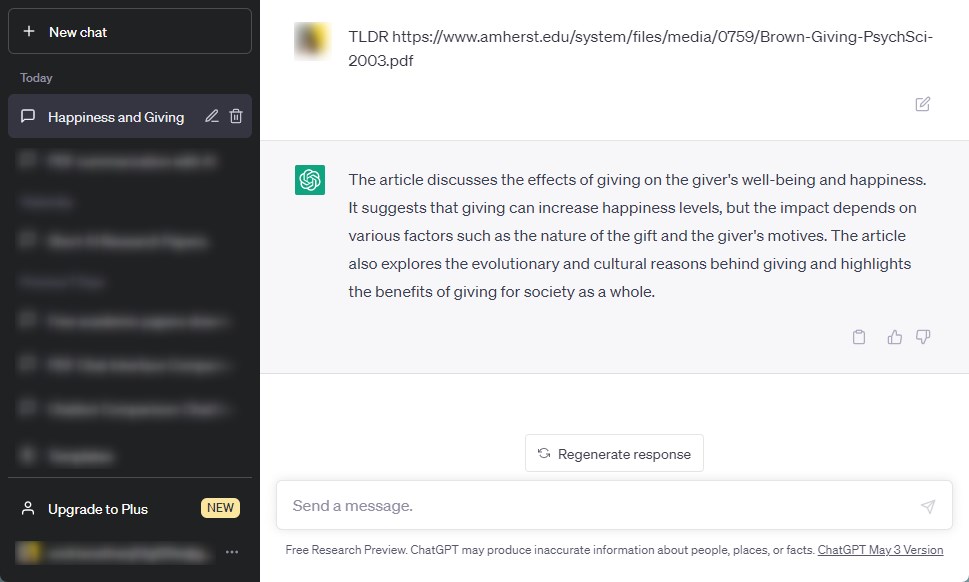
Resumir um PDF com ChatGPT
Se o PDF que você deseja resumir estiver online, você pode digitar “TLDR” mais o link do PDF (com um espaço entre eles) na caixa de chat e clicar para obter a resposta.
ChatGPT tem um limite oculto de 500 palavras/4000 caracteres para cada entrada e saída. Isso significa que você só pode copiar vários parágrafos do seu PDF para o ChatGPT e pedir que ele resuma.
Conclusão
As quatro ferramentas de IA acima podem ajudá-lo a resumir PDFs de maneira fácil e eficaz. O Bing Chat atualmente só está disponível para o Microsoft Edge e só pode acessar e resumir um documento PDF online. ChatGPT e ChatPDF têm limitações para uso e palavras. Portanto, recomendamos experimentar o Chatbot do PDFgear sem limitações! Ele resume seus PDFs com a maior precisão e permite que você faça perguntas ilimitadas. Lembre-se de experimentar!
