Não consegue baixar o Microsoft Lens? Veja como consertar

Resumo :
Com o encerramento oficial, o aplicativo Microsoft Lens não estará mais disponível para download no final de 2025. Saiba como você ainda pode obter o aplicativo após esse período e a melhor solução alternativa.
Índice
O Microsoft Lens (antigo Office Lens) é um dos aplicativos móveis mais populares para digitalizar documentos, quadros brancos e cartões de visita. Infelizmente, A Microsoft anunciou oficialmente que descontinuará o aplicativo em 2025.
Se você não consegue mais baixar o aplicativo Microsoft Lens ou simplesmente não o encontra mais nas lojas de aplicativos, aqui estão os motivos — e o que você pode fazer a respeito.
Desativação do Microsoft Lens: Quando e por que ele foi descontinuado?
À medida que a empresa descontinua o suporte, o aplicativo ficará gradualmente indisponível para novos downloads e não receberá mais atualizações ou suporte após sua descontinuação. Veja como a descontinuação ocorrerá:
-
15 de setembro de 2025: O Microsoft Lens inicia sua fase de descontinuação. A partir dessa data, o aplicativo não estará mais disponível para novas instalações.
-
15 de novembro de 2025: O aplicativo será totalmente removido da Apple App Store e da Google Play Store. Mas você ainda pode usá-lo se o mantiver instalado.
-
15 de dezembro de 2025: Após esse período, não será mais possível criar novas digitalizações no aplicativo, embora os usuários ainda possam acessar as digitalizações salvas anteriormente (desde que o aplicativo permaneça instalado no dispositivo).
Resumo
Para continuar digitalizando documentos gratuitamente após esse período, você tem duas opções. Uma é tentar baixar o Microsoft Lens por meio de sideload ou restauração a partir do backup do sistema. No entanto, essas opções não são recomendadas, pois podem ser inseguras ou pouco confiáveis. Mesmo que a instalação seja bem-sucedida, estima-se que a Microsoft desativará o recurso de digitalização em segundo plano, e você perderá o recurso principal de qualquer maneira.
A solução mais inteligente é migrar para uma alternativa gratuita confiável e confiável, e recomendamos fortemente o PDFgear Scan.
Quais são os melhores aplicativos de scanner gratuitos para substituir o Lens?
Como mencionado, mesmo que você consiga manter temporariamente o Microsoft Lens no seu dispositivo, eventualmente perderá o recurso de digitalização. A melhor solução a longo prazo é migrar para um aplicativo substituto moderno.
PDFgear Scan (Aplicativo de scanner gratuito e ilimitado)
PDFgear Scan oferece tudo o que os usuários do Lens valorizam, além de atualizações poderosas — e é totalmente gratuito. Nosso aplicativo detecta bordas automaticamente, remove fundos desorganizados e corrige perspectivas sem esforço. Oferecemos suporte a uma ampla variedade de modos de digitalização, desde Documentos, Recibos e Documentos de Identidade até Livros, Códigos QR e até Digitalização para Word.
O OCR do PDFgear Scan é nítido e preciso, a digitalização de várias páginas é perfeita, as ferramentas de edição são robustas e até permitimos que você crie e aplique assinaturas diretamente em suas digitalizações. E nosso Chat com IA integrado — incluído gratuitamente — permite que você extraia instantaneamente informações importantes de documentos.
Saiba mais sobre o que torna o PDFgear Scan a melhor alternativa ao Microsoft Lens.
Com o PDFgear Scan, você não apenas substituirá o Microsoft Lens — você também atualizará para uma ferramenta mais rápida, poderosa e totalmente gratuita. Baixe agora!


Veja como fazer a transição do Lens para o PDFgear Scan:
1. No app Lens, acesse Minhas Digitalizações e exporte suas digitalizações para PDFs ou imagens.
2. Baixe e instale o PDFgear Scan a partir de Apple App Store ou Google Play.
3. Abra o PDFgear Scan e toque no botão de adição inferior para adicionar sua digitalização do Lens ao aplicativo.
4. Depois, você pode trabalhar com sua digitalização anterior ou iniciar novas digitalizações com o PDFgear Scan!
Microsoft Copilot 365 (faltando alguns recursos importantes)
A Microsoft recomenda que os usuários migrem para o aplicativo Microsoft Copilot 365, que inclui um scanner integrado. Sua seção de digitalização parece familiar, pois compartilha a mesma interface de usuário básica do Lens. No entanto, ele vem com funcionalidades reduzidas: recursos Recursos como Leitor Imersivo, integração com o OneNote e digitalização de cartões de visita não estão incluídos. Se você precisa apenas de digitalização básica, o Copilot 365 cobre o essencial.
A tabela de comparação abaixo permite que você entenda melhor seus recursos.
| Recurso | PDFgear Scan | Microsoft 365 Copilot | Microsoft Lens |
| Qualidade de Digitalização de Documentos | Alta | Alta | Alta |
| Digitalização de Múltiplas Páginas | |||
| OCR (Texto Pesquisável) | |||
| Exportar para PDF | |||
| Exportar para imagem | (Múltiplo/Longo) | ||
| Exportar para Word, PowerPoint | |||
| Sumarização de IA, Assistência | (GRÁTIS) | (Pago) | |
| Digitalização de carteira de identidade, livro, código QR | |||
| Salvar diretamente no OneNote | |||
| Digitalização de cartão de visita e salvamento de contatos | |||
| Integração com a Nuvem | Opcional | Opcional | |
| Experiência Sem Anúncios | |||
| Custo | Grátis | Assinatura para Recursos de IA | Grátis |
Como Baixar o Aplicativo Lens Após o Desligamento (Não Recomendado)
Se você realmente precisa instalar o aplicativo Microsoft Lens no seu dispositivo após a remoção, há algumas coisas que você pode fazer, mas cada uma delas tem suas desvantagens:
Transferir o Lens para Android
Transferir APKs por sideload permite instalar aplicativos que não estão mais disponíveis na loja, versões mais antigas de aplicativos ou aplicativos de desenvolvedores terceirizados.
Para o Microsoft Lens, mesmo que ele seja removido das lojas de aplicativos oficiais, você ainda pode baixar o arquivo APK de uma fonte confiável e transferi-lo por sideload para o seu dispositivo.
Isso é Como fazer:
Observação: Por padrão, os dispositivos Android não permitem a instalação de fontes externas, então teremos que habilitá-la primeiro (apenas uma vez). No entanto, o carregamento lateral de aplicativos Fontes não confiáveis podem expor seu dispositivo a riscos de segurança e malware. Portanto, proceda com cautela.
1. No seu celular, acesse Configurações → Aplicativos → Seu aplicativo de navegador preferido → Permitir “Instalar aplicativos desconhecidos”.
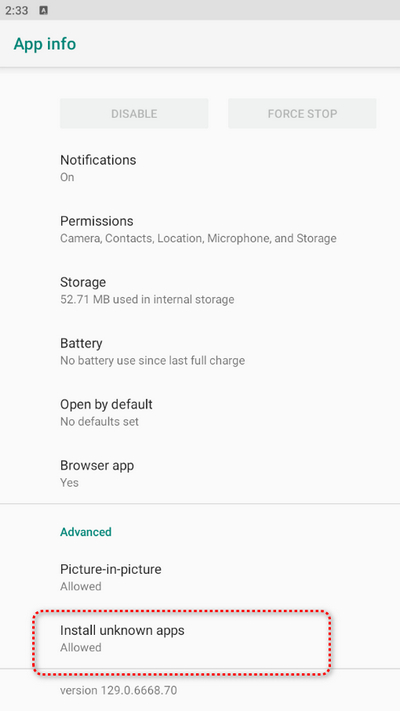
Ativar Sideload
2. Use o mesmo navegador para o qual acabamos de habilitar o sideload e baixe o arquivo APK do Microsoft Lens de uma fonte confiável como APKMirror, APKPure e Uptodown. Normalmente, você deseja baixar a versão mais recente.
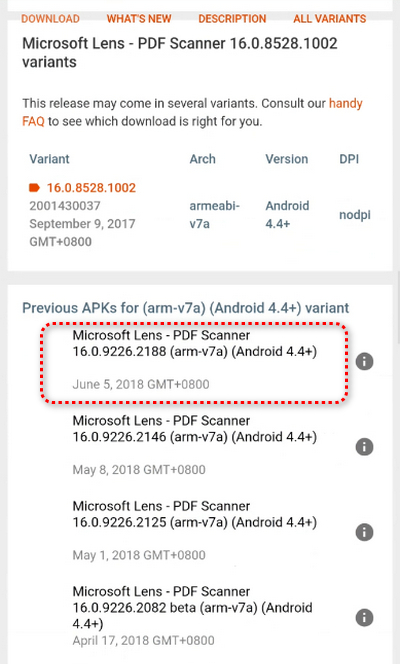
Baixar APK
3. Na pasta de downloads do seu navegador, toque para abrir o arquivo APK baixado. Em seguida, instale o APK no seu celular.
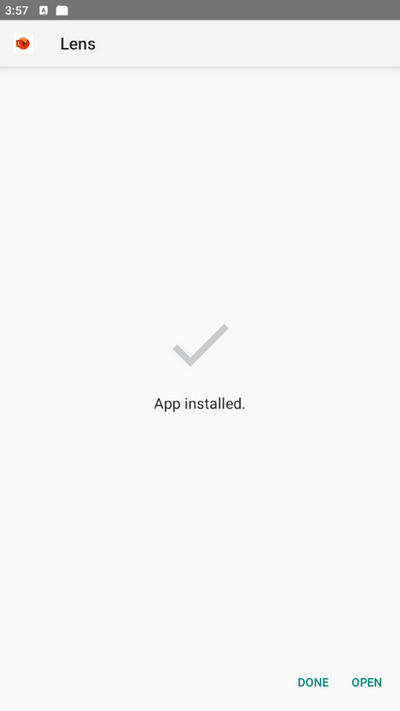
Instalar o APK do Lens
4. Abra e use o Lens normalmente.
Observações importantes:
-
Sem suporte oficial ou atualizações.
-
Cuidado para baixar apenas de repositórios conhecidos (não de sites aleatórios).
-
A Microsoft pode eventualmente desabilitar recursos do lado do servidor, funcionalidade limitada.
Restaurar o aplicativo Lens no iOS
Em iPhones, o sideload não é suportado, a menos que o dispositivo tenha jailbreak, o que é arriscado e não recomendado. A única maneira de obter o Microsoft Lens fora da App Store é restaurá-lo a partir de um backup que inclua o aplicativo.
Ao fazer backup do seu iPhone usando o iTunes, Finder ou iCloud, o backup salva uma captura instantânea do seu dispositivo — incluindo os aplicativos que você instalou, os dados do aplicativo, as configurações e os arquivos. Se você restaurar o iPhone posteriormente a partir desse backup, o telefone será revertido para o estado em que estava no momento do backup. Isso inclui reinstalar aplicativos que estavam presentes naquela época, mesmo que tenham sido removidos da App Store. É por isso que restaurar a partir de um backup antigo pode trazer o Microsoft Lens de volta após sua remoção.
Veja como fazer:
1. Certifique-se de ter feito backup do seu iPhone anteriormente usando o iCloud ou iTunes/Finder enquanto o Microsoft Lens ainda estava instalado.
2. Conecte seu iPhone ao seu Mac ou PC com Windows.
3. Abra o Finder ou o iTunes:
- No macOS Catalina (10.15) e versões posteriores, abra o Finder.
- No macOS Mojave (10.14) ou Windows, abra o iTunes.
No Finder ou no iTunes, selecione seu iPhone na barra lateral.
4. Clique em Restaurar Backup, selecione um backup criado durante a instalação do Microsoft Lens, confirme e deixe o dispositivo restaurar.
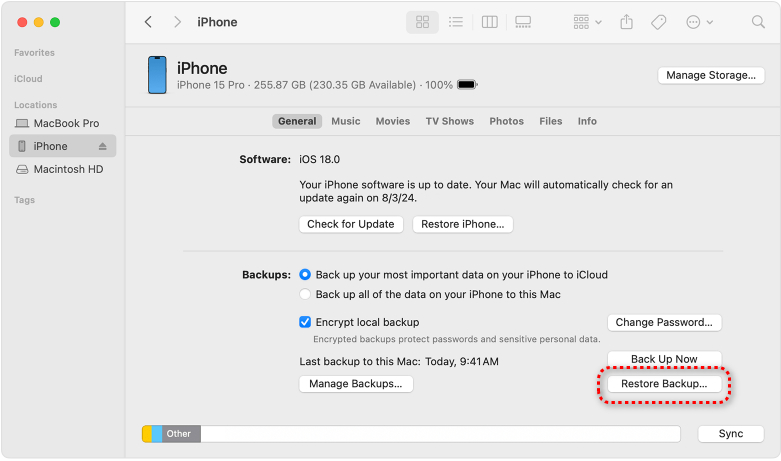
Restaurar Backup
5. Digite a senha do seu backup criptografado quando solicitado.
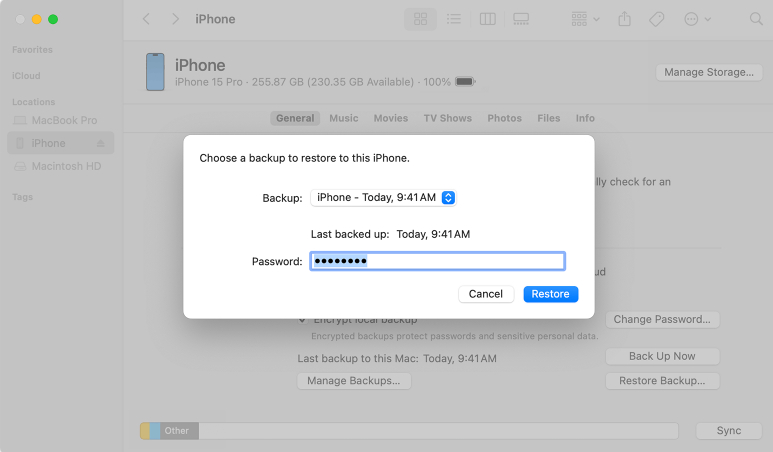
Digite a Senha
6. Após a restauração, o Lens deverá reaparecer no seu dispositivo, caso tenha feito parte do backup.
Observações importantes:
- Você não poderá baixar o Microsoft Lens da App Store após ele ter sido removido.
- Restaurar a partir de um backup substituirá os dados atuais do seu dispositivo por dados mais antigos. Faça backup dos seus arquivos mais recentes antes de fazer isso.
- Assim como no Android, o aplicativo não será capaz de digitalizar novos documentos após 15 de dezembro de 2025.
O truque desses truques
Observe que nenhum truque (como desativar a internet, congelar atualizações ou fazer sideload) manterá o recurso de digitalização do Microsoft Lens após 15 de dezembro de 2025. Embora seja possível instalar o aplicativo Lens no seu dispositivo, eles não podem ignorar o limite de digitalização da Microsoft. A única maneira de avançar é arquivá-lo para digitalizações antigas e adotar um substituto para novas digitalizações.
Por quê? Porque o Microsoft Lens não é apenas uma câmera local + ferramenta de recorte — seu mecanismo de digitalização (OCR, limpeza, conversão de PDF e alguns recursos de salvamento) depende dos serviços de back-end da Microsoft. Mas, como a Microsoft deseja desativá-lo completamente, eles desativarão o pipeline de digitalização no nível do servidor.
Mesmo que você bloqueie atualizações ou desative a internet, o aplicativo provavelmente:
- Recusará iniciar uma nova verificação ou
- Permitirá a captura da foto, mas não a processará/exportará.
Perguntas frequentes
Por que não consigo baixar o Microsoft Lens no iPhone ou Android?
Você não pode baixar o Microsoft Lens porque a Microsoft descontinuará o aplicativo a partir de setembro de 2025, com novas instalações desativadas em meados de outubro e o aplicativo completamente removido das lojas de aplicativos em meados de novembro de 2025. Isso significa que o aplicativo não estará mais disponível para novos downloads na Apple App Store e na Google Play Store.
O que devo usar em vez do Lens?
A Microsoft recomenda oficialmente o aplicativo Microsoft 365 Copilot. No entanto, o PDFgear Scan é a melhor alternativa gratuita que replica e aprimora completamente os recursos do Lens.
Como exportar minhas digitalizações do Lens antes do desligamento?
Para exportar suas digitalizações do Microsoft Lens antes do desligamento, exporte-as como PDFs, imagens para sua galeria ou para outros serviços da Microsoft, como OneDrive, OneNote, Word ou PowerPoint, na tela de exportação após editar a digitalização. Para arquivos locais, conceda a permissão “Acesso a Todos os Arquivos” ao aplicativo Microsoft 365 Copilot e acesse as digitalizações na seção “Minhas Criações”.
Quando o Microsoft Lens será completamente removido?
O Microsoft Lens não será completamente removido até 15 de dezembro de 2025, quando a capacidade de criar novas digitalizações será desativada.
Quais são as melhores alternativas gratuitas ao Microsoft Lens?
A melhor alternativa gratuita ao Microsoft Lens em geral é o PDFgear Scan. Além disso, também encontramos algumas opções gratuitas ou integradas, incluindo Apple Notes, Google Drive, OneDrive, OneNote e Samsung Notes.
Mais artigos relacionados
