4 méthodes pour imprimer plusieurs fichiers PDF en une fois sur Windows et Mac

Sommaire :
Découvrez les quatre meilleures imprimantes PDF pour imprimer plusieurs PDF en une fois facilement sans les ouvrir. Explorez les fonctionnalités intégrées pour imprimer des PDF en masse sur les appareils Windows 10 et 11, et macOS.
Navigation
Comment imprimer plusieurs PDF en une fois
L’impression de plusieurs PDF en une fois peut considérablement simplifier le processus d’impression, vous faisant gagner du temps et des efforts par rapport à l’ouverture et à l’impression de chaque document individuellement.
Cette fonctionnalité d’impression en lot est particulièrement précieuse lorsqu’il s’agit d’un grand volume de documents, vous permettant de terminer la tâche plus efficacement.
Grâce aux outils disponibles, l’impression de fichiers PDF en masse est désormais un jeu d’enfant. Explorons quelques excellentes options qui rendent l’impression de PDF en masse une expérience sans faille.
Méthode gratuite pour imprimer plusieurs PDF en une fois avec l’impression en lot
PDFgear est un éditeur de PDF polyvalent et gratuit qui simplifie le processus de lecture, d’édition, de conversion et d’organisation de vos fichiers PDF.
Le logiciel PDFgear vous permet d’imprimer en lot des PDF sous Windows 11 et d’imprimer un PDF avec des commentaires sans effort en cliquant simplement sur l’icône d’impression dans la barre d’outils. C’est un jeu d’enfant pour votre flux de travail d’impression de PDF.
PDFgear est la meilleure option pour vous permettre d’imprimer plusieurs PDF en une fois. C’est gratuit, sûr, complet et facile à utiliser.
La meilleure partie? Il est gratuit à télécharger et à utiliser, et est disponible sur les plateformes Windows, Mac et iOS, ce qui en fait un choix pratique pour la plupart des utilisateurs.
Voici le guide ultime pour imprimer des fichiers PDF en lot en utilisant le logiciel PDFgear.
Étape 1. Télécharger l’imprimante PDF gratuite
Allez sur le site officiel de PDFgear > Téléchargez l’imprimante PDF PDFgear et installez le logiciel > Lancez le logiciel PDFgear sur votre ordinateur.
Étape 2. Sélectionner et ouvrir un fichier PDF
Cliquez sur le bouton “Ouvrir le fichier” dans l’interface principale, puis PDFgear accèdera à vos fichiers disponibles sur votre appareil > Sélectionnez un fichier PDF et ouvrez-le.
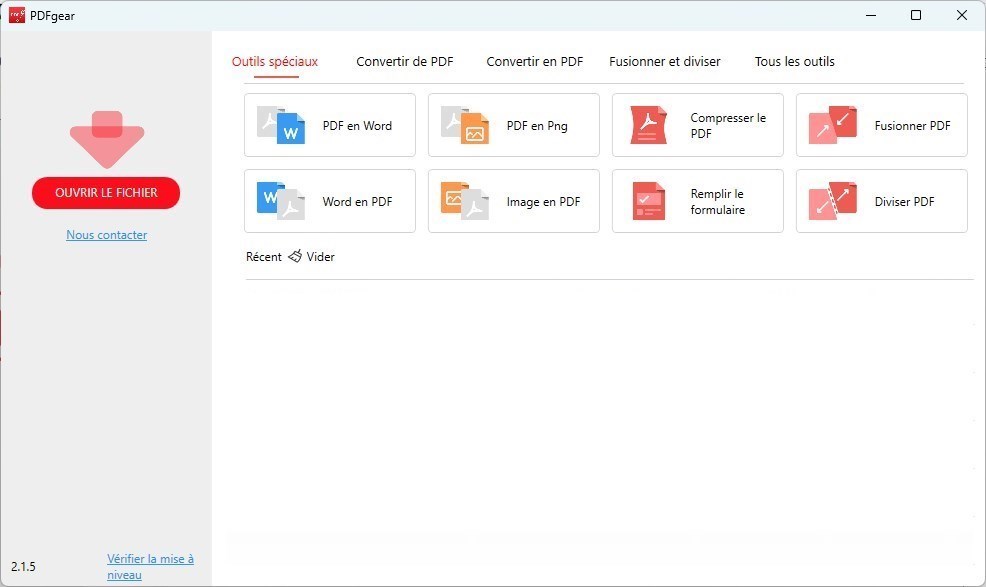
Ouvrir le fichier PDF dans PDFgear
Étape 3. Imprimer plusieurs PDF avec l’imprimante
Cliquez sur l’icône “Imprimer” dans la barre d’outils > Choisissez “Impression par lots” en bas à droite.
Dans la nouvelle fenêtre qui s’ouvre pour l’impression en lot, cliquez sur “+ Ajouter des fichiers PDF” pour ajouter d’autres PDF que vous souhaitez imprimer > Choisissez une imprimante disponible > Personnalisez les pages si nécessaire > Cliquez sur le bouton “Imprimer” pour commencer à imprimer plusieurs PDF en une fois.
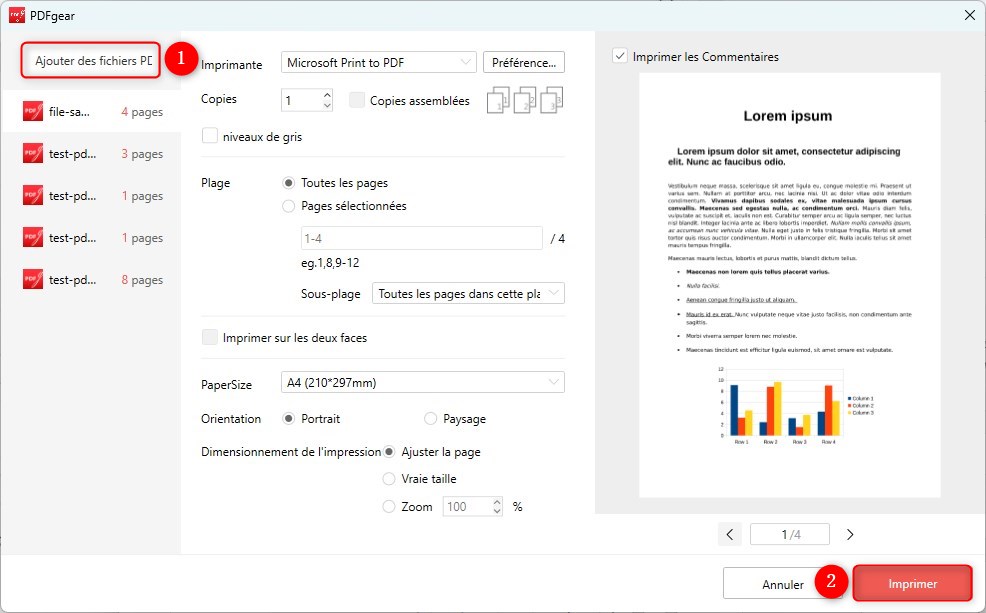
Imprimer des fichiers PDF par lots avec PDFgear
Pour une solution sans téléchargement, le fusionneur de PDF en ligne gratuit de PDFgear offre également une méthode pratique. Avec son outil basé sur le web, vous pouvez fusionner vos fichiers PDF sans aucun compromis sur la qualité ou la mise en page.
Une fois que vous combinez les PDF, vous pouvez facilement imprimer le document PDF unifié en utilisant votre imprimante locale.
Impression de plusieurs PDF en une fois en combinant des PDF avec Adobe Acrobat Pro
Si vous êtes abonné à Adobe Acrobat Pro, la méthode pratique pour imprimer plusieurs PDF est d’utiliser sa fonctionnalité “Combiner des fichiers”.
Voyons les étapes détaillées pour imprimer des fichiers PDF en masse avec Adobe ci-dessous :
Étape 1. Ajouter plusieurs fichiers PDF à Adobe Acrobat
Lancez Adobe Acrobat sur votre appareil > Choisissez “Combiner des fichiers” dans la section Outils > Cliquez sur le bouton “Ajouter des fichiers” pour ajouter les documents PDF que vous devez combiner.
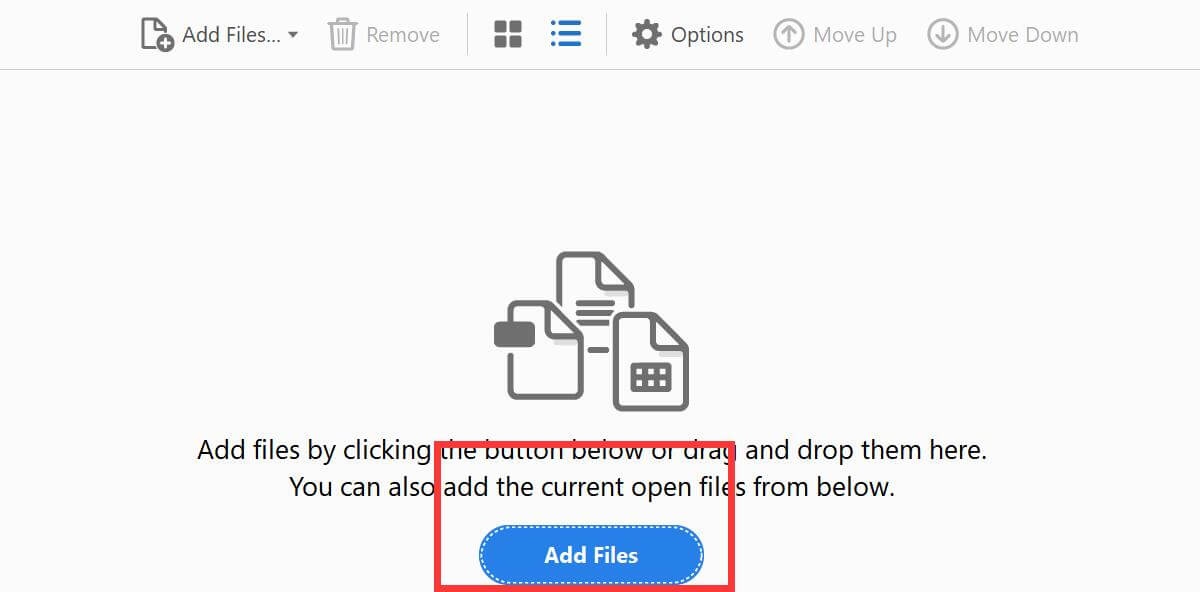
Ajouter plusieurs fichiers PDF dans Adobe Acrobat
Étape 2. Combiner les documents PDF sélectionnés
Après avoir sélectionné les PDF nécessaires à l’impression, une nouvelle fenêtre s’ouvre vous permettant de combiner les fichiers PDF. Cliquez simplement sur le bouton “Combiner” pour continuer.
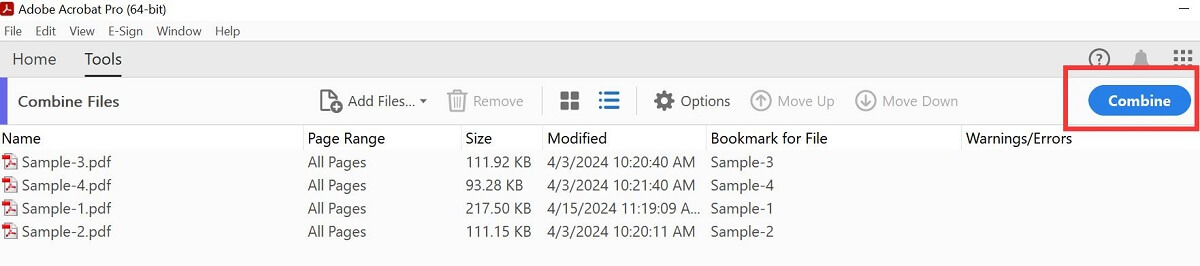
Combiner les fichiers PDF multiples dans Adobe
Étape 3. Imprimer le fichier PDF combiné
Une fois les PDF combinés, Adobe générera automatiquement un document PDF unifié contenant toutes les pages PDF sélectionnées. Cliquez sur l’icône d’impression, ou utilisez le raccourci “Ctrl+P”, pour imprimer le PDF mis à jour.
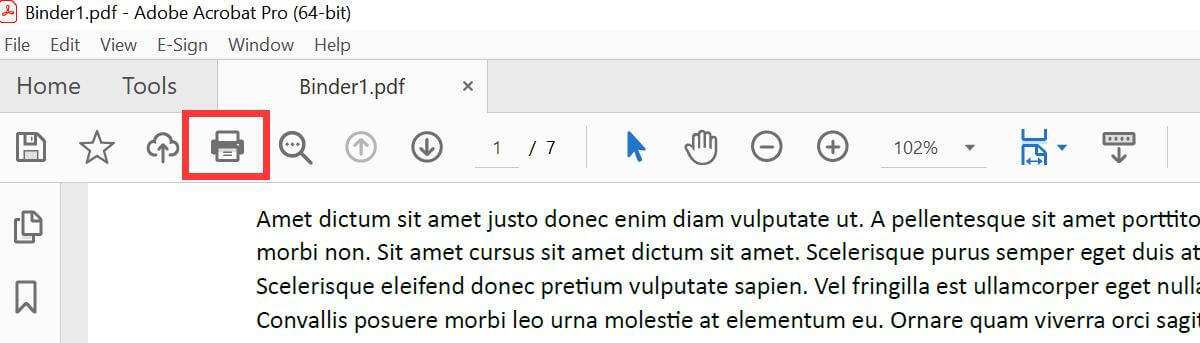
Imprimer le PDF combiné dans Adobe
Outre l’impression de plusieurs PDF en les combinant, Adobe offre également un moyen instantané de fusionner deux ou plusieurs pages PDF en une seule page.
L’impression de plusieurs PDF, ou d’un PDF avec plusieurs pages ne sera plus un casse-tête avec Adobe. Cependant, vous savez que presque toutes les fonctionnalités d’Adobe sont payantes.
Que vous soyez un utilisateur de Windows ou de Mac, continuez à lire pour explorer les méthodes gratuites pour imprimer plusieurs PDF avec les fonctionnalités intégrées.
Comment imprimer plusieurs PDF en une fois sur Windows 10/11 avec la fonctionnalité intégrée
Il est possible d’imprimer plusieurs fichiers PDF en une fois sous Windows 11, ainsi que Windows 10, avec son outil intégré.
Les outils intégrés de Windows facilitent l’impression de documents PDF sans avoir besoin de logiciels supplémentaires, garantissant une expérience d’impression simple et pratique.
Assurez-vous qu’une imprimante est disponible sur votre appareil. L’impression de fichiers PDF avec les outils intégrés de Windows est un processus simple :
Étape 1. Définir la file d’attente d’impression de Windows
Allez directement à l’interface “Paramètres de Windows” >
Cliquez sur “Périphériques” > Choisissez “Imprimantes et scanners” > Sélectionnez l’imprimante que vous souhaitez utiliser sur votre ordinateur > Cliquez sur le bouton “Ouvrir la file d’attente” et une nouvelle fenêtre s’ouvrira.
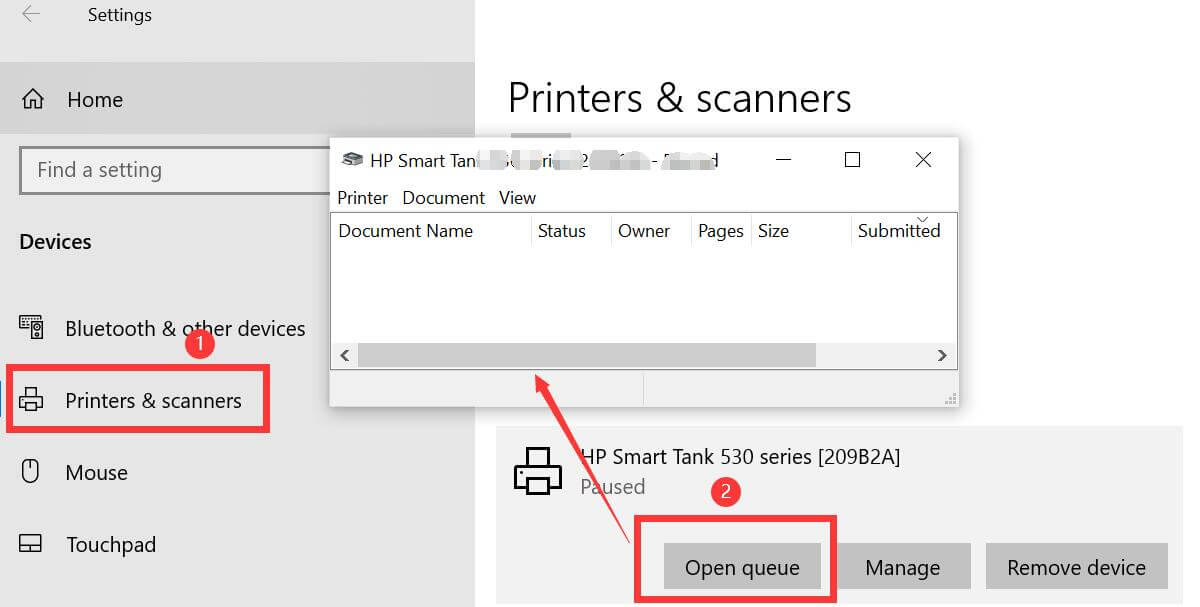
Ouvrir la file d’attente dans les paramètres de Windows
Étape 2. Imprimer en groupe plusieurs fichiers PDF en une fois
Lorsque la fenêtre pop-up apparaît, faites glisser et déposez les PDF sélectionnés dans la “File d’attente”. Ensuite, il vous demandera de confirmer l’impression de plusieurs fichiers en une fois. Cliquez simplement sur “Oui” pour confirmer.
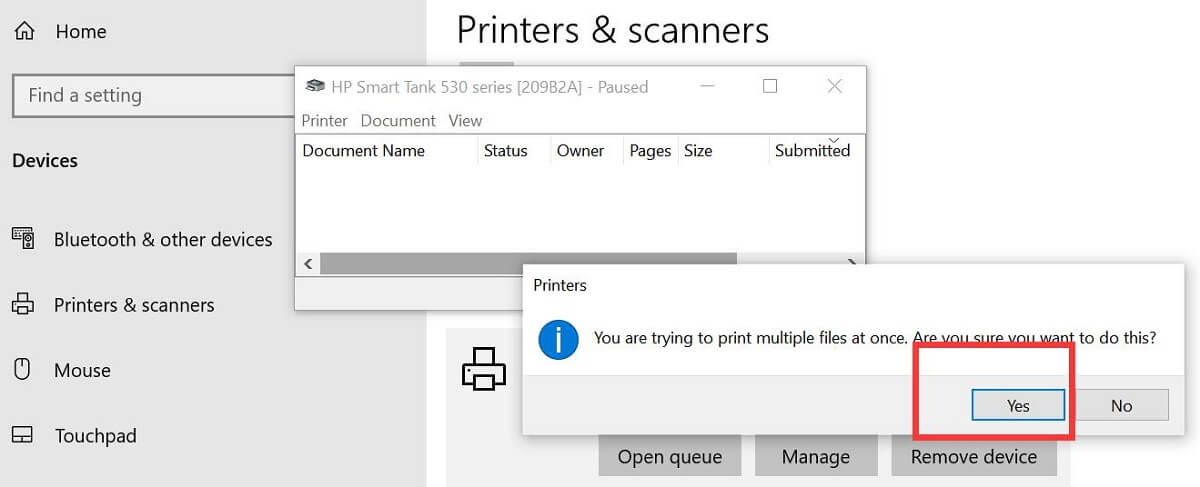
Confirmer l’impression de plusieurs PDF en une fois sur Windows
Comment imprimer plusieurs PDF en une fois avec Aperçu sur Mac
Les utilisateurs de Mac peuvent imprimer plusieurs PDF avec l’outil intégré Aperçu en ouvrant plusieurs fichiers PDF en vrac dans une seule fenêtre.
En plus d’imprimer plusieurs PDF en une fois, Aperçu vous permet d’imprimer ou de fusionner deux ou plusieurs pages PDF en une seule page. Il suffit de faire défiler vers le bas le menu déroulant Pages par feuille dans la section Mise en page, puis de choisir le nombre de pages (maximum 16) à afficher sur chaque page imprimée.
Étape 1. Ouvrir un fichier PDF avec Aperçu
Choisissez un fichier PDF et ouvrez-le avec Aperçu > Allez dans Fichier > Cliquez sur Vignettes.
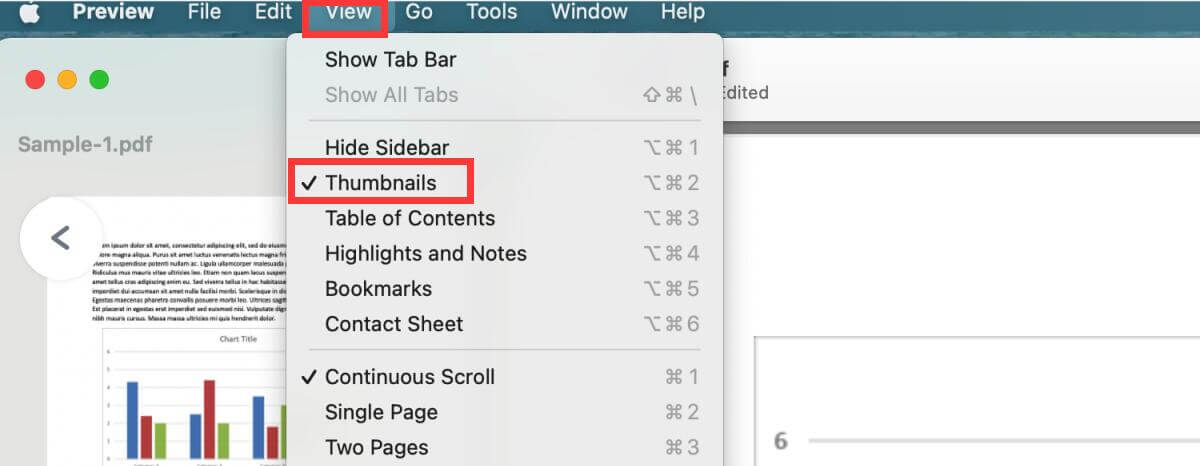
Ouvrir un fichier PDF dans Aperçu
Étape 2. Ouvrir plusieurs PDF dans une fenêtre
Ouvrez votre Finder avec de nouveaux fichiers PDF > Sélectionnez les différents PDF et faites-les glisser vers les Vignettes du premier PDF > Vous avez maintenant toutes les pages de plusieurs PDF dans les vignettes.
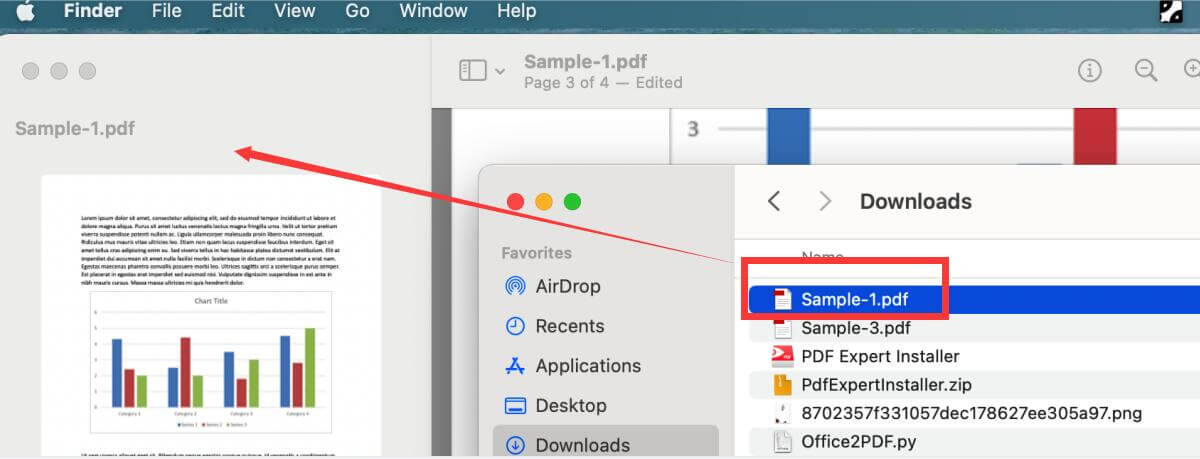
Ouvrir plusieurs PDF dans une fenêtre dans Aperçu
Étape 3. Imprimer les pages sélectionnées
Allez dans Fichier > Cliquez sur Imprimer ou utilisez le raccourci “Command + P” pour imprimer les pages.
Foire aux questions
Comment imprimer plusieurs fichiers PDF en une fois gratuitement sur Windows 10 et Windows 11?
Les méthodes fonctionnelles pour imprimer plusieurs PDF en une fois gratuitement sur Windows incluent l’utilisation de l’outil d’impression intégré et de l’imprimante PDF PDFgear mentionnée ci-dessus. PDFgear est une imprimante gratuite et un éditeur de PDF polyvalent qui vous permet d’éditer des PDF sans aucun souci.
Comment trouver les listes d’imprimantes sur mon Windows et imprimer des PDF en masse?
Pour Windows 10, vous pouvez trouver vos imprimantes en allant dans Démarrer > Paramètres > Périphériques > Imprimantes et scanners. Dans cette section, vous verrez toutes les imprimantes installées sur votre appareil. Choisissez une imprimante, cliquez sur “Ouvrir la file d’attente”, puis faites glisser et déposez les fichiers PDF dans la file d’attente d’impression. L’imprimante imprimera maintenant tous les PDF que vous avez ajoutés en une fois.
Comment puis-je imprimer plusieurs pages PDF en une seule page sur iPhone?
Ouvrez un PDF avec plusieurs pages > Cliquez sur l’icône de partage > Faites défiler vers le bas pour cliquer sur l’outil d’impression > Cliquez sur Mise en page > Choisissez le nombre de pages par feuille > Cliquez sur l’icône d’impression.
Conclusion
Avoir la capacité d’imprimer plusieurs PDF en masse peut améliorer votre efficacité dans le travail avec les PDF. Les quatre méthodes partagées dans ce guide sont d’excellentes approches pour réaliser une impression en lot.
PDFgear est une imprimante PDF précieuse, offrant une expérience agréable pour imprimer des PDF sur Windows, Mac et iOS. De plus, c’est un éditeur de PDF gratuit alimenté par l’IA qui vous permet de discuter avec vos PDF n’importe où.
