Comment dessiner gratuitement sur un PDF sous Windows

Sommaire :
Ce guide vous présente les cinq méthodes pour dessiner sur un PDF sous Windows 10 et 11. Découvrons pourquoi PDFgear est la meilleure option.
Table des matières
La possibilité de dessiner directement sur un PDF est essentielle lorsque vous devez signer un formulaire, esquisser un diagramme ou laisser un retour visuel. Pourtant, de nombreux utilisateurs Windows se fient uniquement à Edge ou Adobe, sans savoir que des outils plus simples et gratuits comme PDFgear offrent un meilleur contrôle et une plus grande facilité d’utilisation. Ce guide compare toutes les méthodes fiables afin de vous aider à choisir la meilleure façon de dessiner sur vos PDF.
Comment dessiner sur un PDF sous Windows avec PDFgear gratuit
PDFgear s’est imposé comme un acteur réputé et fiable dans le domaine de l’édition de PDF. C’est actuellement le meilleur éditeur gratuit pour dessiner sur des PDF sous Windows PC et ordinateurs portables, offrant des outils d’annotation, de dessin et d’édition de niveau professionnel, sans abonnement, sans compte et sans filigrane.
Voir ce que disent de vrais utilisateurs à notre sujet.
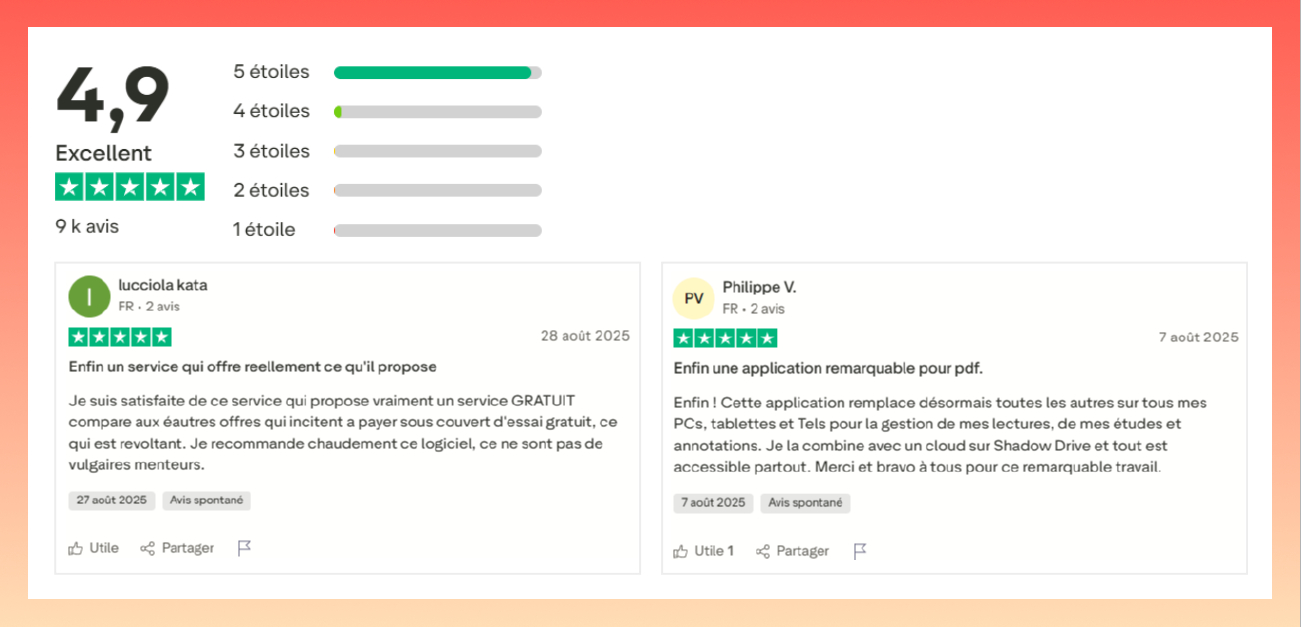
Avis sur PDFgear sur Trustpilot
Étapes pour dessiner sur un PDF avec l’application PDFgear pour Windows :
-
Téléchargez et installez PDFgear. Ensuite, ouvrez PDFgear sur votre PC Windows.
-
Cliquez sur Ouvrir le fichier pour ouvrir votre PDF.
-
Accédez à l’onglet Commentaire.
-
Sélectionnez Encre, Ligne, Rectangle ou Ovale.
-
Ajustez la couleur du trait, l’épaisseur et la couleur de remplissage (pour les formes), puis dessinez avec votre souris ou votre stylet.
-
Cliquez sur Enregistrer pour sauvegarder votre PDF annoté.
Pour des instructions plus détaillées sur les fonctionnalités de dessin PDF de PDFgear, consultez notre autre guide sur la façon de créer différentes annotations avec PDFgear.

Dessiner sur un PDF sous Windows
Si vous préférez ne pas installer de logiciel ou si vous avez simplement besoin d’effectuer une modification rapide sur un appareil partagé ou temporaire, PDFgear propose également un éditeur PDF en ligne gratuit avec des capacités de dessin similaires.
Comment dessiner sur un PDF en ligne gratuitement avec PDFgear
L’éditeur PDF en ligne de PDFgear est un outil basé sur le navigateur qui ne nécessite aucune installation ni connexion, ce qui le rend parfait pour des modifications rapides ou pour une utilisation sur un appareil partagé ou temporaire. Il fonctionne sur Windows, macOS, iPhone et Android, ce qui le rend idéal pour les flux de travail multi-appareils et les annotations occasionnelles.
Étapes pour dessiner sur un PDF en ligne avec PDFgear :
-
Visitez l’éditeur PDF en ligne de PDFgear.
-
Cliquez sur Sélectionner le fichier PDF pour importer votre PDF.
-
Sélectionnez Dessin à main levée ou Ajouter des formes dans la barre d’outils supérieure.
-
Modifiez la couleur du trait, l’épaisseur et l’opacité si nécessaire.
-
Ajoutez des dessins à main levée ou des formes à l’aide de votre souris, stylet ou écran tactile.
-
Cliquez sur le bouton Télécharger le fichier en haut à droite pour récupérer le PDF mis à jour.

Dessiner sur un PDF sous Windows
Comment dessiner sur un PDF sous Windows avec Microsoft Edge
Microsoft Edge est un lecteur PDF préinstallé sur Windows 10 et 11. Il propose des outils simples de stylo et de surligneur et est parfait pour les utilisateurs qui souhaitent ouvrir un PDF et commencer à annoter instantanément, sans aucune configuration.
Comment dessiner sur un PDF dans Edge :
Cliquez sur l’icône Dessiner (stylo) ou Surligner dans la barre d’outils supérieure > ajustez la couleur et l’épaisseur > dessinez ou écrivez sur votre PDF.
Edge est uniquement adapté aux croquis à main levée basiques et aux notes simples, comme signer un formulaire, écrire une courte note ou surligner du texte. Il n’y a pas d’outils de forme, pas d’options de remplissage ou de bordure, ni de personnalisation avancée. Si vous avez besoin de précision ou d’annotations de qualité professionnelle, PDFgear est la mise à niveau immédiate.
Comment dessiner sur un PDF sous Windows avec OneNote
Microsoft OneNote est gratuit et préinstallé sur la plupart des systèmes Windows 10 et 11 modernes. S’il n’est pas déjà installé, les utilisateurs peuvent facilement le télécharger gratuitement depuis le Microsoft Store. OneNote fonctionne parfaitement avec Windows Ink, le Surface Pen ou tout autre stylet, ce qui en fait une option pratique pour ceux qui préfèrent écrire ou dessiner directement sur leurs documents.
Comment dessiner sur un PDF dans OneNote :
Allez dans Insérer pour insérer votre PDF comme impression de fichier > accédez à l’onglet Dessiner > sélectionnez un stylo ou un surligneur > écrivez ou dessinez librement avec un stylet, un écran tactile ou une souris.
OneNote permet aux utilisateurs d’insérer un PDF en tant qu’« impression » et d’annoter directement dessus, et rend également le texte manuscrit consultable, ce qui est une fonctionnalité précieuse pour les flux de travail reposant fortement sur les notes. Cependant, l’exportation de PDF annotés peut parfois entraîner des décalages de mise en page ou des problèmes de marges, ce qui rend OneNote moins adapté à la création de documents finaux soignés.
De plus, gardez à l’esprit que vous devrez exporter manuellement votre note annotée au format PDF si vous ne souhaitez pas qu’elle soit enregistrée dans le format .one par défaut de OneNote.
Comment dessiner sur un PDF sous Windows avec Acrobat Reader
Adobe Acrobat Reader est un lecteur PDF bien connu qui propose des options de dessin basiques, ce qui en fait un bon choix pour les utilisateurs déjà familiers avec les outils Adobe et qui n’ont besoin que d’annotations occasionnelles ou simples.
Comment dessiner dans Acrobat Reader :
Cliquez sur le bouton Dessiner à main levée dans la barre d’actions rapides > sélectionnez la forme souhaitée, comme Ligne, Rectangle ou d’autres formes dans le menu déroulant > modifiez la couleur et l’épaisseur ci-dessous > dessinez sur votre page PDF.
Cependant, Acrobat Reader présente certaines limitations. Il nécessite une installation et une connexion à un compte pour être utilisé, et de nombreuses fonctionnalités d’édition PDF sont réservées à la version payante Acrobat Pro. La version gratuite ne propose pas de contrôles avancés des formes, il n’y a pas d’outil gomme, et l’interface lourde peut ralentir les performances sur les ordinateurs plus anciens. De plus, les invites fréquentes à « passer à Pro » peuvent être frustrantes pour les utilisateurs à la recherche d’une solution entièrement gratuite.
Pour les utilisateurs qui ont besoin de fonctionnalités avancées sans abonnement, PDFgear offre une solution plus flexible et plus complète.
Conclusion : choisissez l’outil adapté à votre flux de travail
Chaque méthode répond à un besoin différent : Microsoft Edge est rapide pour les notes simples, OneNote fonctionne bien pour l’écriture manuscrite au stylet, et Adobe Reader reste familier mais limité.
PDFgear se distingue en combinant les points forts de tous ces outils sans leurs inconvénients. Il propose le dessin à main levée, des formes précises, des options de personnalisation et un accès hors ligne, le tout entièrement gratuit et sans connexion ni filigrane. Pour les utilisateurs Windows qui souhaitent une solution fiable et complète, PDFgear est le meilleur choix.
Essayez l’application de bureau PDFgear ou l’éditeur en ligne PDFgear. Ils sont gratuits, simples et conçus pour s’adapter à votre façon de travailler.
FAQs
Comment écrire sur un PDF sous Windows ?
Écrire sur un PDF sous Windows est plus simple avec un éditeur dédié comme PDFgear, qui vous permet d’ajouter des zones de texte n’importe où sur la page, d’ajuster les polices et de mettre en forme votre écriture sans restrictions.
Existe-t-il un éditeur PDF entièrement gratuit pour dessiner sous Windows ?
Oui. PDFgear pour Windows est entièrement gratuit et ne nécessite ni abonnement ni connexion. Contrairement à de nombreux autres outils, il ne cache pas les outils de forme, les options d’exportation ou les fonctionnalités de dessin avancées derrière un paywall. D’autres éditeurs, comme Adobe Reader ou diverses applications tierces, n’offrent souvent que des fonctionnalités de base gratuitement, ce qui fait de PDFgear l’une des solutions les plus pratiques et économiques.
Pourquoi ne puis-je pas dessiner sur mon PDF dans Microsoft Edge ?
Certains PDF sont protégés ou en lecture seule, ce qui empêche l’édition ou l’annotation. Lorsque Edge détecte ces restrictions, il bloque les outils de dessin pour protéger le document. Pour ajouter des annotations, vous devrez supprimer les restrictions d’édition ou utiliser une version du PDF qui autorise les modifications.
Comment tracer des lignes droites ou des formes sur un PDF sous Windows ?
Les lignes droites et les formes géométriques ne sont pas disponibles dans Microsoft Edge. Si vous avez besoin de lignes nettes, de rectangles, de cercles ou d’autres formes, PDFgear est la solution la plus simple. Il propose également les mêmes outils de mise en forme dans son éditeur web pour les utilisateurs qui préfèrent travailler en ligne.
Pourquoi mes dessins ne sont-ils pas enregistrés dans Adobe Reader ?
Lorsque les dessins ne sont pas enregistrés dans Adobe Reader, c’est souvent parce que le PDF comporte des restrictions d’édition définies par l’auteur. Vous devrez peut-être activer les autorisations de commentaire ou vérifier si le fichier est protégé par mot de passe. Si vous souhaitez éviter complètement les problèmes liés aux autorisations, PDFgear vous permet de dessiner et d’enregistrer librement sans aucune exigence de compte ni invite de mise à niveau.
Pourquoi mon PDF se décale-t-il ou perd-il en qualité après l’exportation depuis OneNote ?
OneNote traite les PDF comme des impressions insérées, ce qui signifie que leur réexportation peut parfois entraîner des changements de marges, de légers redimensionnements ou des décalages de mise en page. Cela peut être gênant lorsque vous travaillez avec des formulaires ou des documents nécessitant une mise en forme exacte. Si vous avez besoin d’une préservation cohérente de la mise en page, PDFgear offre des résultats d’exportation plus stables.
Pourquoi la couleur ou l’épaisseur du dessin ne change-t-elle pas dans mon éditeur ?
Dans de nombreux outils intégrés, tels que Microsoft Edge ou OneNote, les paramètres de couleur et d’épaisseur doivent être sélectionnés avant de commencer à dessiner. Les modifier ensuite ne mettra pas à jour les traits déjà réalisés. PDFgear facilite l’ajustement de propriétés telles que la couleur, l’opacité et l’épaisseur des bordures avant et après le dessin.
