Comment surligner du texte dans un PDF sur iPhones et téléphones Android

Sommaire :
Apprenez à surligner des PDFs sur iPhone, iPad et téléphones Android en utilisant 4 méthodes gratuites et faciles. Des guides étape par étape sont proposés.
Navigation
Surligner PDF mobile
Dans un monde dominé par les documents numériques, la capacité de surligner et annoter des PDFs sur votre appareil mobile est une compétence précieuse. Que vous utilisiez un iPhone ou un téléphone Android, cet article vous couvre.
Nous allons vous guider à travers quatre méthodes distinctes pour vous donner la capacité de surligner et marquer des PDFs avec facilité.
👉Téléchargez directement l’application PDFgear, l’application mobile gratuite recommandée pour surligner des PDFs sur iPhone et iPad.
Surlignez le texte PDF sur iPhone avec ce surligneur PDF mobile
PDFgear est une application gratuite d’édition de PDF conçue pour les iPhones. Avec des fonctionnalités intuitives et des outils d’édition polyvalents, c’est votre choix préféré pour surligner et créer des PDFs.
Gratuit pour surligner, marquer, et annoter des PDFs sur iPhone et iPad, sans aucune limitation.
Apprenez à importer, surligner du texte, et sauvegarder ou partager facilement vos PDFs annotés avec cette méthode conviviale. Plongeons dans les étapes :
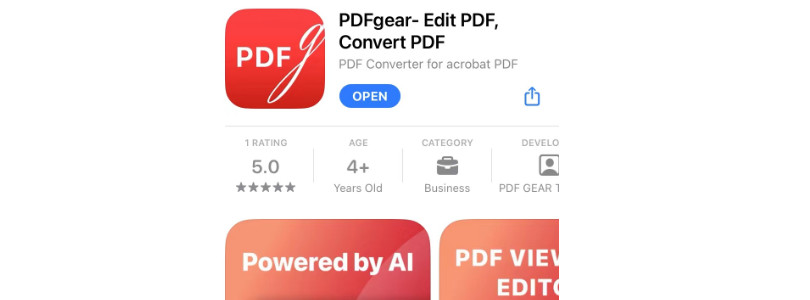
1. Téléchargez PDFgear : Allez sur l’App Store sur votre iPhone, recherchez “PDFgear”, et appuyez pour télécharger et installer l’application PDFgear.
Télécharger PDFgear sur iPhone
2. Ouvrez le Document PDF : Lancez PDFgear et ouvrez le document PDF que vous souhaitez surligner.
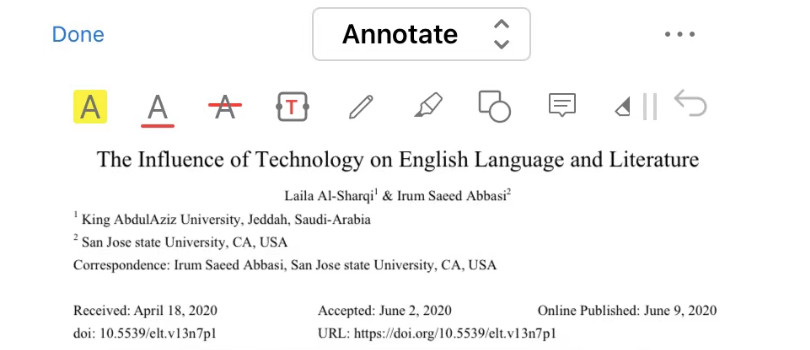
3. Sélectionnez Surligner : Appuyez sur ‘Éditer’ et une barre d’outils apparaîtra en haut de l’écran. Appuyez sur l’icône du surligneur pour appliquer le surlignage.
Appuyez sur l’Outil Surligneur
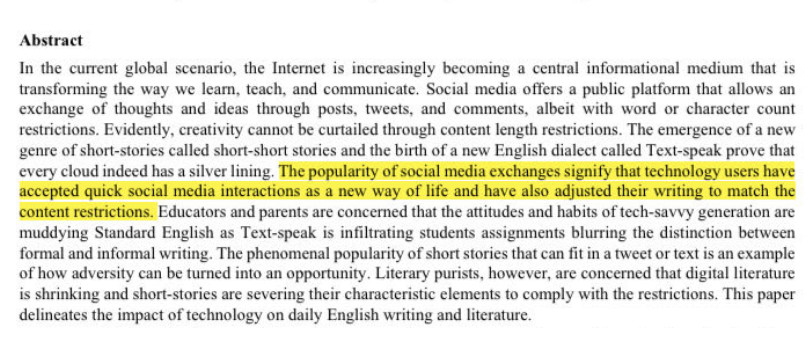
4. Surlignez le Texte : Choisissez le texte que vous voulez surligner en appuyant et en glissant votre doigt dessus.
Sélectionnez le Texte et Surlignez
5. Sauvegardez et Partagez : Après avoir surligné toutes les sections désirées, appuyez sur le bouton ‘Terminé’ pour sauvegarder votre PDF annoté.
En ce qui concerne les appareils iOS, l’application PDFgear se distingue comme une solution polyvalente pour le surlignage de PDF. Avec une gamme de fonctionnalités d’édition et de marquage, elle répond à divers besoins.
Comment surligner dans un PDF sur Android avec Adobe Acrobat Reader
Libérez le potentiel de Adobe Acrobat Reader sur votre appareil Android. Cette application de confiance rend le surlignage de PDF facile.
Explorez les étapes pour ouvrir, surligner du texte, choisir votre couleur de surlignage, et sauvegarder ou partager efficacement vos PDFs annotés. Voici comment procéder :
1. Installez Adobe Acrobat Reader : Ouvrez le Google Play Store sur votre appareil Android, recherchez “Adobe Acrobat Reader”, et installez l’application Adobe Acrobat.
2. Ouvrez le Document PDF : Lancez Adobe Acrobat Reader et ouvrez le document PDF que vous souhaitez surligner en appuyant sur le bouton “Fichiers” et en sélectionnant le fichier que vous souhaitez ouvrir. Vous pouvez également appuyer sur l’icône bleue ‘+’ en bas à droite de l’écran pour ouvrir votre fichier.
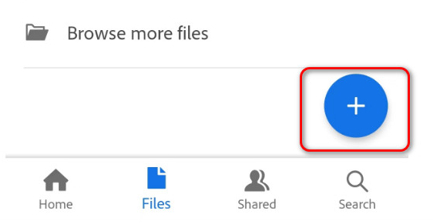
Importer un PDF vers Acrobat
3. Sélectionnez Surligner : Appuyez sur l’icône du surligneur dans la barre d’outils en bas de l’écran.
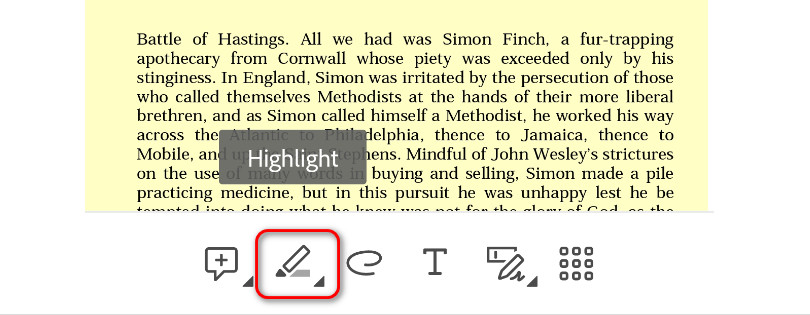
Appuyez sur Surligner dans Acrobat
4. Surlignez le Texte : Choisissez le texte que vous voulez surligner en appuyant et en glissant votre doigt dessus.
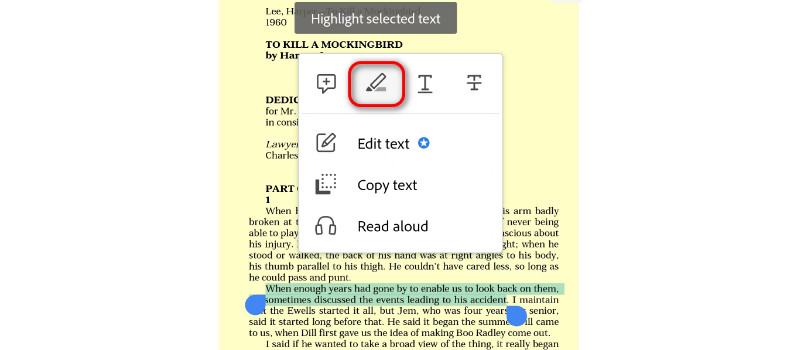
Surlignez le Texte dans Acrobat
5. Sauvegardez et Partagez : Après avoir surligné toutes les sections désirées, appuyez sur le bouton ‘Retour’ en haut à gauche de l’écran pour partager.

Texte Surligné dans Acrobat
Adobe Acrobat Reader est un choix de confiance pour les utilisateurs Android qui nécessitent une annotation PDF fiable.
Comment surligner un texte sur un document PDF avec Google Drive
Google Drive sur Android offre un moyen pratique de surligner et éditer des PDFs. Avec cette méthode, vous pouvez facilement télécharger, annoter, et partager vos PDFs surlignés.
Découvrez les étapes pour ouvrir des PDFs dans Google Docs, surligner du texte, et partager vos documents annotés avec d’autres. Voici comment :
1. Installez Google Drive : Si vous n’avez pas déjà Google Drive, allez sur le Google Play Store, recherchez “Google Drive,” et installez l’application Google Drive.
2. Téléchargez le PDF : Téléchargez le PDF que vous souhaitez surligner sur Google Drive.
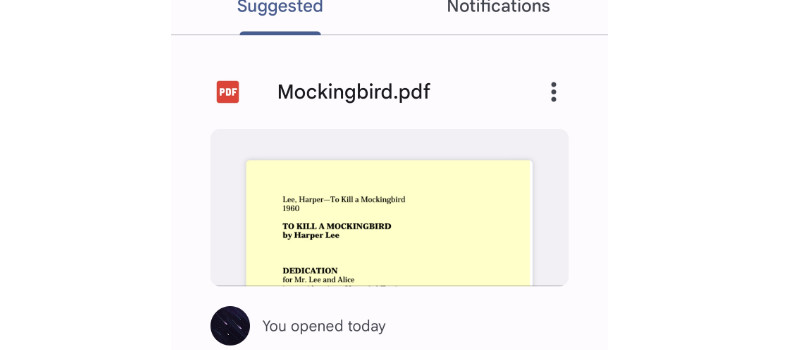
Téléchargez le PDF sur Google Drive
3. Ouvrez avec Google Docs : Appuyez sur le PDF téléchargé, et sélectionnez “Ouvrir avec Google Docs.” Google Docs ouvrira le PDF.
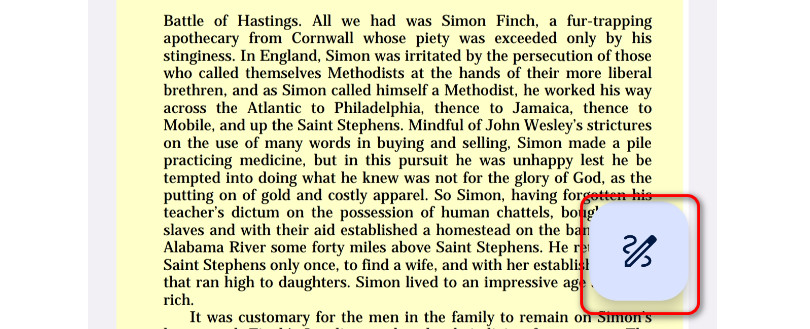
Appuyez sur Surligner dans Google Drive
4. Sélectionnez Surligner : Appuyez sur l’icône du surligneur en bas à droite de l’écran.
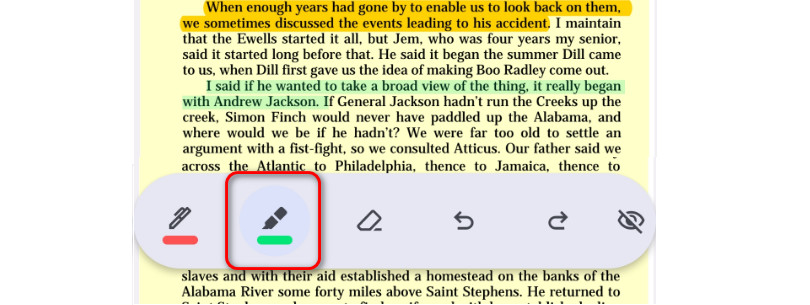
Surlignez le PDF dans Google Drive
5. Surlignez le Texte : Choisissez le texte que vous souhaitez surligner en appuyant et en glissant votre doigt dessus. Ensuite, cliquez sur la couleur avec laquelle vous souhaitez que votre texte sélectionné soit surligné.
6. Sauvegardez et Partagez : Après avoir surligné, appuyez sur le bouton “Sauvegarder” pour sauvegarder le PDF annoté sur votre appareil.
Google Drive est un choix pratique pour ceux qui valorisent la collaboration et le partage.
Comment surligner des documents PDF en ligne avec PDFgear
L’éditeur PDF en ligne de PDFgear est une méthode sans tracas pour les utilisateurs mobiles. Téléchargez votre PDF, surlignez le texte, et sauvegardez ou téléchargez vos PDFs annotés directement depuis votre navigateur mobile.
L’éditeur PDF en ligne de PDFgear est le choix parfait pour ceux qui préfèrent ne pas installer d’applications :
1. Accédez à PDFgear en Ligne : Ouvrez votre navigateur mobile et allez sur Éditeur PDF en Ligne PDFgear.
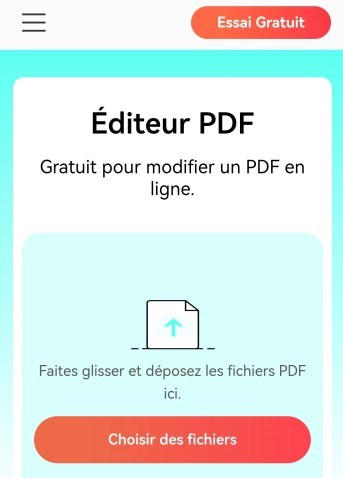
Accédez au Surligneur PDF en Ligne
2. Téléchargez le PDF : Appuyez sur le bouton “Choisir des fichiers” et sélectionnez le PDF que vous souhaitez surligner depuis votre appareil.
3. Surlignez le Texte : Choisissez le texte que vous souhaitez surligner en appuyant et en glissant votre doigt dessus.
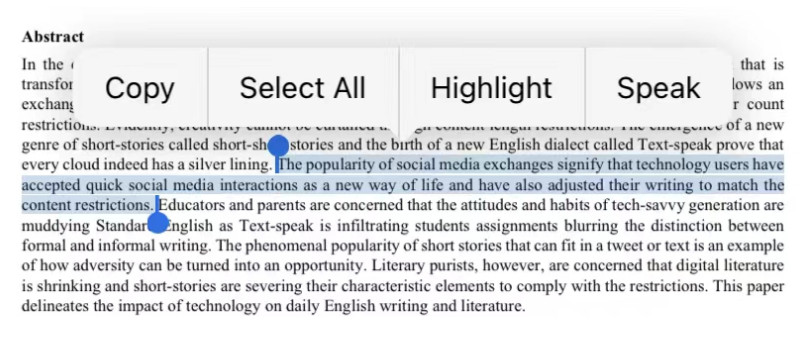
Surlignez le Texte en Ligne avec PDFgear
4. Sélectionnez Surligner : Une barre d’outils apparaîtra à l’écran. Appuyez sur l’icône du surligneur pour appliquer le surlignage.
5. Sauvegardez et Téléchargez : Après avoir surligné, appuyez sur le bouton “Sauvegarder” ou “Télécharger” pour sauvegarder le PDF annoté sur votre appareil.
Conclusion
Maintenant que vous avez été présenté à ces quatre méthodes, il est temps de décider celle qui convient le mieux à vos besoins. Considérez des facteurs comme les fonctionnalités dont vous avez besoin, votre plateforme, et votre préférence pour des applications ou des outils en ligne. Chaque méthode a ses avantages et ses inconvénients, alors faites un choix éclairé et profitez du monde de l’annotation de PDF mobile.
Que vous optiez pour la sophistication de PDFgear, la fiabilité d’Adobe Acrobat Reader, les fonctionnalités collaboratives de Google Drive, ou la simplicité d’un outil en ligne, surligner des PDFs sur votre appareil mobile n’a jamais été aussi facile.
