6 meilleurs surligneurs PDF pour Windows et Mac

Sommaire :
Cet article présente un examen approfondi des six meilleurs outils PDF, avec des fonctionnalités puissantes de surlignage et de balisage.
Navigation
Surligneurs de PDF
Si marquer et dessiner sur votre fichier PDF fait partie de vos habitudes de lecture, vous êtes au bon endroit. Dans cet article complet, nous évaluerons et comparerons méticuleusement les outils PDF les mieux notés qui excellent dans le soutien des fonctionnalités avancées de surlignage et de balisage.
👉 Pour gagner du temps, vous pouvez directement télécharger PDFgear, le meilleur logiciel gratuit de surlignage PDF pour Windows, Mac et iOS.
Comparaison des meilleurs logiciels de surlignage PDF
| Surligneur | Verdict | Tarification |
| PDFgear | Surlignez du texte et des zones dans les PDF avec une palette de plus de 100 couleurs. | Totalement gratuit |
| Preview | Le visualiseur PDF intégré sur Mac pour surligner, souligner ou barrer rapidement du texte. | Gratuit |
| Adobe Reader | Un moyen intuitif de surligner du texte dans un PDF avec un outil de surlignage sur ordinateur et mobile. | Gratuit |
PDFgear: Outils avancés de surlignage et d’annotation
PDFgear se distingue comme un lecteur PDF tout-en-un compatible avec Windows, Mac et iOS, en faisant un choix polyvalent pour les utilisateurs de différentes plateformes.
Il offre une abondance de fonctionnalités adaptées aux utilisateurs en ligne et de bureau, rationalisant votre flux de travail PDF et améliorant votre expérience de lecture.
Surlignez du texte, des formes et des images dans des documents PDF en utilisant diverses couleurs, entièrement gratuitement.
Notamment, son outil de balisage intuitif simplifie le surlignage, le soulignement et le barré, et permet même de retirer le balisage du texte sélectionné. avec un menu contextuel convivial.
De plus, lorsque vous choisissez de surligner le contenu de votre PDF, vous avez la flexibilité de choisir parmi une variété de couleurs, permettant une différenciation claire de votre texte surligné.
Compatibilité : Windows, Mac, iOS, en ligne
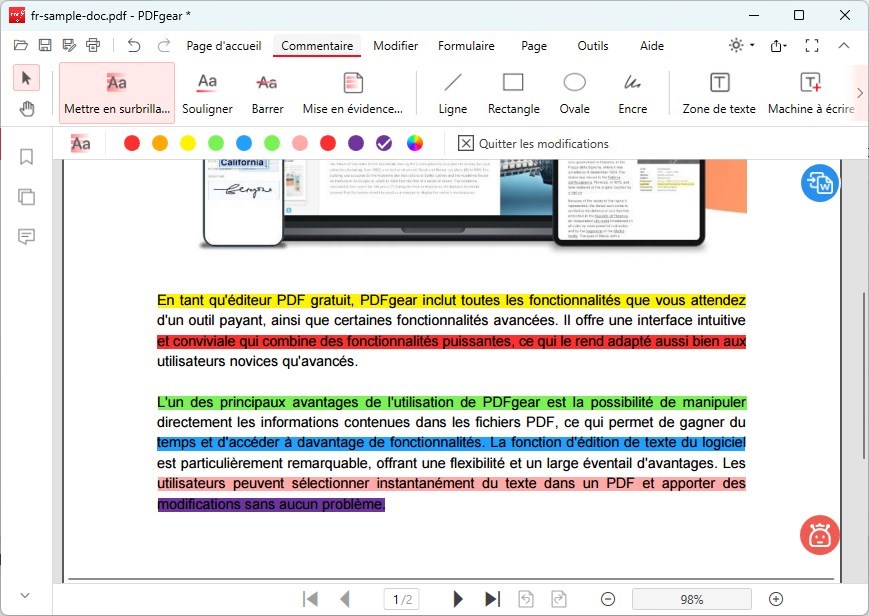
Surligneurs de PDF PDFgear
Avantages
- Interface conviviale pour tous les niveaux d’utilisateurs.
- Fonctionne sur Windows, Mac, iOS et en ligne.
- Pas de frais cachés, logiciel sans publicité.
- Connu pour ses notes élevées, sa fiabilité et ses performances exceptionnelles.
- Permet de surligner les images PDF
Inconvénients
- Pas encore de version Android disponible.
- Crashs occasionnels lors de l’édition du PDF.
Preview : Visualiseur PDF par défaut sur Mac
Preview n’est pas étranger aux utilisateurs de Mac. Il est pré-installé sur chaque appareil macOS et est bien intégré dans l’écosystème macOS. Pour les besoins quotidiens en PDF, c’est un choix fiable, s’intégrant parfaitement à l’écosystème macOS.
Il fournit des fonctionnalités essentielles comme le remplissage de formulaires, les signatures numériques, le surlignage de texte et la fusion de documents. Cependant, pour des tâches de montage plus avancées, comme la suppression ou la manipulation de texte, les utilisateurs peuvent trouver que Preview est insuffisant, nécessitant l’exploration de logiciels d’édition PDF plus riches en fonctionnalités pour répondre à leurs besoins spécifiques.
Compatibilité : Mac uniquement
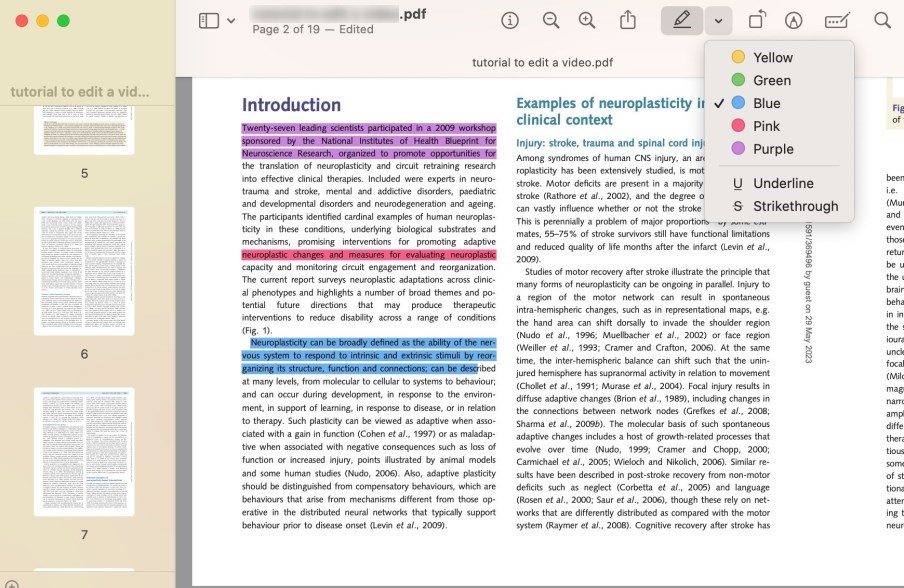
Outil de surlignage Preview
Avantages
- Fonctionnalités pour les tâches et annotations de base disponibles.
- Soutient diverses fonctions PDF : visualiser, signer, surligner, etc.
- Par défaut sur Mac, pas de coût supplémentaire pour les utilisateurs Mac.
Inconvénients
- Pour l’édition avancée, envisagez un logiciel alternatif.
- Exclusivement pour Mac, indisponible pour Windows et iOS.
Adobe Acrobat Reader : La solution PDF ultime
Adobe Acrobat Reader établit un standard pour la visualisation, l’impression et le partage de PDF. Doté d’une riche gamme d’outils, y compris des options de surlignage et de balisage, il fait partie intégrante de la gestion des documents dans le monde entier. Propulsé par Adobe, il s’intègre parfaitement avec l’accès cloud et les applications mobiles.
Pour des fonctionnalités avancées comme l’édition de texte et d’images, les signatures numériques et la protection par mot de passe, Adobe propose des abonnements premium pour répondre aux diverses demandes des utilisateurs.
Compatibilité : Windows, macOS, applications mobiles
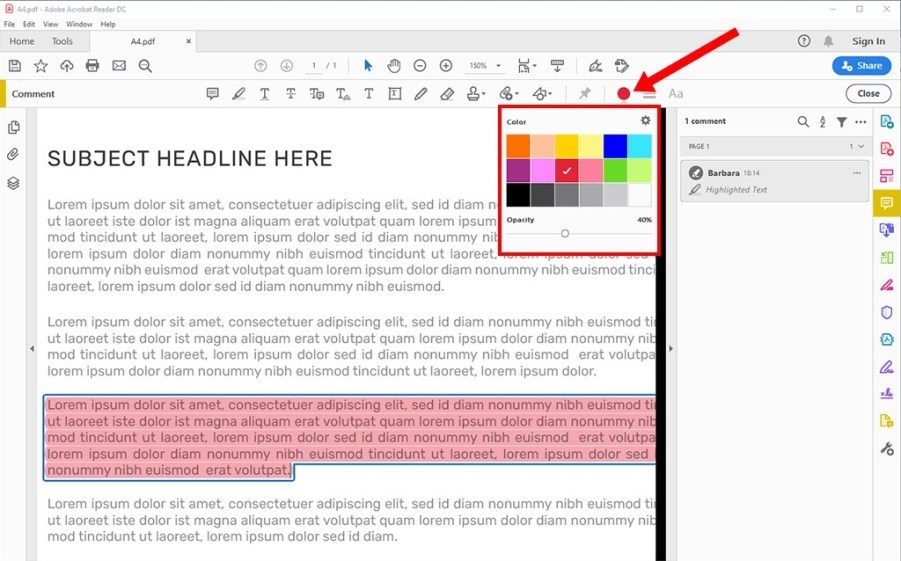
Outil de surlignage Adobe Acrobat
Avantages
- Outils PDF puissants et diversifiés sur toutes les plateformes.
- Confiance mondiale, fonctionne parfaitement avec les applications Adobe.
- Options d’abonnement riches en fonctionnalités.
Inconvénients
- La nature gourmande en ressources peut affecter les performances des anciens appareils.
- Les fonctionnalités avancées nécessitent un abonnement premium.
PDF Expert : Optimisé pour Mac et iOS
PDF Expert excelle dans l’édition, l’annotation, la signature et l’organisation des PDF, en faisant un choix de premier plan pour les utilisateurs Mac et iOS pour surligner et marquer les fichiers PDF. Bien qu’il améliore considérablement la productivité, les fonctionnalités avancées nécessitent un abonnement payant.
Veuillez noter que PDF Expert est spécifiquement conçu pour les utilisateurs Mac et iOS. Si vous utilisez un système Windows, vous pourriez explorer des alternatives à PDF Expert pour Windows.
Compatibilité : macOS, iOS
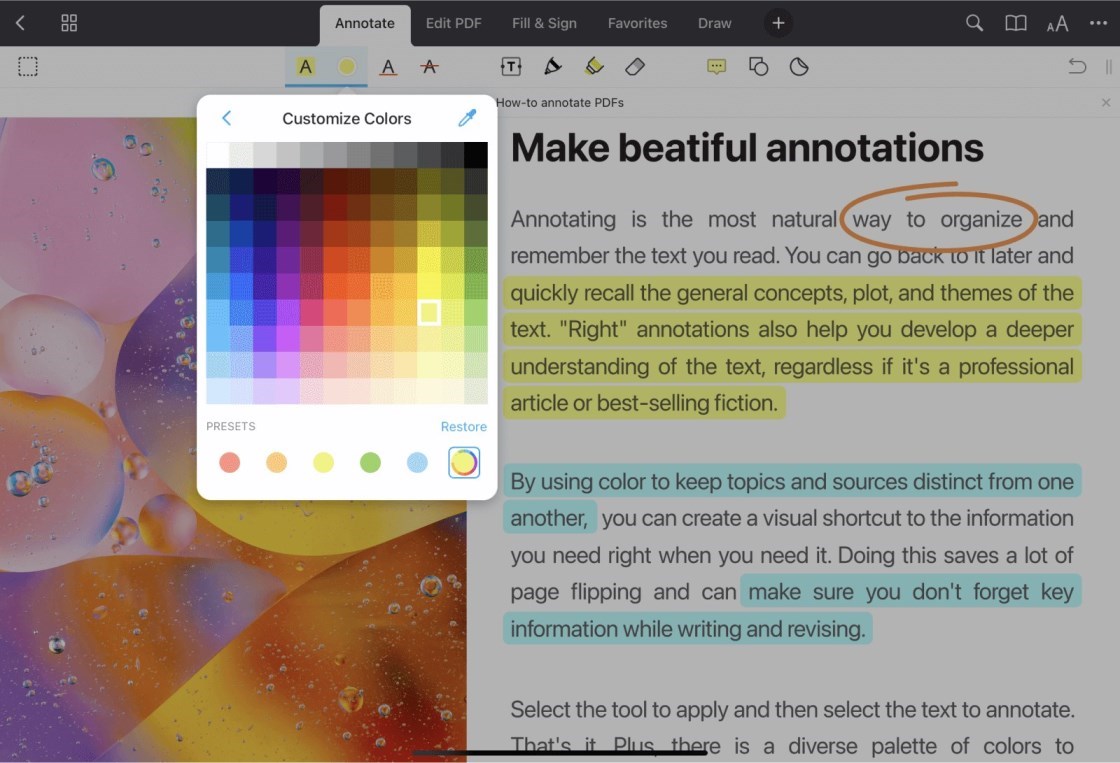
Outil de surlignage PDF Expert
Avantages
- Interface conviviale, édition et annotation efficaces.
- Il se synchronise parfaitement entre les appareils Mac et iOS.
Inconvénients
- L’accès aux fonctionnalités avancées a un coût.
- La courbe d’apprentissage est élevée pour les nouveaux utilisateurs.
Foxit PDF Editor : Conçu pour Windows
Foxit PDF Editor est principalement conçu pour les systèmes Windows et offre une version gratuite limitée, similaire à Adobe Acrobat et PDF Expert, en faisant un choix pratique pour des mises à jour efficaces des documents PDF.
Fonctionnant comme un traitement de texte, il permet le reformatage de texte, le surlignage de texte, les ajustements de mise en page, les modifications de police et l’incorporation facile de formes et d’illustrations, offrant une expérience d’édition conviviale.
Compatibilité : Windows, macOS, iOS, Android
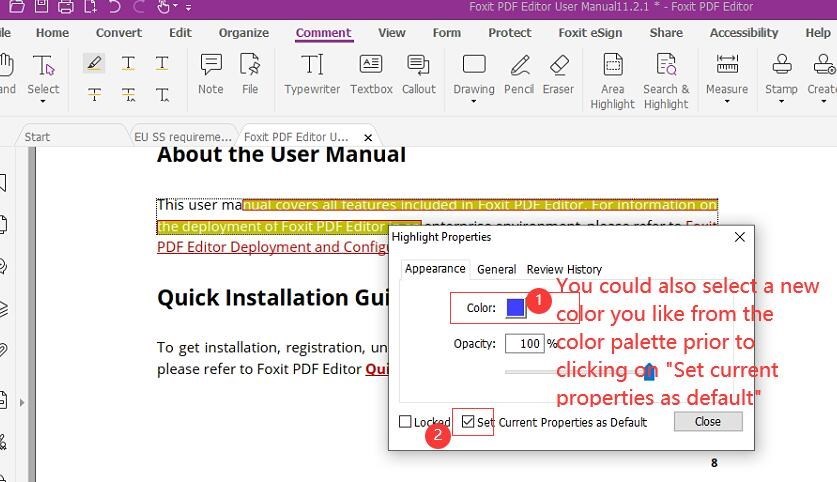
Outil de surlignage Foxit
Avantages
- Il offre de nombreuses façons de personnaliser les PDF selon vos besoins.
- Licences abordables, accessibles aux utilisateurs soucieux de leur budget.
Inconvénients
- Certaines fonctionnalités avancées peuvent nécessiter une mise à niveau payante.
- Principalement pour Windows, avec une disponibilité limitée sur d’autres plateformes.
Nitro PDF : Logiciel de PDF et de signature électronique de confiance
Nitro PDF met l’accent sur la sécurité, la conformité et les solutions de signature électronique avec vérification d’identité. Bien que certaines fonctionnalités soient accessibles dans le plan gratuit, des tâches avancées comme la conversion de PDF, l’édition et les annotations incluant le surlignage, le soulignement, le barré et les zigzags, ainsi que la suppression facile des annotations, nécessitent un abonnement au plan payant. Nitro PDF propose diverses options premium adaptées à vos besoins spécifiques.
Compatibilité : systèmes Windows, Mac et iPad/iPhone
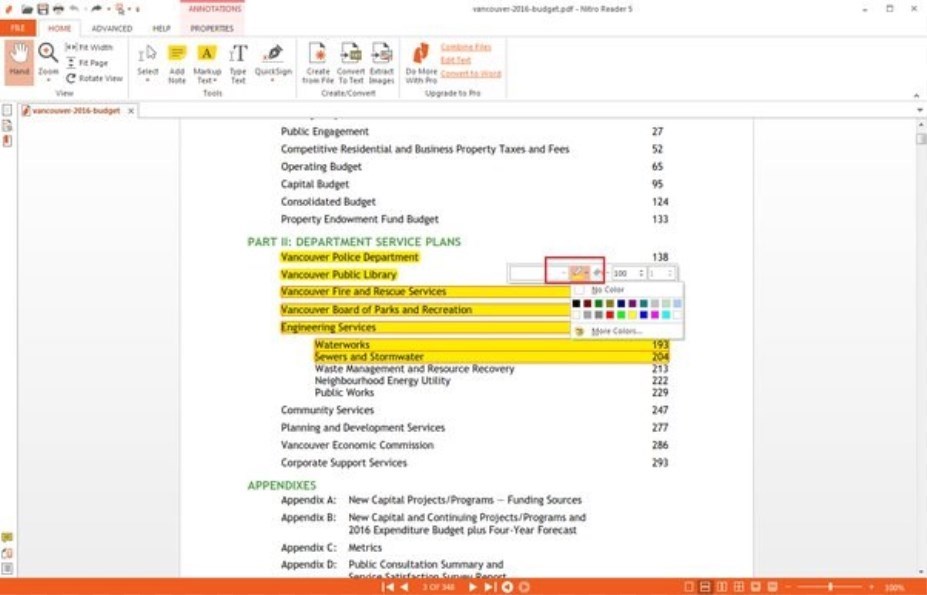
Outil de surlignage Nitro PDF
Avantages
- Nitro PDF est rapide et efficace pour gérer les PDF.
- Il dispose d’outils de collaboration, idéal pour les équipes travaillant sur des PDF.
Inconvénients
- L’accès aux fonctionnalités avancées coûte de l’argent supplémentaire.
- La version gratuite a des limites sur certaines tâches.
Conclusion
Le choix du bon outil de surlignage PDF dépend de vos besoins et préférences spécifiques. Chacun des outils que nous avons explorés offre des fonctionnalités et des avantages uniques. Considérez vos exigences, votre budget et la compatibilité de la plateforme pour faire un choix éclairé qui améliorera votre expérience de lecture et de surlignage de PDF.
