Come modificare il testo PDF su Mac con 7 metodi semplici

Sommario :
Scopri i metodi effettivamente funzionanti per modificare il testo esistente nei documenti PDF sui dispositivi Mac. Vengono introdotti 7 metodi semplici, insieme a tutorial.
Indice
Come modificare il testo di un PDF su Mac
Il formato di documento PDF è ampiamente utilizzato per la condivisione e l’invio elettronico, ma la sua modificabilità rappresenta sempre un grande problema.
D’altra parte, l’applicazione integrata di lettura PDF Preview su Mac non facilita la modifica del testo PDF esistente – si limita all’inserimento di caselle di testo, operazione possibile anche con l’editor PDF online PDFgear.
Nell’articolo seguente, introdurrò diversi metodi pratici per aggiungere testo a o modificare il testo esistente in documenti PDF su Mac facilmente, utilizzando gli stessi font o font personalizzabili e dimensioni dei caratteri.
Le conclusioni
| Metodi | Riassunto | Prezzo |
| PDFgear | Importa documenti PDF su PDFgear e utilizza gli strumenti di selezione e modifica del testo per modificare direttamente il testo PDF esistente. Leggi di più. | Completamente gratuito |
| Preview | Apri PDF su Mac con Preview, clicca su “Testo” nella barra degli strumenti di marcatura e digita nel riquadro del testo. Leggi di più. | Gratuito |
| Adobe Acrobat | Vai allo strumento Modifica PDF e apri il documento PDF, poi modifica o cancella il testo del PDF. Leggi di più. | $19.99/mese |
| PDF Expert | Trascina e rilascia il PDF su PDF Expert e clicca su Modifica > Testo per modificare il testo nel PDF. Leggi di più. | $6.67/mese |
| LibreOffice | Apri PDF con LibreOffice Draw e seleziona le aree di testo per la modifica del testo, l’aggiustamento dei font e altro ancora. Leggi di più. | Gratuito |
| Microsoft Word | Apri un documento PDF con Microsoft Word e verrà convertito in un documento Word basato su testo per la modifica. Leggi di più. | $6.99/mese |
| Canva | Registra un account, carica il PDF sull’editor PDF di Canva e inizia a modificare il testo PDF online. Leggi di più. | Gratuito |
Modificare PDF su Mac Gratis con PDFgear
Le funzioni avanzate di modifica del testo PDF come la modifica diretta del testo esistente non significano necessariamente che devi spendere molto. Se stai cercando un editor PDF gratuito e dedicato per i tuoi dispositivi Mac, non cercare oltre PDFgear.
PDFgear, uno dei migliori lettori ed editor di PDF per Mac, ti permette di fare una varietà di cose su Mac come convertire PDF, comprimere PDF, evidenziare PDF, annotare PDF, firmare PDF, inserire caselle di testo compilabili, ecc.
E ora con una nuova funzionalità introdotta, puoi modificare il testo del PDF su Mac gratuitamente. PDFgear è completamente gratuito – nessuna registrazione, nessuna versione premium, ed è compatibile con macOS Catalina e versioni successive.
Cambia istantaneamente il testo esistente nei documenti PDF con lo stesso font gratuitamente.
Passo 1. Scarica e installa PDFgear su Mac usando il pulsante sopra.
Passo 2. Apri PDFgear e premi il pulsante Apri File per importare il PDF.
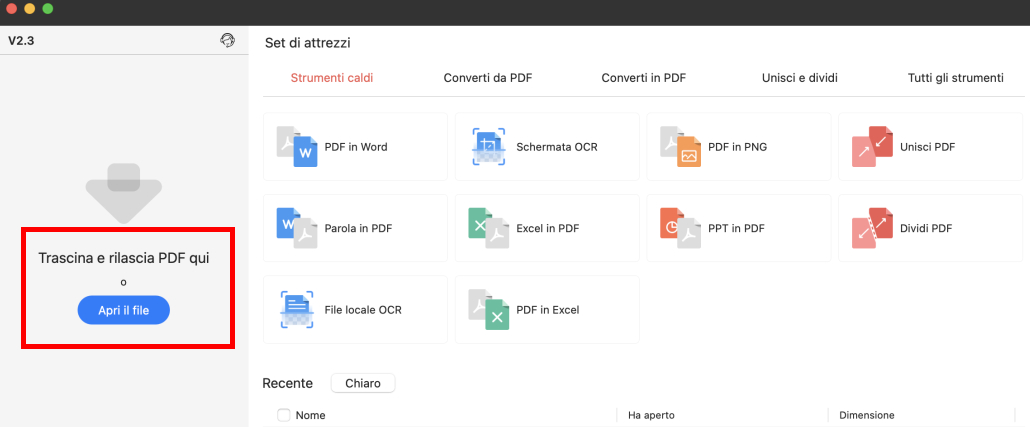
Importa PDF in PDFgear
Passo 3. Clicca sulla sezione Modifica nella barra superiore e clicca sulla funzione Modifica Testo.
Passo 4. Seleziona l’area di testo dove vuoi fare modifiche e digita sulla tastiera per iniziare a modificare.
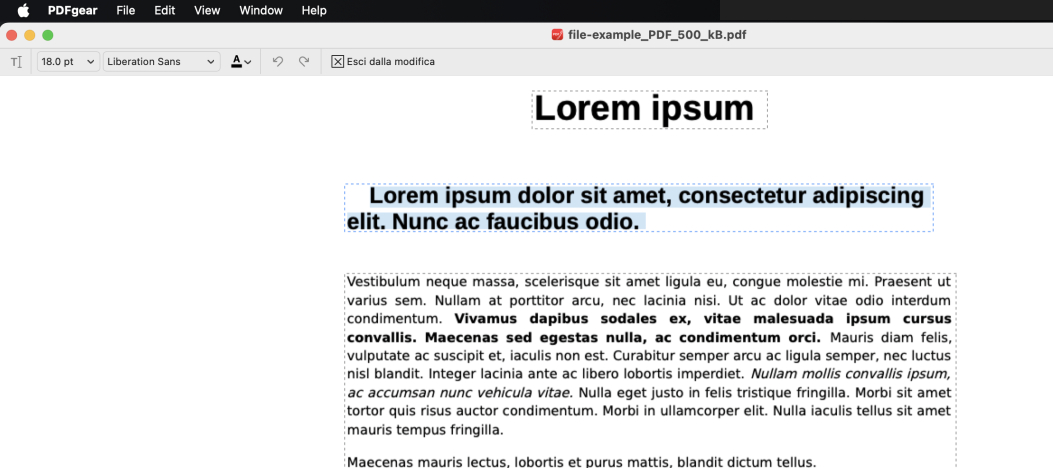
Modifica Testo in un PDF in PDFgear
Passo 5. Inoltre, puoi anche modificare oggetti, aggiungere caselle di testo, personalizzare i numeri di pagina, firmare su PDF, ecc. da lì.
Passo 6. Infine, vai all’angolo in alto a sinistra e clicca sul pulsante di salvataggio per salvare le tue modifiche al testo del PDF.
Video Tutorial
Come aggiungere testo a un PDF su Mac con Preview
L’applicazione integrata per la lettura di PDF, Anteprima su Mac, può essere un’opzione utile per semplici annotazioni su PDF, tuttavia è importante notare che non permette di selezionare e modificare il testo esistente nei documenti PDF; offre soltanto una serie di strumenti di markup per aggiungere testo aggiuntivo al PDF.
Per utilizzare gli strumenti di markup di Anteprima, dovresti iniziare abilitando l’opzione Mostra barra degli strumenti di markup.
Passo 1. Fai clic destro sul PDF che devi modificare e aprilo con Anteprima.
Passo 2. Clicca sulla scheda “Visualizza” e seleziona “Mostra barra degli strumenti di markup” dal menu a tendina.
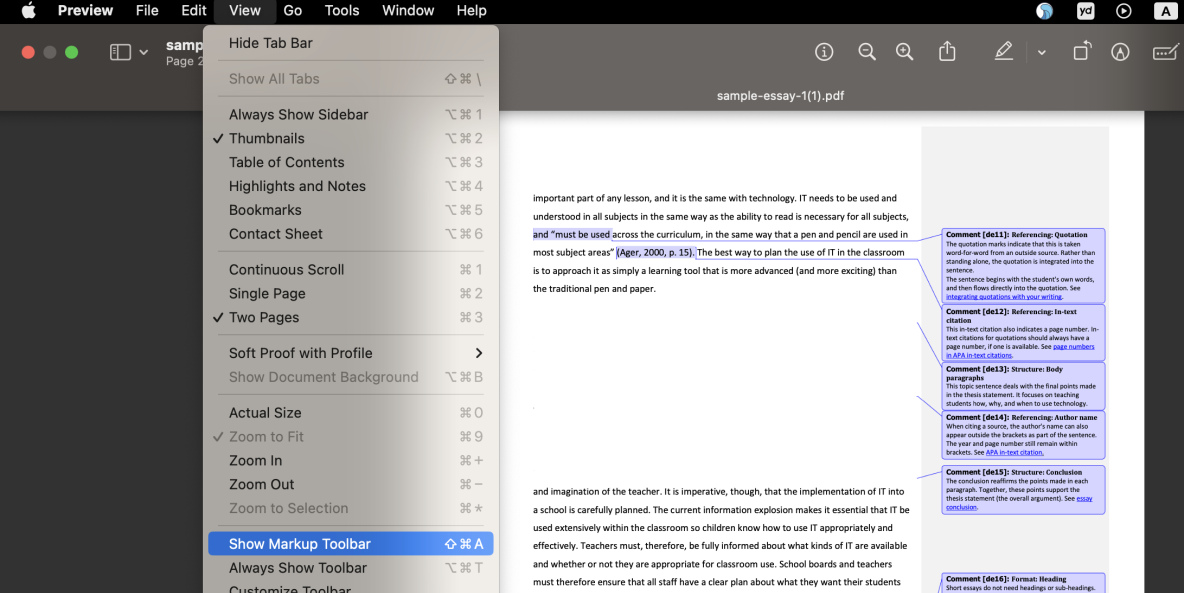
Mostra la barra degli strumenti di markup
Passo 3. Clicca sul pulsante “Testo” sulla barra degli strumenti per inserire una casella di testo nel PDF, poi digita il testo che desideri.
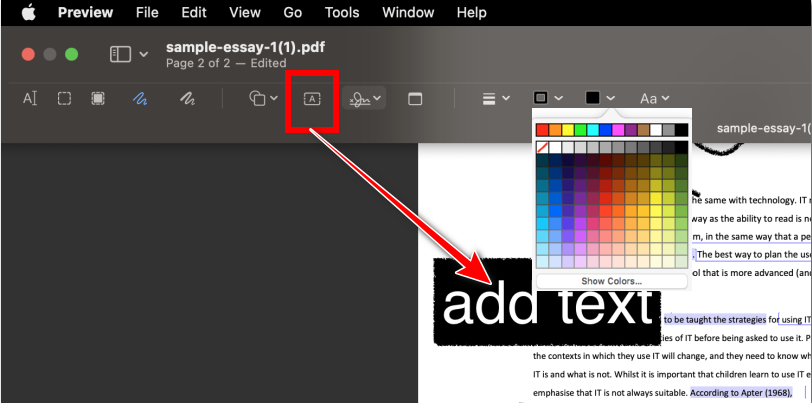
Aggiungi una casella di testo a un PDF
Passo 4. Con le funzioni fornite sopra, puoi cambiare ulteriormente dimensione, colore e font del testo inserito.
Funzioni di markup di Anteprima
- Schizza su PDF
- Disegna su PDF
- Aggiungi forme al PDF
- Aggiungi caselle di testo al PDF
- Firma su PDF
- Aggiungi note al PDF
- Annota il PDF
Modificare Testo PDF su Mac con Adobe Acrobat
Usare il software editor PDF Adobe Acrobat è indubbiamente la soluzione più affidabile per cambiare il testo nei documenti PDF, Acrobat Pro DC funziona con praticamente qualsiasi tipo di documento PDF e offre un set completo di funzionalità di modifica PDF e creazione di moduli compilabili.
L’unico svantaggio è che la funzionalità di modifica del testo in Adobe Acrobat richiede un abbonamento a pagamento che parte da $19.99 al mese.
Passo 1. Scarica e installa Adobe Acrobat dal sito ufficiale.
Passo 2. Apri Adobe Acrobat Pro DC sul tuo computer e accedi al tuo account Adobe.
Passo 3. Clicca sulla scheda Strumenti in alto, e seleziona Modifica PDF nella sezione Crea & Modifica. Poi apri il PDF che devi modificare.
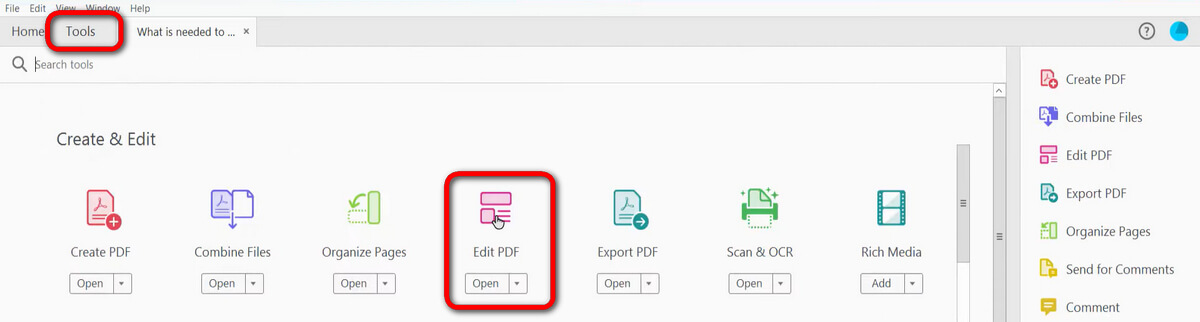
Vai a Modifica PDF in Adobe Acrobat
Passo 4. Seleziona il testo che devi regolare nel documento PDF, e puoi eliminarlo o modificarlo.
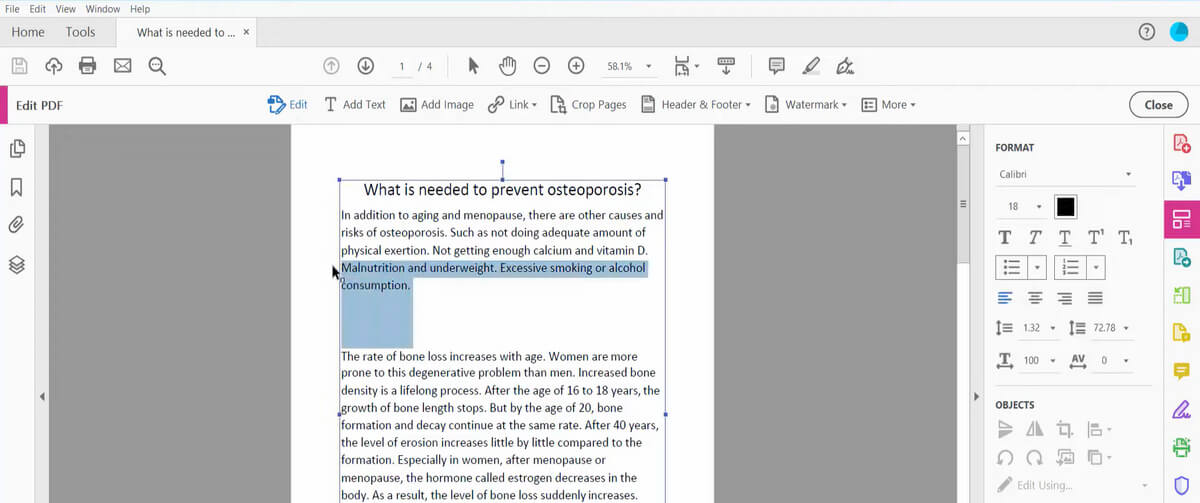
Modifica testo PDF in Adobe Acrobat
Passo 5. Inoltre, troverai opzioni di formattazione del testo come font, spaziatura e allineamento sul lato destro.
Passo 6. Infine, vai sulla scheda File in alto a sinistra e seleziona l’opzione Salva per salvare il documento PDF modificato.
Modificare Testo PDF su Mac con PDF Expert
PDF Expert è un software versatile per la modifica di PDF su Mac, iOS e iPad, noto per la sua interfaccia user-friendly e le robuste funzionalità.
Per quanto riguarda la modifica dei PDF, permette agli utenti di editare e aggiungere testo, gestire immagini, annotare, compilare moduli, inserire firme digitali e gestire pagine.
Rispetto a Adobe Acrobat, PDF Expert è più economico, rendendolo una scelta popolare per molti utenti Apple.
Passo 1. Scarica e installa PDF Expert dal sito ufficiale. Poi avvialo sul tuo dispositivo Mac.
Passo 2. Trascina e rilascia il PDF nella sezione Apri Documento PDF per importare il PDF su PDF Expert.
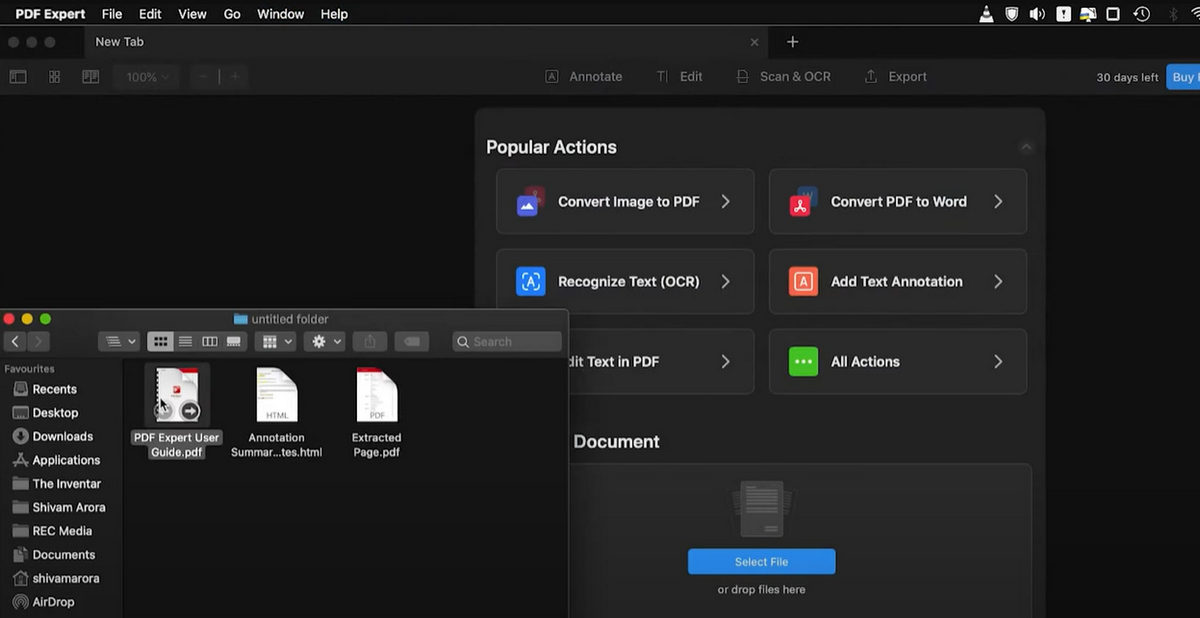
Importa PDF su PDF Expert
Passo 3. Clicca sul pulsante Modifica in alto per passare alla modalità di modifica del PDF.
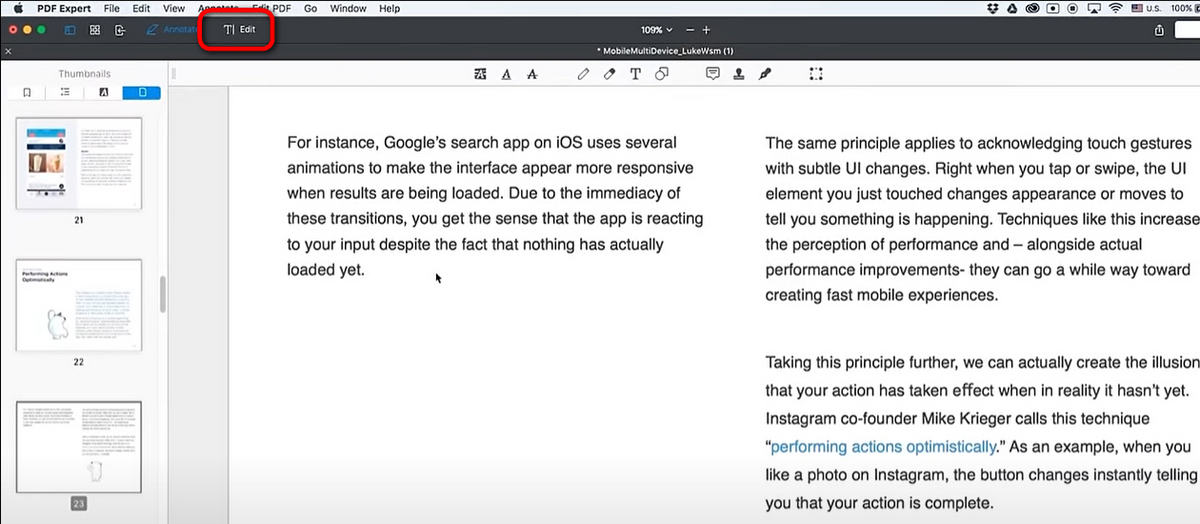
Passa alla modalità di modifica
Passo 4. In modalità di modifica, clicca sul pulsante Testo in alto, e poi sarai in grado di selezionare e modificare il contenuto del PDF.
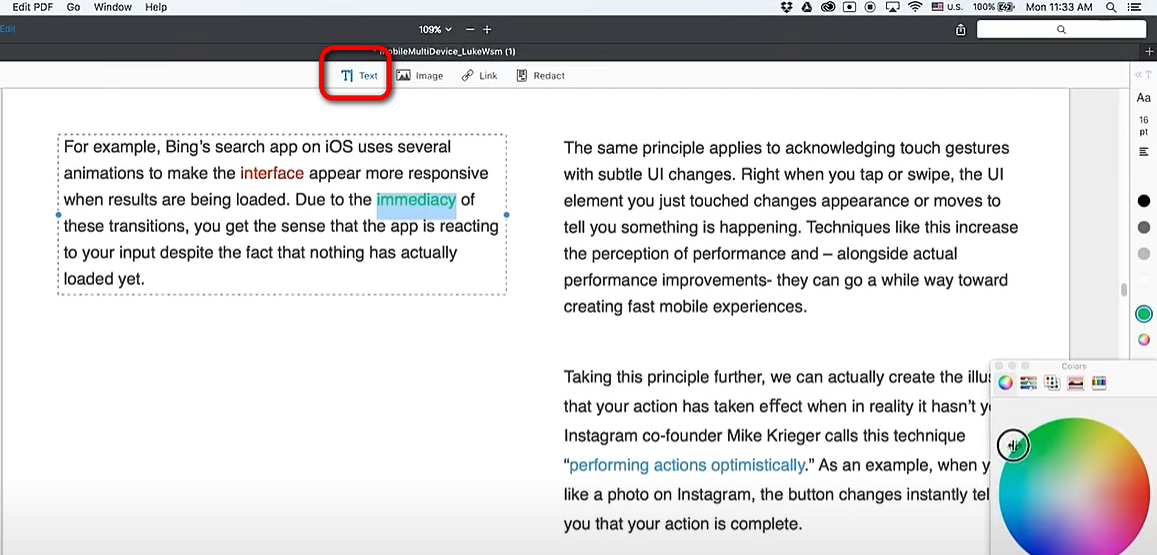
Modifica Testo nel PDF
Passo 5. Puoi anche cambiare il font, la dimensione e il colore del testo utilizzando le opzioni disponibili nella barra laterale. Infine, clicca su uno spazio vuoto per preservare le modifiche.
Modificare Testo PDF su Mac usando LibreOffice
Certamente, Adobe è costoso. C’è quindi un modo per modificare il testo dei PDF su Mac senza Adobe e senza spendere denaro? La risposta è positiva.
L’editor PDF gratuito e editori open-source LibreOffice è un’opzione preferibile per modificare il testo nei PDF senza Adobe. LibreOffice offre una modifica del testo PDF a livello di Adobe a costo zero, viene fornito con un pacchetto di installazione pulito e leggero e offre estese funzionalità di modifica PDF come inserimento di caselle di testo compilabili.
Ora segui i tutorial sotto per ottenere e modificare il testo dei PDF con LibreOffice.
Passo 1. Scarica e installa LibreOffice dal sito ufficiale, assicurati di scaricare il tipo di sistema corretto (Apple Silicon o Apple Intel).
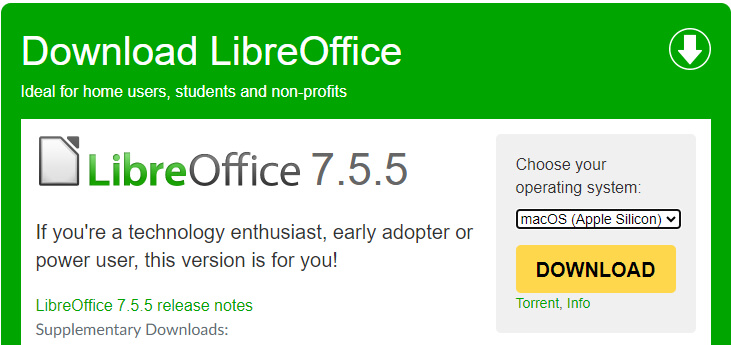
Scarica LibreOffice per Mac
Passo 2. Apri LibreOffice su Mac e clicca il pulsante Apri File in alto a sinistra per aprire il PDF che intendi modificare.
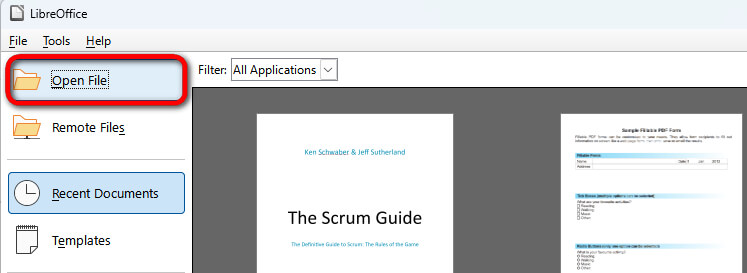
Apri PDF in LibreOffice
Passo 3. Dall’area di lavoro principale di LibreOffice Draw, puoi selezionare e modificare i campi di testo desiderati.
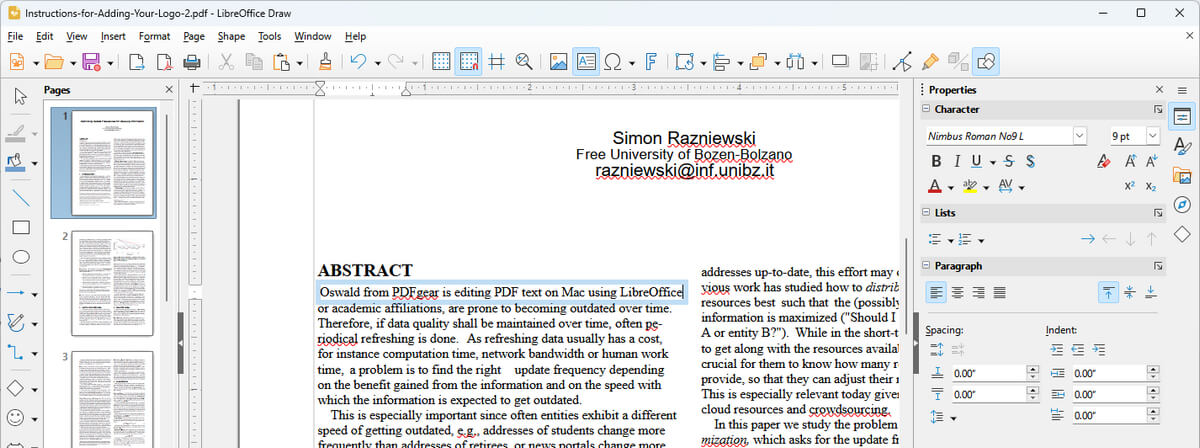
Modifica Testo PDF in LibreOffice
Passo 4. Dalla finestra Proprietà a destra, puoi ulteriormente regolare i font del testo, la dimensione del testo, la formattazione, lo spazio, il rientro, l’area, l’ombra, la posizione e le dimensioni, ecc.
Passo 5. Quando hai finito di modificare il testo in LibreOffice, vai alla scheda File in alto a sinistra e seleziona Esporta in PDF per salvare il PDF modificato su Mac.
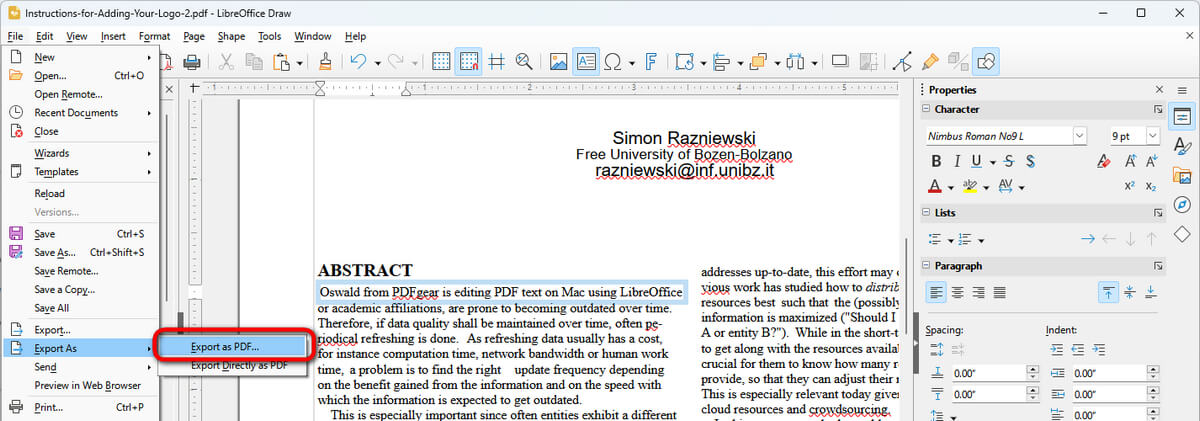
Esporta PDF in LibreOffice
Modificare Testo PDF su Mac con con Microsoft Word
Oltre ad essere uno strumento di elaborazione testi, Microsoft Word può anche fungere da editor di testi PDF su Mac e MacBook. Funziona bene con documenti PDF composti principalmente da testo, ma non altrettanto con i PDF ricchi di immagini.
Il programma Microsoft Word supporta l’importazione di documenti .pdf e li trasforma automaticamente in documenti Word altamente modificabili.
Tuttavia, ovviamente, avrai bisogno di avere accesso a Microsoft Word su Mac affinché questo metodo sia gratuito per te.
Passo 1. Apri il programma Microsoft Word sul tuo Mac.
Passo 2. Vai su Apri e apri il PDF che intendi modificare in Microsoft Word.
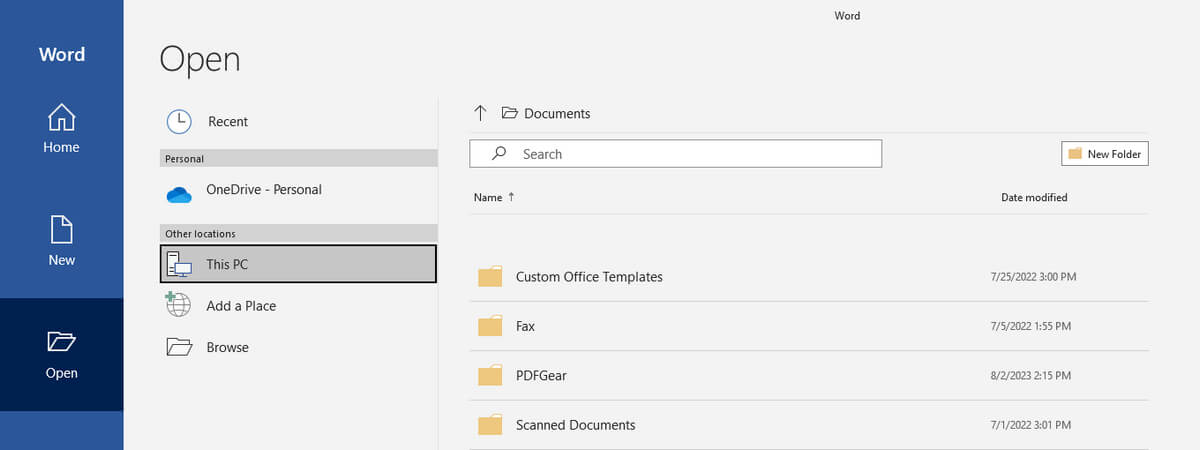
Apri PDF in Microsoft Word
Passo 3. Quindi apparirà una finestra di notifica che dice che Word ora convertirà il tuo PDF. Clicca OK.

Converti PDF in Microsoft Word
Passo 4. Ora il tuo PDF è stato convertito in un documento Word modificabile in Microsoft Word, da lì puoi liberamente selezionare e modificare il testo nel PDF.
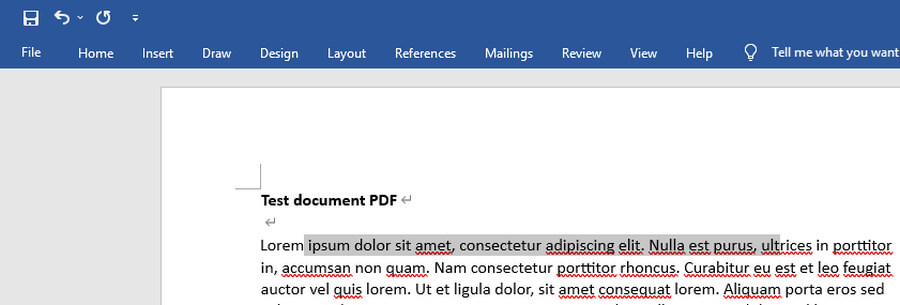
Modifica PDF in Microsoft Word
Passo 5. Quando hai finito di modificare, vai alla scheda File, seleziona l’opzione Esporta e scegli Crea documento PDF/XPS per esportare il PDF modificato.
Come modificare il testo di un PDF su Mac online
Ti stai chiedendo se è possibile modificare il testo di un PDF su Mac senza software? Sì, certamente è possibile. Ci sono molti editor PDF online che ti permettono di apportare modifiche ai documenti PDF in vari modi, l’unico problema è scegliere uno affidabile.
Personalmente raccomando Canva, lo strumento di design basato sul web molto apprezzato, che offre anche un editor PDF online gratuito.
Con l’editor PDF di Canva, puoi cambiare il testo esistente in un PDF online in un browser web, senza installazione di software e senza costi. Tuttavia, la registrazione di un account è effettivamente necessaria.
Passo 1. Utilizza un browser web per navigare fino all’editor PDF di Canva e accedi al tuo account se non l’hai già fatto.
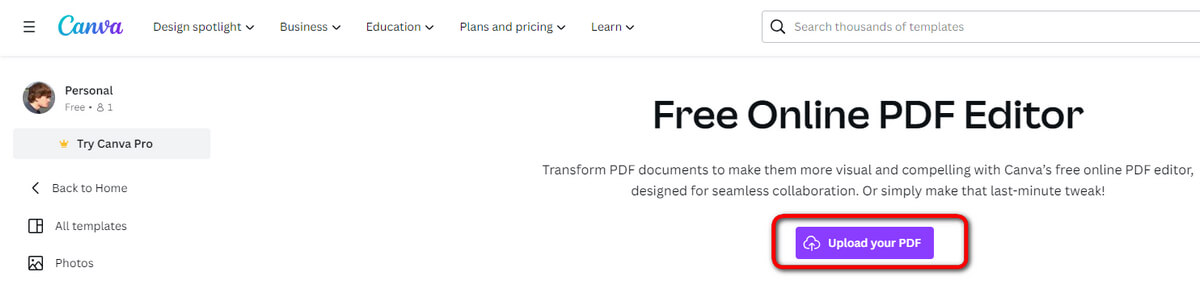
Carica PDF su Canva
Passo 2. Clicca sul pulsante Carica il tuo PDF al centro per caricare il tuo documento PDF.
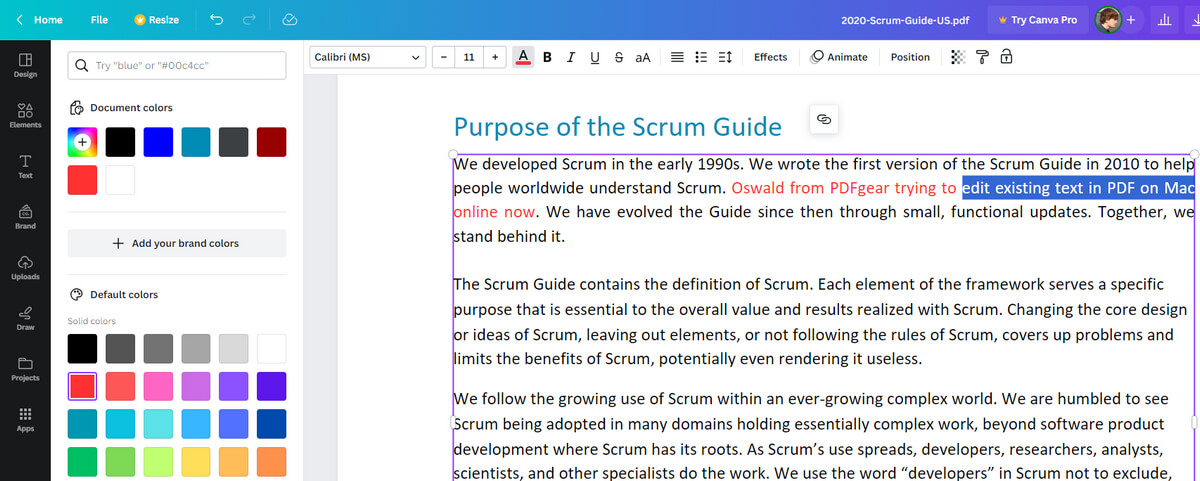
Modifica Testo in PDF su Mac Online
Passo 3. Dalla schermata dell’editor PDF, seleziona il testo nel PDF e digita per cambiarlo.
Passo 4. Inoltre, i pulsanti in alto ti danno l’opzione di cambiare font, dimensione del font, colori, allineamento, spaziatura, formattazione, ecc. del testo nel PDF.
Come rendere modificabile un file PDF su Mac?
In alcuni casi, potresti scoprire che non puoi modificare il testo su Mac. Non tutti i documenti PDF sono modificabili, sia su Mac, Windows, iPhone, Android o qualsiasi altro dispositivo.
I documenti PDF scansionati e i documenti PDF basati su immagini (come screenshot trasformati in PDF) non contengono informazioni di testo selezionabili e modificabili, risultando nel fatto che non puoi modificare il testo in questi documenti PDF su Mac direttamente.
Per modificare questi PDF, è necessario rendere il testo in questi PDF modificabile utilizzando uno dei seguenti metodi:
• Conversione di PDF in documento Word su Mac, che è completamente modificabile.
• Usare un editor PDF OCR come PDFgear che estrae automaticamente il testo del PDF per la modifica.
• Aprire il documento PDF in Microsoft Word per la modifica del testo, il migliore per PDF basati su testo.
Domande frequenti
Posso modificare un documento PDF scansionato su un Mac?
Per modificare un documento PDF scansionato, dovrai utilizzare il software di Riconoscimento Ottico dei Caratteri (OCR) per convertire l’immagine scansionata in testo modificabile. Alcuni editor PDF come PDFgear e Adobe Acrobat offrono funzionalità OCR integrate.
Come modificare il testo di un PDF su Mac usando Anteprima?
Si prega di notare che l’app Anteprima su Mac non offre la funzionalità di modifica del testo esistente nei documenti PDF. Per modificare il testo di un PDF usando Anteprima, puoi solo inserire un sovrapposizione di testo su PDF usando caselle di testo o annotazioni.
Come posso cancellare il testo da un documento PDF usando Anteprima su un Mac?
Per cancellare il testo in Anteprima, seleziona il testo che vuoi cancellare e premi il tasto “Cancella” sulla tua tastiera. Puoi anche usare la funzione “Taglia” sotto il menu “Modifica”.
Come scrivere o digitare su un PDF su Mac?
Puoi usare l’app lettore PDF integrata Anteprima su Mac per scrivere facilmente o digitare su un PDF, con le sue funzioni di casella di testo e annotazioni. Inoltre, se hai bisogno di digitare su un PDF per sostituire il testo esistente, hai bisogno di un software di editor PDF come PDFgear.
È possibile modificare un file PDF protetto da password su un Mac?
Per modificare un file PDF protetto da password, dovrai prima sbloccarlo utilizzando la password corretta. Una volta sbloccato, puoi modificare il PDF utilizzando il software di modifica PDF preferito. Se non disponi della password, non sarai in grado di modificare legalmente il file.
Per concludere
Come introdotto, ci sono molti modi pratici per modificare il testo nei PDF su Mac, la scelta dipende dallo stato del tuo documento PDF e se desideri inserire testo aggiuntivo o sostituire/cancellare il testo esistente. Qualunque sia il caso, c’è un metodo per te, quindi assicurati di provare.
