WindowsでPDFに無料で描画する方法

まとめ :
このガイドでは、Windows 10 および 11 で PDF に描画する 5 つの方法について説明します。PDFgear が最適なオプションである理由を見てみましょう。
目次
PDF上に直接描画できる機能は、フォームに署名したり、図をスケッチしたり、視覚的なフィードバックを残したりする際に不可欠です。しかし、多くのWindowsユーザーはEdgeやAdobeだけに頼っており、PDFgearのようなシンプルで無料、かつ操作性に優れたツールの存在に気づいていません。このガイドでは、信頼できるすべての方法を比較し、PDFに描画する最適な方法を選べるように解説します。
無料のPDFgearを使ってWindowsでPDFに描画する方法
PDFgearは、PDF編集分野で信頼性と権威性のあるツールとして台頭しています。現在、Windows PCやノートパソコン向けに利用できる最高の無料PDF描画エディターで、サブスクリプションやアカウント登録、透かしなしで、プロ品質の注釈、描画、編集ツールを提供します。
ぜひ 実際のユーザーの声 をご覧ください。
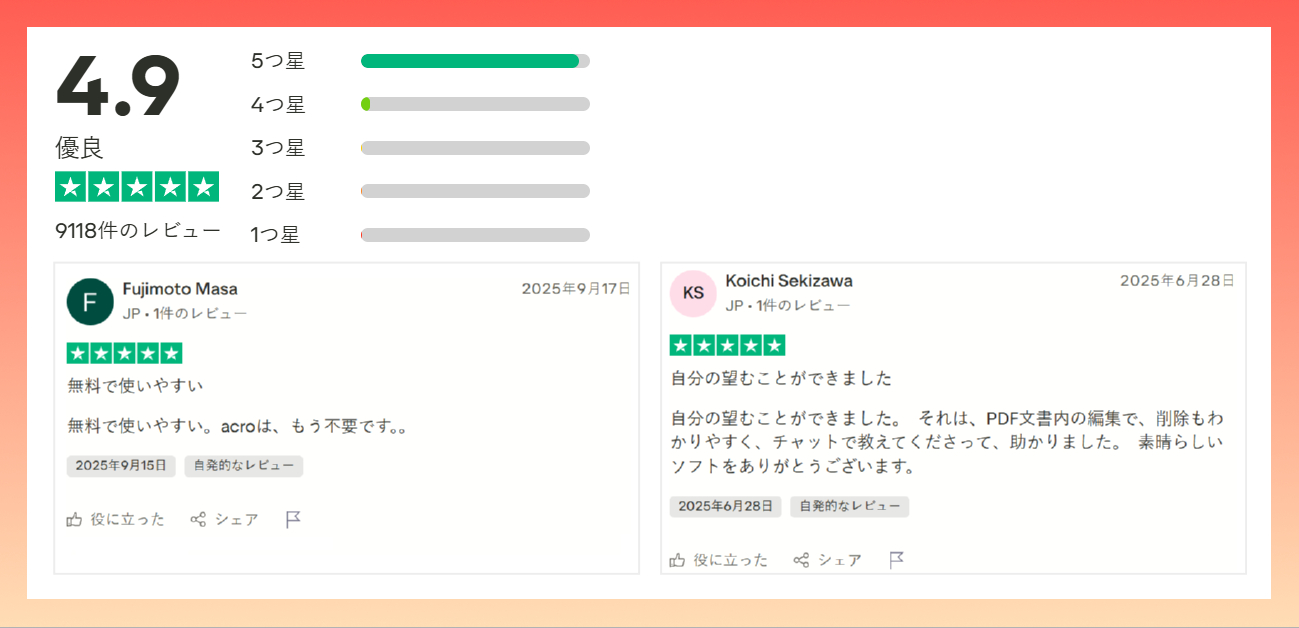
TrustpilotにおけるPDFgearのレビュー
PDFgear WindowsアプリでPDFに描画する手順:
-
PDFgearをダウンロードしてインストールし、Windows PCでPDFgearを起動します。
-
「ファイルを開く」をクリックしてPDFを開きます。
-
[コメント]タブに移動します。
-
インク、線、長方形、または楕円を選択します。
-
線の色、太さ、(図形の場合は)塗りつぶし色を調整し、マウスやスタイラスで描画します。
-
[保存]をクリックして、注釈付きPDFを保存します。
PDFgearのPDF描画機能についてさらに詳しく知りたい場合は、PDFgearでさまざまな注釈を作成する方法に関する別ガイドをご覧ください。

WindowsでPDFに描画
ソフトウェアをインストールしたくない場合や、共有・一時的なデバイスで簡単な編集を行いたい場合には、PDFgearが提供する無料のオンラインPDFエディターも、同様の描画機能を備えています。
PDFgearを使って無料でオンラインでPDFに描画する方法
PDFgearのオンラインPDFエディターは、インストールやログインが不要なブラウザベースのツールで、素早い編集や共有・一時的なデバイスでの利用に最適です。Windows、macOS、iPhone、Androidに対応しており、デバイスをまたいだ作業や簡単な注釈にも理想的です。
PDFgearでオンラインでPDFに描画する手順:
-
PDFgearオンラインPDFエディターにアクセスします。
-
[PDFファイルを選択]をクリックしてPDFをアップロードします。
-
上部ツールバーから[インクで描画]または[図形を追加]を選択します。
-
必要に応じて線の色、太さ、不透明度を変更します。
-
マウス、スタイラス、またはタッチスクリーンを使ってフリーハンド描画や図形を追加します。
-
右上の[ファイルをダウンロード]ボタンをクリックして、更新されたPDFを取得します。

PDFに描画
Microsoft Edgeを使ってWindowsでPDFに描画する方法
Microsoft Edgeは、Windows 10および11にプリインストールされているPDFビューアーです。シンプルなペンや蛍光ペンツールを備えており、設定なしですぐにPDFを開いて注釈を付けたいユーザーに最適です。
EdgeでPDFに描画する方法:
上部ツールバーの[描画](ペン)または[ハイライト]アイコンをクリック → 色と太さを調整 → PDF上に描画または書き込みます。
Edgeは、フォームへの署名、短いメモの記入、テキストのハイライトなど、基本的なフリーハンド描画にのみ適しています。図形ツール、塗りつぶしや枠線の設定、高度なカスタマイズ機能はありません。正確さやプロ品質の注釈が必要な場合は、PDFgearが最適なアップグレードです。
OneNoteを使ってWindowsでPDFに描画する方法
Microsoft OneNoteは無料で、多くの最新のWindows 10および11システムにプリインストールされています。インストールされていない場合でも、Microsoft Storeから無料で簡単にダウンロードできます。OneNoteはWindows Ink、Surface Pen、その他のスタイラスとシームレスに連携し、手書きや描画を好むユーザーにとって便利な選択肢です。
OneNoteでPDFに描画する方法:
[挿入]からPDFを「ファイルの印刷イメージ」として挿入 → [描画]タブに移動 → ペンまたは蛍光ペンを選択 → スタイラス、タッチスクリーン、またはマウスで自由に書いたり描いたりします。
OneNoteではPDFを「印刷イメージ」として挿入し、その上に直接注釈を付けることができます。また、手書き文字を検索可能にする機能もあり、メモ中心のワークフローでは非常に便利です。ただし、注釈付きPDFを書き出す際に、レイアウトのずれや余白の問題が発生することがあり、完成版のドキュメント作成にはあまり向いていません。
また、OneNoteの既定形式である.oneではなくPDFとして保存したい場合は、手動でPDFとしてエクスポートする必要がある点にも注意してください。
Acrobat Readerを使ってWindowsでPDFに描画する方法
Adobe Acrobat Readerはよく知られたPDFビューアーで、基本的な描画オプションを提供しています。Adobe製品に慣れていて、たまに簡単な注釈を付けるだけのユーザーには適した選択肢です。
Acrobat Readerで描画する方法:
クイックアクションツールバーの[フリーハンドで描画]ボタンをクリック → ドロップダウンから線、長方形などの図形を選択 → 下部で色と太さを変更 → PDFページ上に描画します。
ただし、Acrobat Readerにはいくつかの制限があります。使用にはインストールとアカウントログインが必要で、多くのPDF編集機能は有料のAcrobat Proに制限されています。無料版には高度な図形コントロールや消しゴムツールがなく、インターフェースも重いため、古いPCでは動作が遅くなることがあります。また、「Proにアップグレード」という表示が頻繁に出る点も、完全無料のソリューションを求めるユーザーにとってはストレスになります。
サブスクリプションなしで高度な機能を求めるユーザーには、PDFgearがより柔軟で包括的なソリューションを提供します。
結論:自分のワークフローに合ったツールを選ぼう
各方法にはそれぞれ適した用途があります。Microsoft Edgeは簡単なメモに最適で、OneNoteはスタイラスによる手書きに向いており、Adobe Readerは馴染み深いものの制限があります。
PDFgearは、これらすべてのツールの長所を欠点なしで兼ね備えています。フリーハンド描画、正確な図形、カスタマイズオプション、オフラインアクセスをすべて無料で提供し、ログインや透かしもありません。Windowsユーザーにとって、信頼性が高く多機能なソリューションを求めるなら、PDFgearが最適な選択です。
PDFgearデスクトップアプリ または PDFgearオンラインエディター をお試しください。どちらも無料で、シンプルかつ実際の作業スタイルに合わせて設計されています。
よくある質問(FAQ)
WindowsでPDFに書き込むにはどうすればいいですか?
WindowsでPDFに書き込む最も簡単な方法は、PDFgearのような専用エディターを使うことです。ページ上の任意の場所にテキストボックスを追加し、フォントや書式を制限なく調整できます。
Windowsで完全無料のPDF描画エディターはありますか?
はい。Windows版PDFgearは完全無料で、サブスクリプションやログインは不要です。他の多くのツールとは異なり、図形ツール、書き出しオプション、高度な描画機能が有料で制限されることはありません。Adobe Readerや他のサードパーティ製アプリは無料では基本機能しか提供しないことが多いため、PDFgearは非常に実用的でコストパフォーマンスに優れた選択肢です。
Microsoft EdgeでPDFに描画できないのはなぜですか?
一部のPDFは保護されている、または読み取り専用に設定されており、編集や注釈ができません。Edgeがこれらの制限を検出すると、ドキュメント保護のため描画ツールが無効になります。注釈を追加するには、編集制限を解除するか、変更可能なPDFを使用する必要があります。
WindowsでPDFに直線や図形を描くにはどうすればいいですか?
Microsoft Edgeでは直線や幾何学的な図形を描くことはできません。きれいな線、長方形、円などが必要な場合は、PDFgearが最も簡単な解決策です。オンラインで作業したいユーザー向けに、ウェブエディターでも同じ図形ツールを提供しています。
Adobe Readerで描画が保存されないのはなぜですか?
Adobe Readerで描画が保存されない場合、PDFに編集制限が設定されていることが原因である場合が多いです。コメント権限を有効にするか、ファイルがパスワード保護されていないか確認してください。権限に関する問題を完全に回避したい場合は、アカウント登録やアップグレードの案内なしで自由に描画・保存できるPDFgearがおすすめです。
OneNoteから書き出すとPDFのレイアウトがずれたり画質が落ちたりするのはなぜですか?
OneNoteではPDFを印刷イメージとして挿入するため、再度書き出す際に余白の変更やサイズの微調整、レイアウトのずれが発生することがあります。正確な書式が求められるフォームや文書では不便です。一貫したレイアウト保持が必要な場合は、PDFgearの方が安定した書き出し結果を提供します。
エディターで描画の色や太さが変わらないのはなぜですか?
Microsoft EdgeやOneNoteなどの内蔵ツールでは、描画を始める前に色や太さを選択する必要があります。描画後に変更しても、すでに描いた線には反映されません。PDFgearでは、描画の前後どちらでも色、不透明度、線の太さなどのプロパティを簡単に調整できます。
