4 Opções para Como Fazer e Salvar PDF pelo Celular Grátis

Resumo :
Com o avanço da tecnologia móvel, a capacidade de criar e editar PDFs diretamente no celular se tornou uma necessidade essencial para muitos usuários. Neste guia completo, você aprenderá como fazer PDF no celular de maneira rápida e eficiente, utilizando diversos aplicativos populares tanto para Android quanto para iOS. Desde a conversão de documentos em PDF até a digitalização de documentos físicos, este artigo oferece todas as ferramentas e dicas necessárias para fazer seus PDFs em celular e garantir a melhor qualidade e segurança. Prepare-se para dominar a arte de criar PDFs no seu dispositivo móvel!
Table of Contents
Como Fazer PDF no Celular
Com a crescente dependência de celular para tarefas cotidianas, a capacidade de fazer e criar PDF no celular diretamente se tornou uma habilidade indispensável. Seja para fins profissionais, educacionais ou pessoais, saber como fazer PDF no celular pode economizar tempo e aumentar a produtividade. Felizmente, existem diversos aplicativos e métodos disponíveis para ajudar nessa tarefa, permitindo que você converta fotos, digitalize documentos físicos e transforme arquivos do Word em PDFs de maneira rápida e fácil.
Neste guia completo, vamos explorar as melhores ferramentas e técnicas para criar PDFs no seu celular, seja ele Android ou iOS. Além disso, incluiremos dicas valiosas para garantir a qualidade, segurança e facilidade no compartilhamento dos seus documentos PDF. Prepare-se para descobrir como a criação de PDFs no celular pode ser simples e eficiente!
Fazer PDF no Celular Grátis sem Limite com PDFgear
O PDFgear é uma ferramenta poderosa e versátil projetada para simplificar a criação e edição de PDF. Com uma ampla gama de funcionalidades e uma interface intuitiva, o PDFgear se destaca como uma escolha ideal tanto para usuários casuais quanto para profissionais que lidam com documentos digitais. O melhor de tudo? É totalmente gratuito, sem quaisquer limitações irritantes como internet, marcas d’água ou restrições de uso.
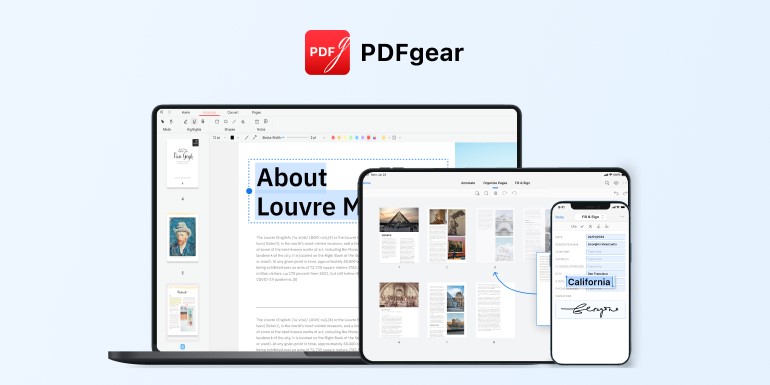
Fazer um PDF no celular usando PDFgear
Funcionalidades do PDFgear:
Gratuito e Sem Restrições: Não há taxas ocultas, assinaturas pagas ou limitações irritantes. Use todas as funcionalidades do PDFgear sem se preocupar com custos adicionais.
Criação de PDFs: Converta facilmente documentos de diversos formatos, imagens para PDF ou converter word em PDFs de alta qualidade. Basta selecionar o arquivo, ajustar as configurações conforme necessário e salvar o PDF pronto para uso.
Edição de PDFs: Modifique conteúdos existentes em seus PDFs diretamente no PDFgear. Adicione texto, imagens, formas, anotações em PDF para personalizar seus documentos conforme suas necessidades.
Combinação e Divisão de PDFs: Agrupe vários documentos PDF em um único arquivo ou divida um PDF grande em várias partes menores de maneira rápida e eficiente.
Compactação de PDFs: Reduza o tamanho de arquivos PDF grandes sem comprometer a qualidade, facilitando o compartilhamento e o armazenamento.
Segurança e Proteção: PDFgear foi aprovado na certificação do padrão de gerenciamento de segurança ISO 27001 e não armazenará nenhuma informação pessoal ou dados privados dos usuários. Todos os dados são processados durante a sessão e excluídos imediatamente após o término da sessão.
Além de sua versão em aplicativo e desktop, o PDFgear também oferece uma versão online que proporciona conveniência e flexibilidade adicionais. Com o PDFgear Online, você pode acessar todas as poderosas funcionalidades diretamente através do seu navegador, sem necessidade de instalação. Esta plataforma permite que você crie, edite, converta e proteja PDFs de qualquer lugar, usando qualquer dispositivo conectado à internet.
Salvar Trabalho em PDF no Celular com Google Docs
O Google Docs, uma das ferramentas mais populares para edição de documentos online, oferece uma solução simples e eficaz para fazer seus trabalhos em PDF no celular sem complicações. Ao abrir o Google Docs no seu dispositivo móvel, você pode começar um novo documento ou continuar editando um existente. Com ferramentas intuitivas de formatação e edição, você pode personalizar seu trabalho conforme necessário, adicionando ou destacar texto, imagens, tabelas e mais. Quando seu trabalho estiver pronto para ser compartilhado ou arquivado, basta acessar o menu de opções do documento e escolher a opção de exportar como PDF.
Fazer documento em PDF no celular com Google Docs
Embora o Google Docs seja uma ferramenta poderosa para edição de documentos e criação de PDFs no celular, há algumas limitações a considerar. A funcionalidade de formatação avançada pode ser limitada em comparação com aplicativo profissional, como PDFgear, e a necessidade de uma conexão estável com a internet pode ser um obstáculo em ambientes sem acesso constante.
Editar Documento em PDF no Celular com Adobe
O Adobe Acrobat Reader é uma ferramenta essencial para quem precisa criar e editar PDFs diretamente do celular. Com este aplicativo, você pode facilmente transformar fotos, documentos e páginas da web em PDFs de alta qualidade. Além de visualizar, o Acrobat Reader oferece recursos avançados como adicionar comentários, destacar texto, preencher formulários interativos e até assinar documentos eletronicamente. Sua integração com o Adobe Document Cloud garante acesso seguro e sincronização automática dos seus arquivos PDF em todos os dispositivos conectados. Com o Acrobat Reader, você tem todas as ferramentas necessárias para editar PDF no iphone ou android com eficiência, onde quer que esteja.
Fazer texto em PDF no celular com Adobe Acrobat
O Adobe Acrobat Reader apresenta limitações na edição avançada de PDFs em dispositivos móveis. Dependente de conexão estável com a internet, pode ter dificuldades em ambientes com conexão limitada. Além disso, para funcionalidades premium como conversão de formatos avançados e acesso a recursos completos de edição, é necessário assinatura paga do Adobe Acrobat Pro DC. Essas limitações devem ser consideradas ao escolher o Acrobat Reader para tarefas avançadas de criação e edição de documentos PDF.
Criar e Editar PDFs no Celular usando Microsoft Office
O Microsoft Office oferece uma solução prática para criar e gerenciar documentos em PDF diretamente do seu celular. Com aplicativos como Microsoft Word, Excel e PowerPoint, você pode facilmente salvar seus documentos como PDFs em celular, mantendo a formatação e o layout originais.
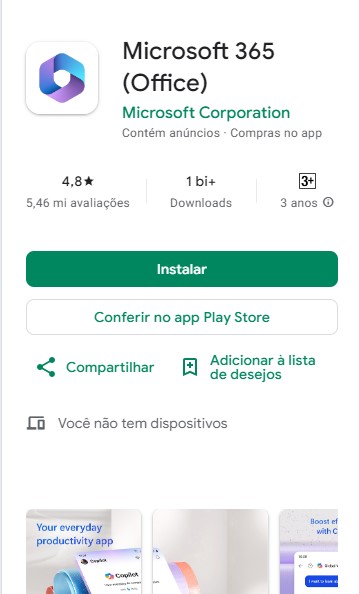
Criar e editar PDF no celular grátis no Microsoft Office
Apesar da funcionalidade robusta, o Microsoft Office para celular apresenta algumas limitações. A dependência de uma conexão estável com a internet para sincronização com o OneDrive pode ser um desafio em áreas com conectividade limitada. Além disso, algumas funcionalidades avançadas podem estar disponíveis apenas para assinantes do Microsoft 365.
Dicas e Truques para Fazer PDF no Celular
- Como posso garantir a qualidade de PDF ao criar PDFs no celular?
Para garantir a melhor qualidade ao criar PDFs em seu celular, ao converter e salvar seu documento em PDF, selecione a resolução mais alta possível para garantir clareza e clareza. Usar ferramentas profissionais de PDF como o PDFgear também pode ajudá-lo a criar PDFs melhor no seu celular.
- É seguro usar aplicativos para criar PDFs?
Sim, é seguro usar aplicativos para criar PDFs no celular, desde que você escolhe aplicativos confiáveis.Também é importante revisar as permissões solicitadas pelos aplicativos e garanta que não estão pedindo acesso desnecessário a dados sensíveis. Além disso, pode proteger seus PDFs com senha para adicionar uma camada extra de segurança aos seus documentos.
- Quais são as melhores práticas para compartilhar documentos PDF no celular?
Para compartilhar seus documentos PDF de forma eficiente e segura, utilize plataformas seguras, como Google Drive, OneDrive ou Dropbox. Antes de compartilhar, use ferramentas de compressão para reduzir o tamanho do arquivo sem comprometer a qualidade pode melhorar a eficiência de compartilhamento.
Conclusão
Fazer PDFs no celular nunca foi tão fácil e acessível graças a uma variedade de aplicativos e ferramentas disponíveis. Seja utilizando o PDFgear com suas funcionalidades ricas e gratuitas, o Google Docs pela sua integração com o Google Drive, o Adobe Acrobat com suas capacidades robustas de edição, ou o Microsoft Office com sua familiaridade, cada método oferece vantagens únicas para diferentes necessidades. Escolher a ferramenta certa de acordo com os seus requisitos específicos e garantir que seus documentos PDF sejam criados e compartilhados com a mais alta qualidade e segurança.
