So komprimieren Sie PDFs offline kostenlos

Summary :
PDFgear hilft Ihnen dabei, herauszufinden, wie Sie Ihre PDFs offline schnell, sicher und mit voller Kontrolle über die Qualität komprimieren können.
Inhaltsverzeichnis
Große PDF-Dateien können lästig sein – sie brauchen ewig zum Hochladen, überschreiten E-Mail-Grenzen und füllen Ihren Speicher. Während viele Online-Tools schnelle Lösungen versprechen, erfordern sie oft Uploads, gefährden die Privatsphäre oder begrenzen die Dateigröße.
Wenn Sie PDFs lieber offline komprimieren möchten, ohne Internetverbindung oder Dateiuploads auf Server, ist dieser Leitfaden für Sie. Sie erfahren, wie Sie die PDF-Größe mit dem kostenlosen Offline-Kompressor von PDFgear, Adobe Acrobat und integrierten Tools reduzieren.
PDF Offline kostenlos mit PDFgear komprimieren
Die beste Methode, PDFs offline zu komprimieren, ist die PDFgear-Desktop-App, die vollständig auf Ihrem Gerät läuft – keine Uploads, keine Cloud-Verarbeitung und kein Internet erforderlich. Dies gewährleistet vollständige Datensicherheit bei gleichzeitig erstklassiger Komprimierungsleistung.
Bewertet mit 4,8★ auf G2 und 4,9★ auf Trustpilot wird PDFgear für seine leichtgewichtige Offline-Komprimierung gelobt, die Privatsphäre schützt und gleichzeitig Qualität bewahrt.
PDFgear bietet einen schnellen, leichtgewichtigen und professionellen Offline-PDF-Kompressor, der einfache Bedienung mit fortschrittlicher Optimierung kombiniert. Die meisten kostenlosen Apps begrenzen entweder Funktionen oder verschlechtern die Qualität, aber PDFgear bietet leistungsstarke Offline-Komprimierung mit einstellbarer Stärke, konsistenten Ergebnissen und null Kosten.
Schritte:

1. Laden Sie PDFgear herunter und installieren Sie es für Windows oder macOS. Starten Sie das Programm.
2. Klicken Sie im Bereich „Beliebte Tools“ auf PDF komprimieren. Klicken Sie auf „Dateien hinzufügen“, um Ihre PDFs hinzuzufügen.
3. Wählen Sie die gewünschte Komprimierungsstärke (Niedrig, Mittel oder Hoch).
4. Klicken Sie auf „Komprimieren“, um die Komprimierung zu starten.
PDF offline komprimieren
Warum die PDFgear-App der beste Offline-PDF-Kompressor ist
- Kostenlos: Im Gegensatz zu vielen anderen professionellen PDF-Kompressoren wie Adobe Acrobat ist PDFgear völlig kostenlos.
- Einfache Bedienung: Mit PDFgear ist der Prozess schnell und intuitiv: öffnen, komprimieren, speichern. Integrierte Tools erfordern mehrere Menüs, Druckdialoge oder unklare Filter.
- Bild- und Textqualität: Die Offline-Engine von PDFgear bewahrt scharfe Bilder und klaren Text durch intelligente Neue Kodierung und Schriftuntersetzung. Vorschau- und Print-to-PDF-Methoden machen Bilder oft unscharf oder rasterisieren Grafiken.
- Batch-Komprimierung mit Konsistenz: Komprimieren Sie hunderte Dateien gleichzeitig mit denselben Einstellungen.
- Erhält Interaktivität: Links, Formularfelder und Lesezeichen bleiben erhalten.
- Multithread-Leistung: Nutzt CPU-Kerne für schnellere Komprimierung, auch bei großen Dateien.
- Komprimierungsverhältnis: PDFgear erreicht 70–90 % Reduktion bei gleichzeitig guter Lesbarkeit. macOS- und Windows-Tools erreichen meist weniger als 50 % und oft bei geringerer visueller Qualität.
- Umfangreiche Funktionen: PDFgear integriert auch Tools wie PDF zusammenführen, PDF teilen und PDF konvertieren – ein vollständiger Offline-PDF-Arbeitsbereich.
- Sicherheit und Datenschutz: Die gesamte Komprimierung findet offline auf Ihrem Gerät statt. Kein Internet, kein Upload, kein Risiko – ideal für vertrauliche oder professionelle Nutzung.
Mit PDFgear erhalten Sie die Kontrolle und Privatsphäre der Offline-Komprimierung ohne Einbußen bei Geschwindigkeit oder Klarheit – etwas, das die meisten integrierten oder Online-Tools nicht bieten.
PDF Offline mit Adobe Acrobat komprimieren
Das Komprimieren eines PDFs in Adobe Acrobat ist eine professionelle und zuverlässige Methode, um die Dateigröße zu reduzieren und gleichzeitig die Dokumentqualität zu erhalten. Die integrierte Optimierungsengine von Adobe Acrobat analysiert Bilder, Schriften und eingebettete Elemente intelligent, um die Größe zu minimieren, ohne sichtbar die Qualität zu beeinträchtigen. Außerdem bietet sie erweiterte Einstellungen für präzise Kontrolle, ideal für Fachleute oder Verlage.
Schritte zum Komprimieren eines PDFs in Adobe Acrobat:
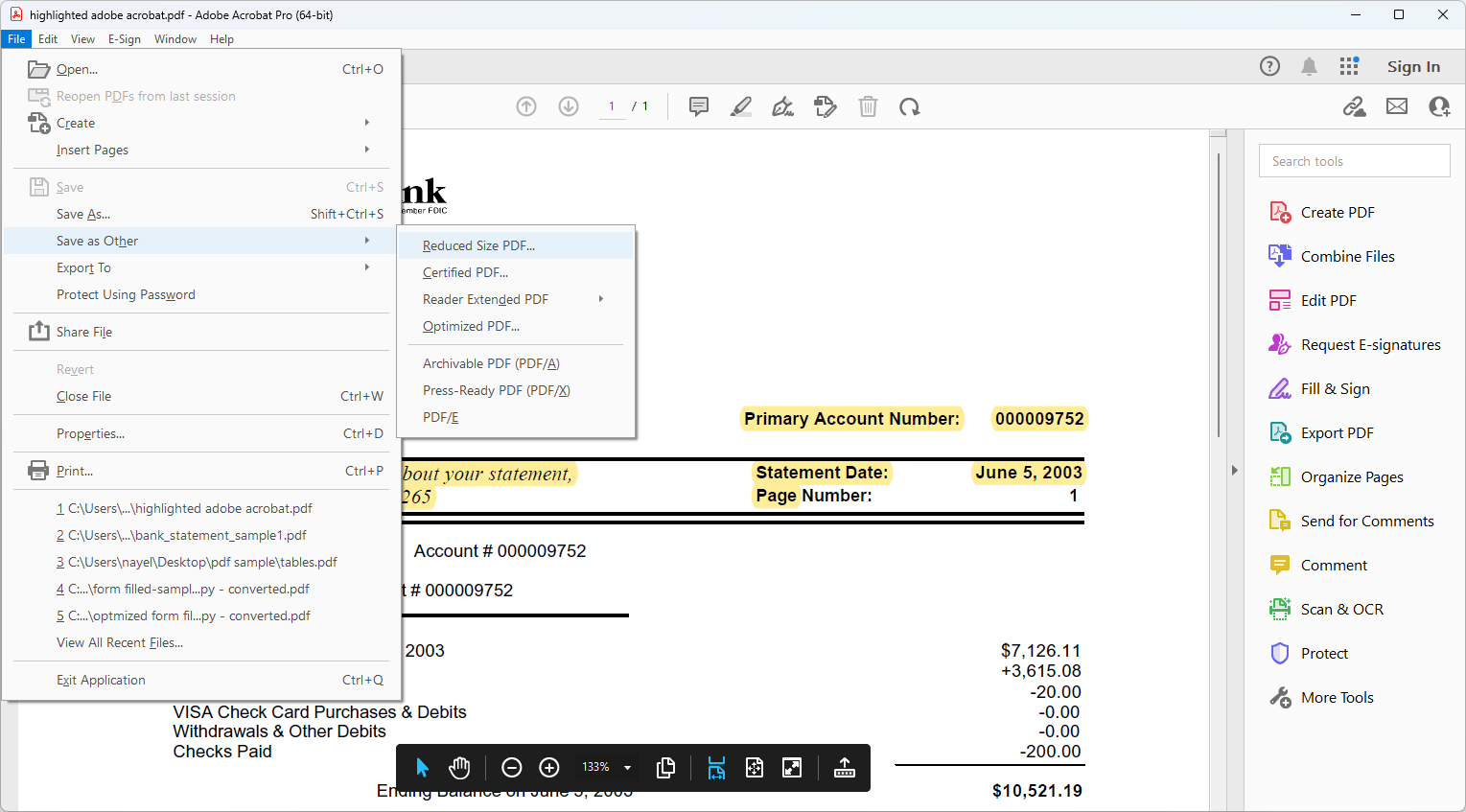
1. Öffnen Sie Ihr PDF in Adobe Acrobat Pro.
2. Gehen Sie zum Datei-Menü und wählen Sie Speichern als anderes → PDF mit reduzierter Größe oder wählen Sie Datei → PDF optimieren für detaillierte Optionen.
3. Passen Sie im PDF optimieren-Fenster Parameter wie Bildqualität, Downsampling und Schriftoptimierung an.
4. Verwenden Sie das Werkzeug Speichernutzung prüfen, um herauszufinden, welche Elemente am meisten Speicherplatz belegen.
5. Klicken Sie auf OK oder Speichern, um Ihr komprimiertes PDF zu exportieren.
PDF in Acrobat komprimieren
Obwohl Adobe Acrobat leistungsstarke Komprimierung bietet, erfordert es ein kostenpflichtiges Abonnement, um alle Optimierungsfunktionen zu nutzen. Die Oberfläche kann für gelegentliche Nutzer komplex wirken, die nur schnell komprimieren möchten.
Für alle, die eine kostenlose und einfachere Alternative suchen, ist PDFgear eine hervorragende Wahl. PDFgear ermöglicht Ihnen die kostenlose Offline-Komprimierung ohne Abo und bei ausgezeichneter Ausgabequalität – ideal für den Alltag.
PDF komprimieren mit „Drucken als PDF“
Fast jedes moderne Betriebssystem verfügt über eine „Als PDF drucken“-Funktion, die Ihr Dokument als neues – manchmal kleineres – PDF speichert. Es ist einfach und kostenlos, aber die Komprimierungswirkung variiert.
Dieser Vorgang rendert das Dokument neu und entfernt manchmal Metadaten oder Ebenen, wodurch die Größe etwas reduziert wird. Allerdings werden Bilder oder Schriften nicht wirklich komprimiert. Das Ergebnis ist meist nur eine leichte Reduktion, oft unter 10 %.
Die Schritte sind auf unterschiedlichen Betriebssystemen ähnlich; wir zeigen sie am Beispiel von Windows.
Schritte:
1. Öffnen Sie Ihr PDF in Microsoft Edge (Vorschau auf dem Mac, Fotos auf dem iPhone usw.).
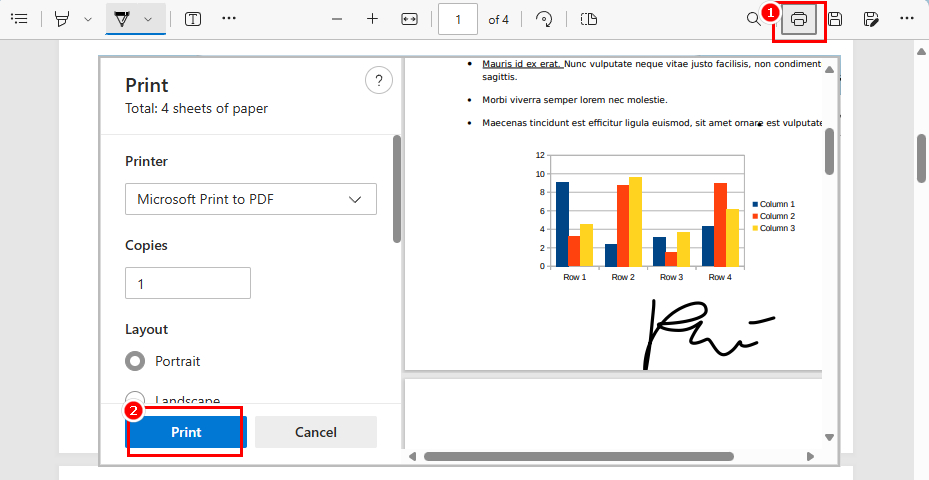
2. Drücken Sie Strg + P, um den Druckdialog zu öffnen.
3. Wählen Sie Microsoft Print to PDF als Drucker.
4. Klicken Sie auf Drucken und wählen Sie dann einen Speicherort.
Als PDF drucken
Testergebnisse (Betriebssystem-Vergleich)
Um zu sehen, wie effektiv diese Methode wirklich ist, haben wir dieselbe 302-KB-PDF-Datei mit gemischten Inhalten auf mehreren Betriebssystemen getestet. Die Datei enthielt Text, Vektorgrafiken und einige Bilder für ein realistisches Szenario.
| Betriebssystem | Methode | Ausgabegröße | Größenänderung | Qualität |
| Windows 11 | Microsoft Print to PDF | 239,0 KB | -20,9 % | Leichter Qualitätsverlust |
| macOS | Als PDF speichern über Druckdialog | 287,2 KB | -4,9 % | Kein visueller Verlust |
| Android | Als PDF speichern über Druckdialog | 311,1 KB | +3,0 % | Kein visueller Verlust |
| iOS | Drucken > Zusammenziehen > In Dateien sichern | 277,2 KB | -8,2 % | Kein visueller Verlust |
Analyse
-
Qualität: Die Funktion „Als PDF drucken“ erhält Text perfekt, komprimiert Bilder jedoch kaum.
-
Leistung: Die Reduzierung der Dateigröße ist gering – typischerweise unter 20 %. Das liegt daran, dass diese Methode das Dokument neu rendert, statt dessen Inhalt zu optimieren. Auf Android war die resultierende Datei sogar größer als die Originaldatei.
-
Plattformübergreifende Konsistenz: Die Ausgabequalität ist über alle Systeme hinweg konsistent – gute Textqualität bei minimaler Komprimierung.
Insgesamt eignet sich Als PDF drucken am besten zum schnellen erneuten Speichern oder zum „Flattening“ vor dem Versand per E-Mail. Für deutliche Komprimierung und professionelle Ergebnisse eignet sich ein spezialisierteres Tool wie PDFgear wesentlich besser.
PDF mit Vorschau (Mac) komprimieren
Jeder Mac verfügt über Vorschau, Apples eingebauten PDF-Viewer, der auch einfache Offline-Komprimierung durchführen kann. Er ist praktisch für leichte Aufgaben, bietet aber wenig Kontrolle über die Komprimierungsqualität.
Das Tool funktioniert durch Exportieren des PDFs mit einem Quartz-Filter – einer macOS-Funktion, die automatisch die Bildauflösung reduziert und Daten optimiert.
Suchen Sie Ihre PDF-Datei im Finder, klicken Sie mit der rechten Maustaste und wählen Sie Öffnen mit → Vorschau.
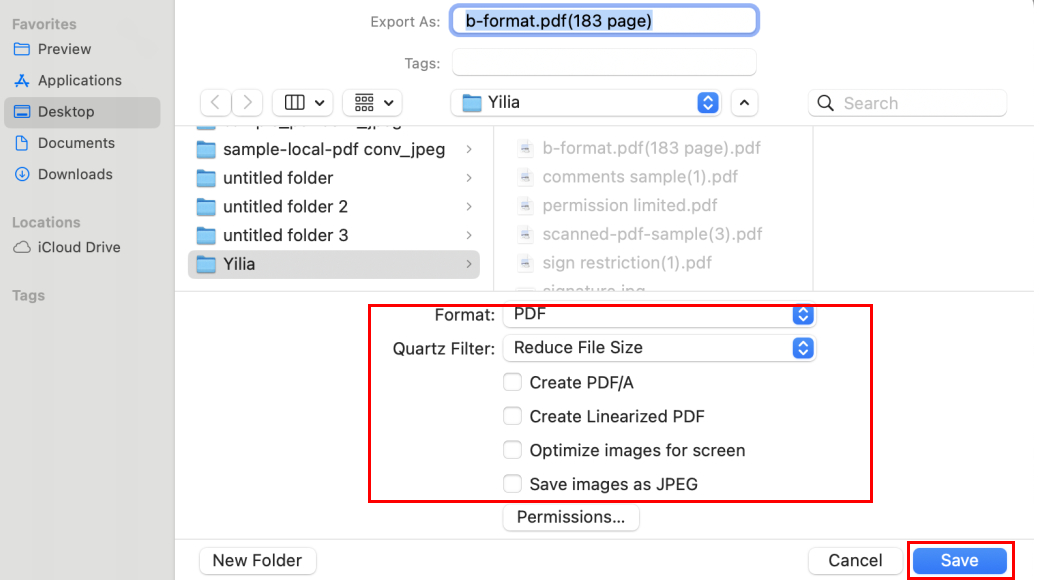
Klicken Sie in der Menüleiste von Vorschau auf Datei → Exportieren… (nicht Als PDF exportieren).
Im folgenden Dialog:
- Format: PDF auswählen.
- Quartz-Filter: „Dateigröße reduzieren“ auswählen.
4. Wählen Sie dann einen Speicherort und klicken Sie auf „Sichern“.
Falls nötig: Suchen Sie die neue komprimierte Datei im Finder. Rechtsklick → Informationen, um die Größe mit dem Original zu vergleichen.
PDF-Größe mit Vorschau reduzieren
Beachten Sie jedoch, dass der integrierte Filter „Dateigröße reduzieren“ sehr starke Komprimierung anwendet und häufig die Bildqualität deutlich reduziert. Er eignet sich nur für einfache PDFs mit Text und wenigen Bildern. Enthält Ihr PDF viele detaillierte Grafiken, kann Vorschau überkomprimieren.
Für bessere Kontrolle können Sie mit dem Farbfilter-Dienstprogramm (zu finden unter Programme → Dienstprogramme → ColorSync-Dienstprogramm → Filter) einen eigenen Quartz-Filter erstellen. Dort können Sie „Dateigröße reduzieren“ duplizieren und Bildauflösung oder Komprimierungsstärke manuell anpassen.
Funktionieren Desktop-PDF-Kompressoren wirklich offline?
Wir haben mehrere Desktop-PDF-Kompressoren im Offline-Modus mit Dateien verschiedener Größen getestet und deutliche Unterschiede festgestellt.
Einige Anwendungen wie die Smallpdf-Desktop-App behaupteten, die Komprimierung auch ohne Internet sofort durchzuführen. Allerdings hatten die Ausgabedateien exakt dieselbe Größe wie die Originale – ein Hinweis darauf, dass keine echte Komprimierung stattfand. Das deutet darauf hin, dass manche „Offline“-Kompressoren weiterhin von Cloud-Servern abhängig sind.
Im Gegensatz dazu funktionierten Apps wie PDFgear und iLovePDF vollständig offline und reduzierten die Dateigrößen deutlich.
Unsere Tests zeigen: Nicht jeder „Offline“-PDF-Kompressor arbeitet wirklich lokal – aber die PDFgear-Desktop-App tut es. Sie komprimiert Dateien direkt auf Ihrem Gerät und hält Ihre Dokumente privat und sicher.
Experten-Tipps für beste Offline-PDF-Komprimierung
Um die kleinste Dateigröße ohne Qualitätsverlust zu erreichen, sollten Sie einige bewährte Offline-Komprimierungspraktiken anwenden – dazu gehören die Wahl des richtigen Komprimierungsgrads, die Optimierung von Bildern vor der PDF-Erstellung, das Aufräumen des Dokuments und das Vermeiden mehrfacher Komprimierung. PDFgear ermöglicht außerdem Batch-Komprimierung, das Teilen großer PDFs und das Entfernen unnötiger Metadaten.
Für eine vollständige Schritt-für-Schritt-Anleitung – einschließlich DPI-Feinabstimmung, Bildqualitätsmanagement und Tipps zum Erhalt der Klarheit – besuchen Sie unseren vollständigen Leitfaden: PDF weiter komprimieren
FAQs
Wie komprimiere ich eine PDF-Datei ohne Internet?
Sie können unsere PDFgear-Desktop-App verwenden, die vollständig offline funktioniert. Damit können Sie PDFs komprimieren, zusammenführen oder bearbeiten – ganz ohne Internetverbindung.
Ist der Offline-Kompressor von PDFgear kostenlos?
Absolut. Die PDFgear-Desktop-App bietet vollständige Offline-Komprimierung kostenlos – ohne Wasserzeichen, Registrierung oder Einschränkungen.
Wie komprimiere ich ein PDF offline ohne Qualitätsverlust?
Um PDFs offline ohne Qualitätsverlust zu komprimieren, sollten Sie PDFgear verwenden. Die Offline-Engine von PDFgear stellt klare Bilder und sauberen Text mittels fortschrittlicher Re-Encoding-Techniken und Schriftuntersetzung sicher.
Wie komprimiere ich ein PDF auf 100 KB, 200 KB oder 500 KB offline?
PDFgear ermöglicht Ihnen die vollständige Anpassung der Komprimierungsstärke (leicht bis stark), basierend auf der ursprünglichen Dateigröße. Außerdem können Sie die Ausgabedatei schnell prüfen, um sicherzustellen, dass sie Ihren Vorgaben entspricht.
Wie komprimiere ich ein PDF offline auf einem Laptop?
Sie können die PDFgear-Desktop-App verwenden, um PDFs offline auf jedem modernen PC oder Laptop zu komprimieren.
Wie verkleinere ich eine PDF-Datei manuell?
In PDFgear können Sie unnötige Seiten entfernen, in Schwarzweiß drucken oder große PDFs teilen, um die Dateigröße manuell zu reduzieren. Weitere Details finden Sie in unserem Leitfaden: PDF weiter komprimieren.
Ist meine Datei sicher, wenn ich PDFs offline komprimiere?
Ja – Dateien verlassen Ihr Gerät nie. Alles geschieht lokal in der PDFgear-Desktop-App.
Kann ich mehrere PDFs gleichzeitig offline komprimieren?
Ja. Die Batch-Komprimierungsfunktion der PDFgear-Desktop-App ermöglicht es Ihnen, viele PDFs gleichzeitig mit konsistenten Ergebnissen zu verarbeiten.
Warum ist mein PDF nach der Vorschau- oder Print-to-PDF-Methode unscharf?
Integrierte Tools nutzen feste Filter, die die Auflösung zu stark reduzieren. PDFgear erlaubt Ihnen die Kontrolle über den Komprimierungsgrad und erhält Text- und Bildschärfe offline.
Warum ist meine Datei nach „Als PDF drucken“ größer?
„Als PDF drucken“ rendert die Datei neu, statt sie zu optimieren – dadurch kann sie größer werden. Verwenden Sie PDFgear für echte Offline-Komprimierung.
Fazit: PDFs offline richtig komprimieren
Wenn Sie PDFs offline komprimieren möchten, ohne Uploads oder Datenschutzrisiken, bietet die PDFgear-Desktop-App volle Kontrolle und professionelle Ergebnisse – völlig kostenlos.
Im Gegensatz zu integrierten Tools, die Bildqualität opfern, oder eingeschränkten Online-Optionen sorgt PDFgear dafür, dass Ihre Dateien sicher, effizient und leicht zu verwalten bleiben.
PDFgear ermöglicht Ihnen:
- Offline komprimieren – schnell, sicher und privat.
- Die Komprimierungsstärke nach Bedarf wählen.
- Große oder mehrere PDFs mühelos bearbeiten.
- Alles lokal behalten – kein Internet erforderlich.
PDFgear herunterladen und PDFs offline kostenlos komprimieren
