Cómo resaltar PDF en Mac usando 5 métodos gratuitos y fáciles

Resumen :
Descubre las cinco formas más sencillas de resaltar PDFs en un Mac, con instrucciones paso a paso y capturas de pantalla detalladas que demuestran varias opciones de color.
Tabla de Contenido
Cómo resaltar PDF en Mac
El resaltado en PDF es el proceso de marcar texto en un documento PDF utilizando herramientas como el resaltador, subrayado, tachado, recuadro o negrita. Esta técnica permite que la información importante se distinga del resto del contenido.
Además, al combinar anotaciones con comentarios, es posible resaltar aún más los textos y contenidos para facilitar su consulta rápida y la obtención de información.
A continuación, te mostramos las formas más sencillas y gratuitas sobre cómo resaltar un texto en PDF en Mac, ya sea en línea, sin conexión o utilizando el software integrado.
Resaltar PDF en Mac en Vista Previa
Vista Previa es una aplicación de lectura de PDF integrada en los dispositivos Mac, y viene con una función de resaltado de PDF. Usar Vista Previa te permite resaltar tus PDFs en Mac sin necesidad de instalar software.
Sin embargo, la aplicación Vista Previa en Mac no es perfecta. Solo tienes 5 colores para resaltar, y los documentos escaneados no son compatibles.
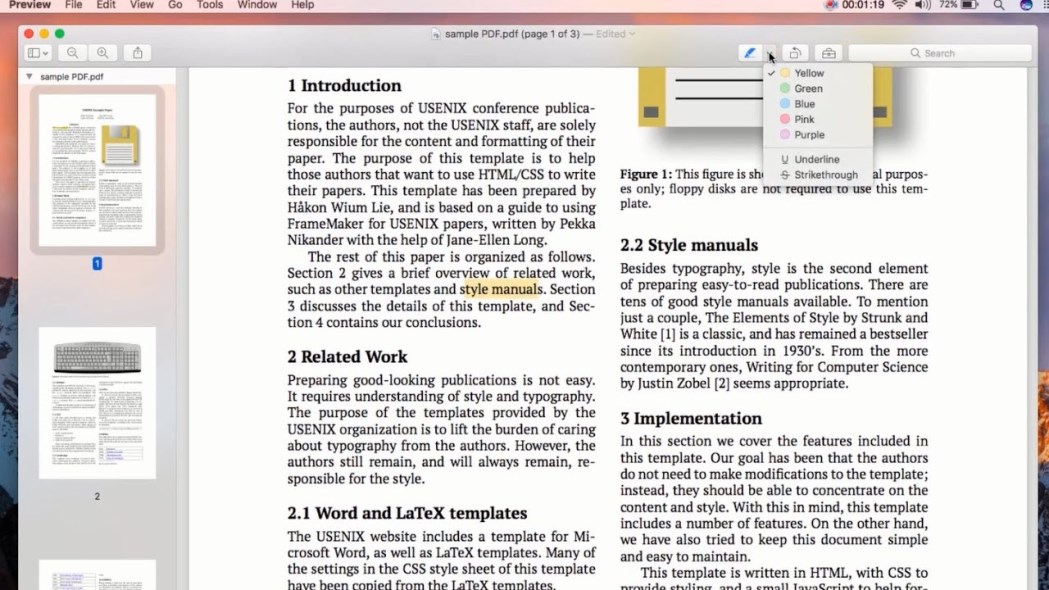
Resaltar PDF en Vista Previa en Mac
Paso 1: Haz clic derecho y abre tu PDF en Vista Previa, y selecciona el texto que deseas resaltar con tu ratón.
Paso 2: Después de seleccionar el texto, haz clic en el botón “Resaltar” ubicado en la barra de herramientas superior de la pantalla.
Paso 3: Si deseas cambiar el color del resaltado, haz clic en la flecha junto al ícono del resaltador. Una vez que hayas seleccionado un color, cualquier texto que resaltes se marcará en ese color hasta que lo modifiques nuevamente.
Paso 4: Una vez que hayas terminado de resaltar, guarda tu PDF editado haciendo clic en “Archivo” > “Exportar”.
Si necesita más opciones de colores para resaltar y otras herramientas de edición, PDFgear es la mejor opción. Este editor de PDF gratuito no solo permite editar archivos PDF, sino que también ofrece una amplia variedad de herramientas para resaltar archivos PDF, como resaltar texto, subrayar, tachar, aplicar negrita o cursiva, cambiar el color de la fuente, agregar formas y más.
Resaltar PDF en Mac gratis con PDFgear
PDFgear ofrece varias maneras de resaltar PDF. Puede resaltar texto de forma directa, agregar subrayados, tachados o incluso formas. Además, estas herramientas se pueden combinar con la adición de comentarios.
PDFgear también permite editar el texto del PDF directamente, pudiendo resaltarlo mediante el cambio de la fuente, su tamaño, grosor, estilo en cursiva o color.
Como uno de los mejores programas gratuitos para la edición de PDF, PDFgear es completamente gratuito y ofrece muchas ventajas al instalar el software. Haga clic en el botón a continuación para descargar PDFgear.
PDFgear es la mejor opción para resaltar PDFs en Windows, macOS y iOS, sin suscripciones, registro ni marcas de agua.
Paso 1. Abrir PDF en PDFgear
Primero, haz clic en el botón para instalar PDFgear en tu dispositivo Mac de forma gratuita. Abre PDFgear en Mac, y presiona el botón Abrir Archivo para importar.
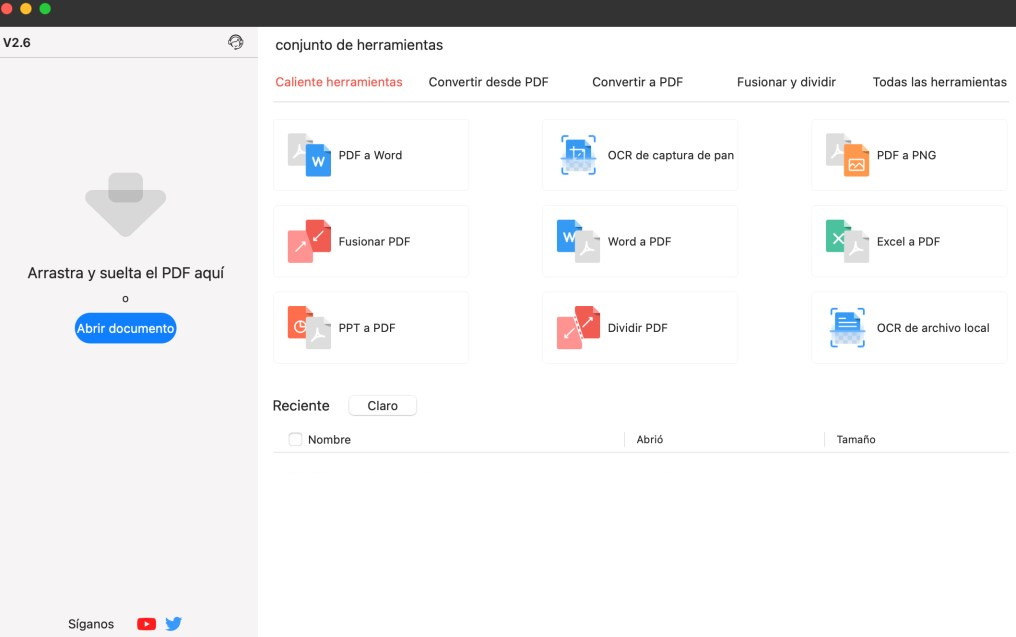
Abrir PDF documento en Mac
Paso 2. Resaltar el PDF
Una vez que el PDF esté cargado en la pantalla de vista previa, selecciona el texto que deseas resaltar, y aparecerá un menú de resaltado en tu ratón. Selecciona Resaltar del menú desplegable.
Además, debajo de la barra de tareas “Hogar” se encuentran otras herramientas de resaltado, como subrayado, tachado, marcas de verificación, formas y más.
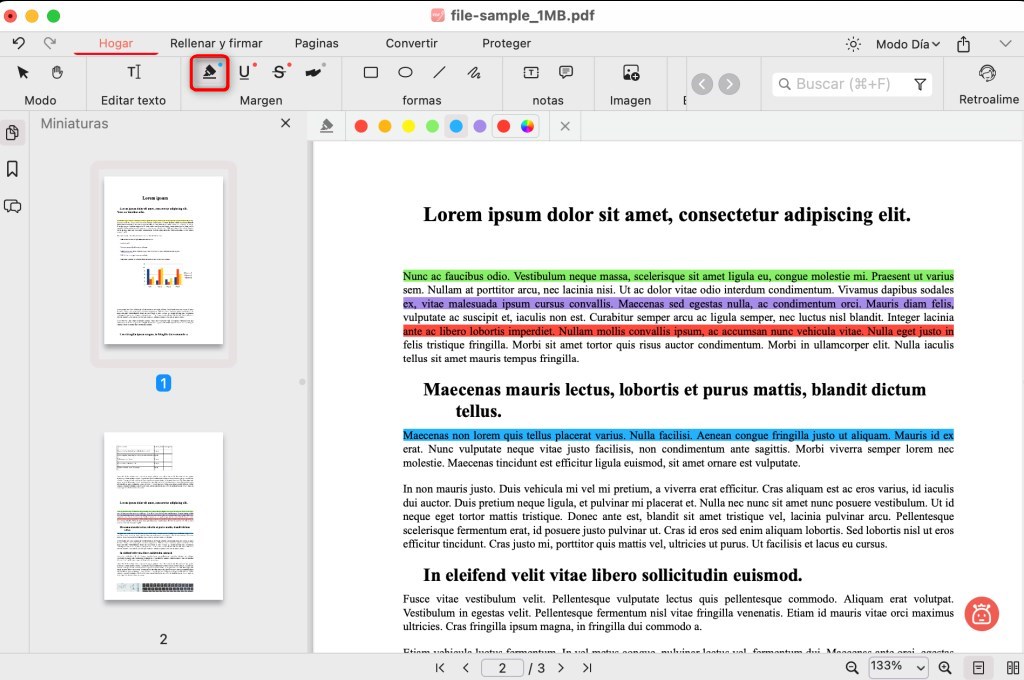
Resaltar PDF en Mac Usando PDFgear
Incluso para los archivos PDF escaneados, PDFgear ofrece una manera de resaltarlos. Las funciones para resaltar áreas y agregar formas resultan muy útiles.
Paso 3. Cambiar el Color del Resaltado
También puedes cambiar el color del resaltado del PDF si es necesario. Selecciona el texto resaltado, y el menú de colores de resaltado aparecerá en la barra de menú. Haz clic para elegir un color preferido del tablero de colores.
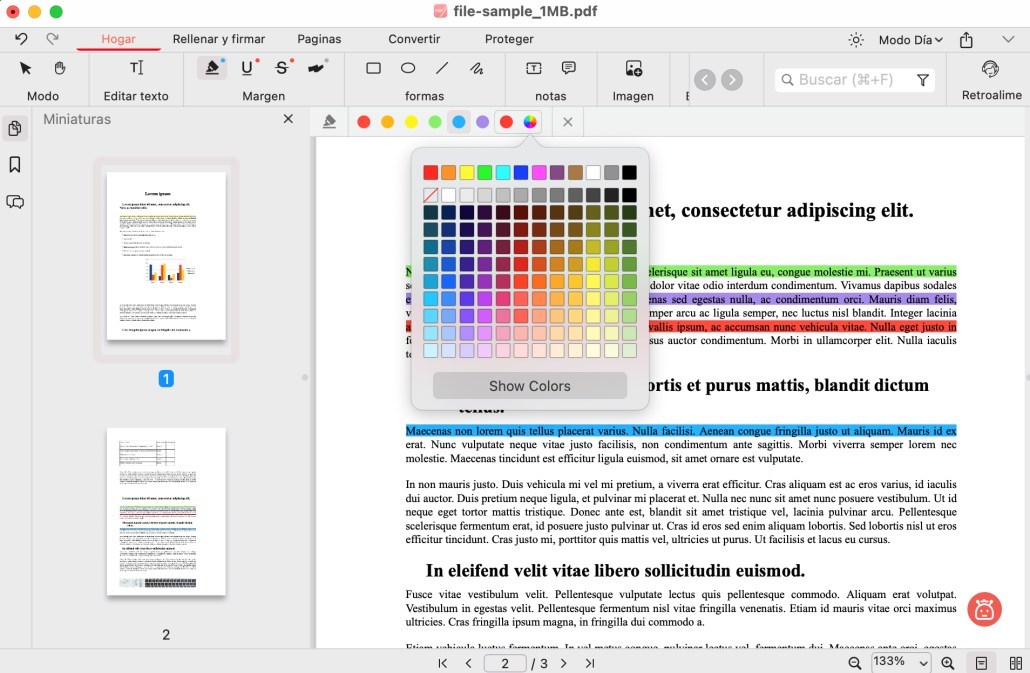
Cambiar el Color del Resaltado de Texto en Mac
Paso 4. Guardar el PDF Resaltado
Cuando estés satisfecho, asegúrate de presionar el botón Guardar en la esquina superior izquierda para guardar tus cambios. Si no estás satisfecho con los cambios, haz clic derecho en la sección resaltada y selecciona Eliminar la sección resaltada del PDF.
Cómo resaltar PDF en Mac en línea
PDFgear ofrece una variedad de funciones en línea que incluyen un editor de PDF en línea. Te permite resaltar PDFs en línea de forma gratuita. Es fácil de usar, multiplataforma y no requiere registro ni inscripción. PDFgear también es la herramienta perfecta para cualquiera que necesite dibujar en PDFs, anotar PDFs y firmar PDFs.
Paso 1. Subir PDF a PDFgear
Primero, navega a el editor de PDF en línea de PDFgear y haz clic en “Elegir archivos” para seleccionar el PDF que deseas resaltar. Una vez que tu archivo esté subido, verás una vista previa en la pantalla.
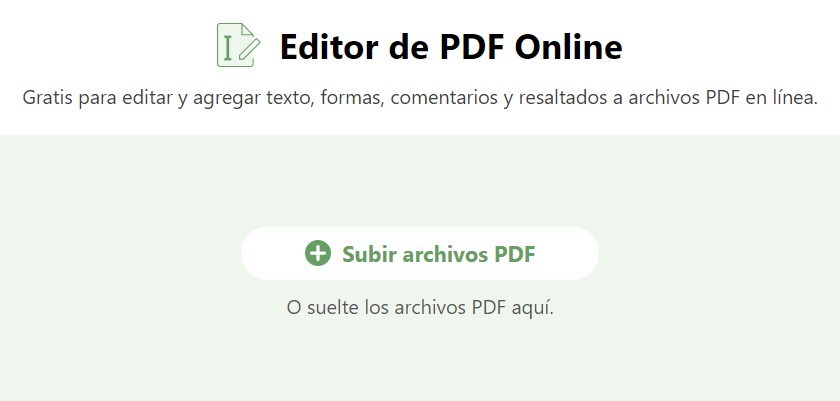
Subir archivos PDF
Paso 2. Seleccionar Texto para Resaltar
Una vez que tu documento esté en la pantalla, haz clic en la función Agregar o Editar anotaciones en la parte superior derecha, usa tu ratón para seleccionar el texto que deseas resaltar y selecciona “Resaltar” en la esquina superior izquierda.
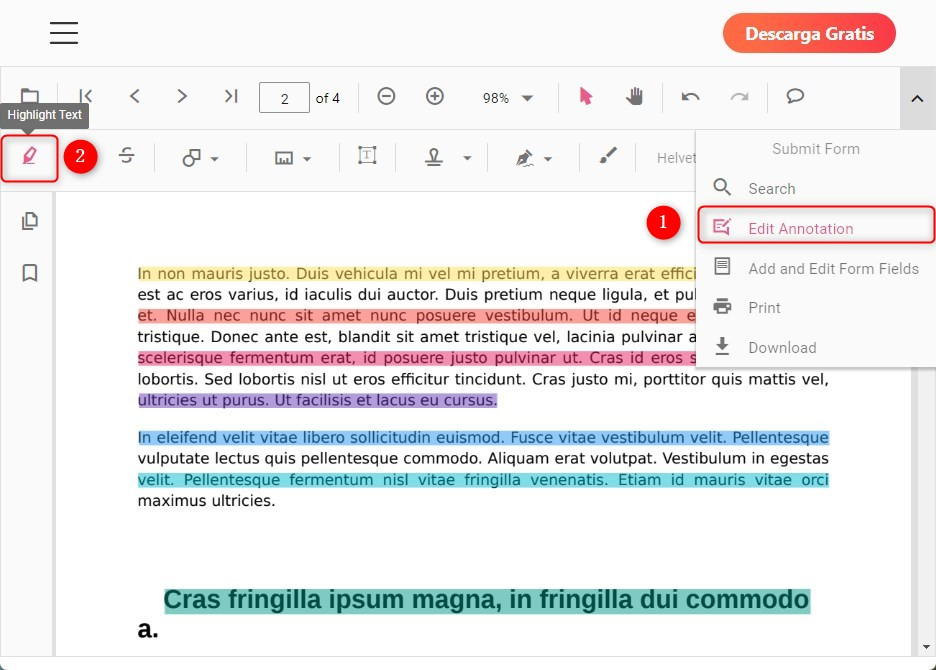
Resaltar Texto en PDF en Línea
Además, PDFgear permite añadir comentarios al texto resaltado haciendo doble clic.
Paso 3. Cambiar el Color y la Opacidad del Resaltado
Si es necesario, dirígete a la barra de menú superior y encontrarás opciones para cambiar el color del resaltado y la opacidad.
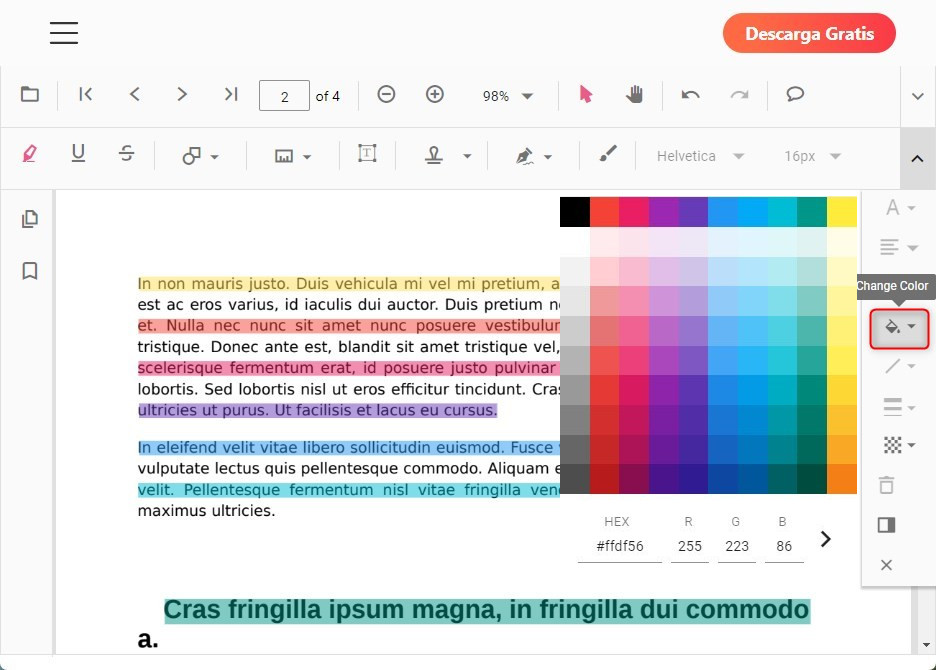
Cambiar el Color del Resaltado
Paso 4. Guardar el PDF Resaltado
Cuando hayas terminado de resaltar tu documento, puedes descargarlo a tu computadora haciendo clic en “Descargar archivo” en la parte superior derecha de la pantalla. También puedes elegir imprimir el PDF, lo cual ayuda a aplanar el PDF.
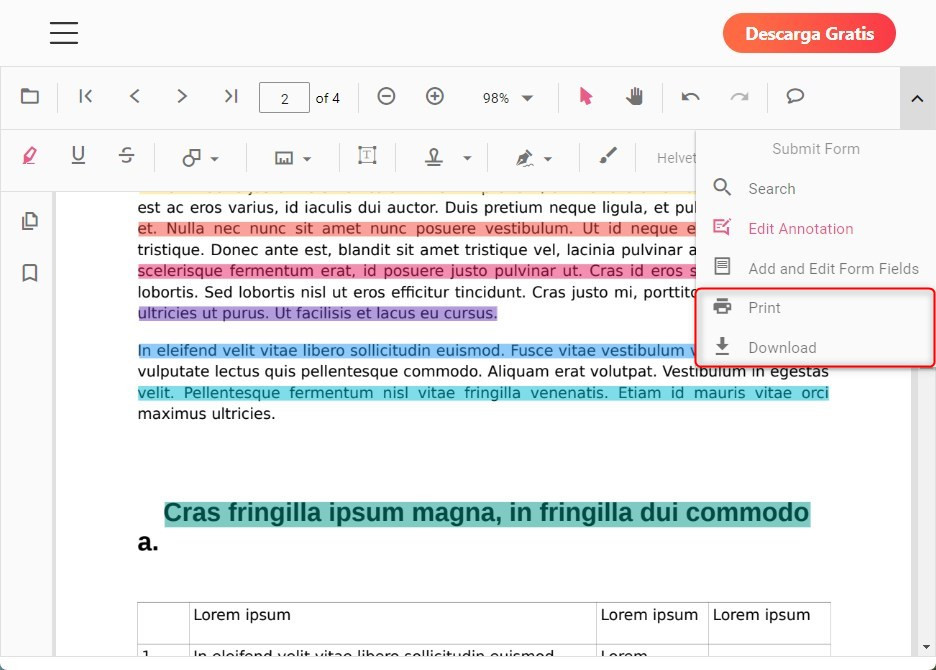
Guardar PDF Resaltado
La versión en línea de PDFgear ofrece la misma función de resaltado que la versión de escritorio, pero está limitada por la conexión a internet y el tamaño del archivo (máximo 50 MB). Por lo tanto, si tienes una conexión inestable o necesitas procesar archivos grandes, descargar PDFgear será la mejor opción.
Resaltar Documentos PDF con Chrome
Si tienes un navegador web Chrome en tu dispositivo Mac, una opción práctica para resaltar PDF es usar una extensión de resaltado de PDF para Chrome.
Estas extensiones te permiten resaltar texto en un PDF directamente en el navegador, lo que facilita importar y editar documentos PDF sin salir de Google Chrome.
Hay un sinfín de extensiones de edición de PDF para Chrome, y lo que recomendamos es SmallPDF, que es una compañía reconocida en la industria del PDF.
Paso 1: Ve a SmallPDF para Chrome en la Chrome Web Store, y presiona el botón Añadir extensión.
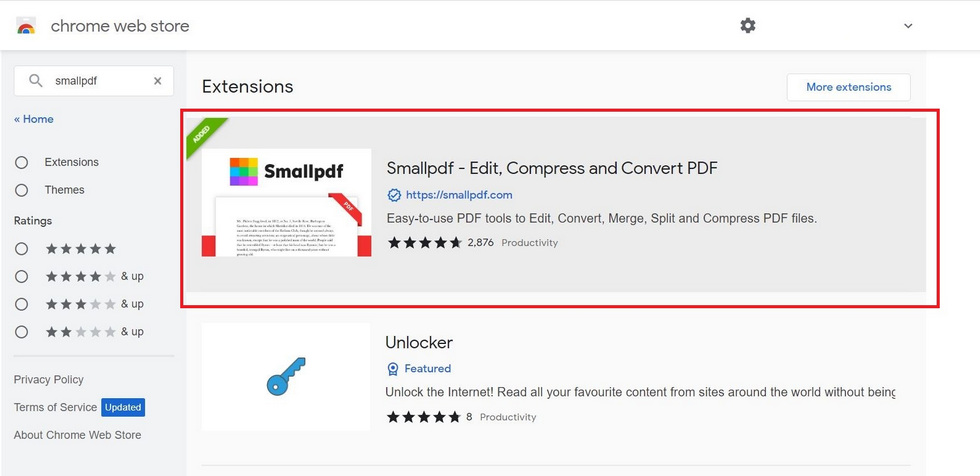
Instalar Extensión Chrome
Paso 2: Una vez que la extensión esté instalada, iníciala haciendo clic en el ícono en la barra de herramientas de tu navegador > Haz clic en el botón “Editar” para ir a la herramienta de edición de PDF en línea de SmallPDF > Presiona ELEGIR ARCHIVOS para subir tu documento PDF.
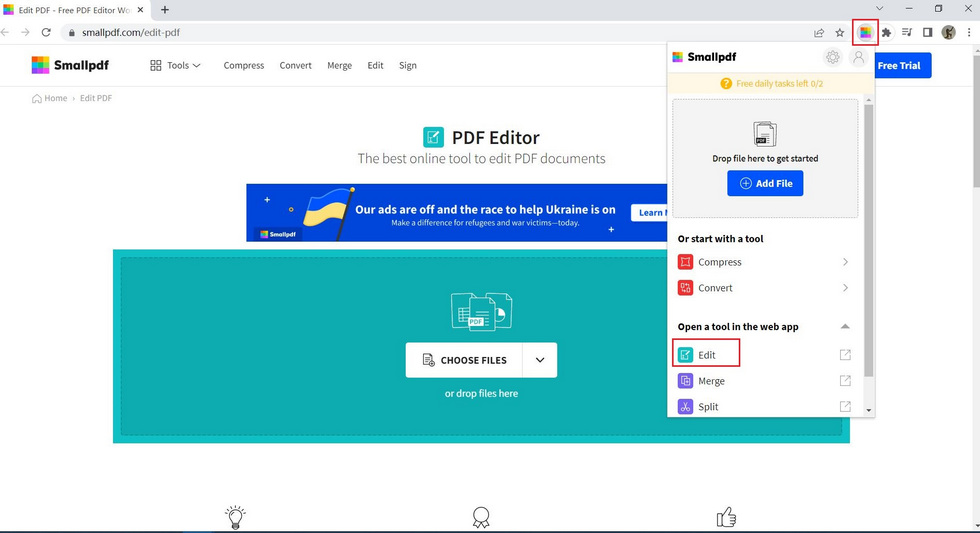
Abrir PDF Chrome
Paso 3: Ahora que tu PDF está abierto en la extensión, haz clic en el botón “Resaltador” para seleccionar un color de resaltado. Luego puedes resaltar el texto que deseas enfatizar y guardar tu documento haciendo clic en el botón “Descargar” en la extensión.
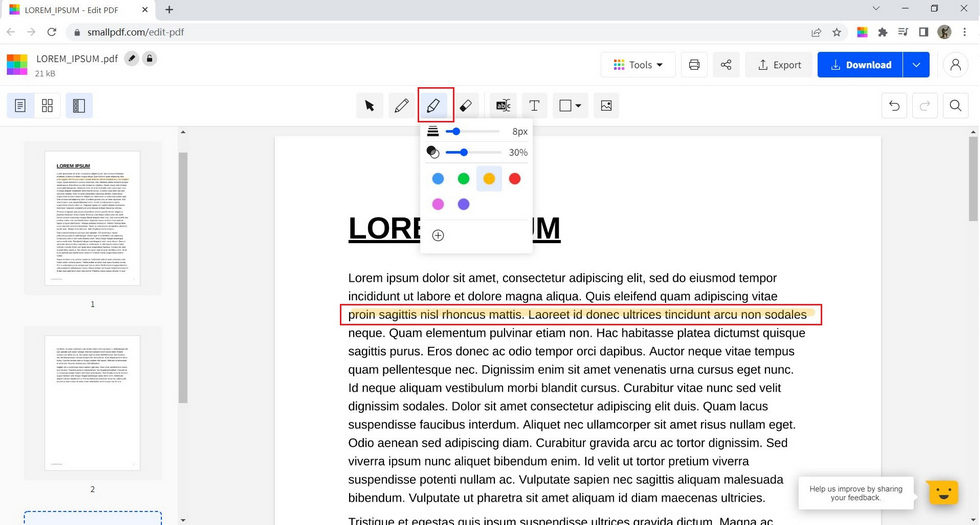
Resaltar PDF Chrome
Resaltar texto en PDF con Adobe Acrobat Reader
Acrobat Reader es un lector de PDF gratuito del gigante del software Adobe. En nuestra publicación anterior, mencionamos que no puedes editar PDFs directamente en Adobe Acrobat Reader, las funciones de edición de PDF requieren una suscripción a Adobe Acrobat Pro que empieza en $14.99/mes.
Sin embargo, si solo buscas resaltar PDFs, Adobe Acrobat Reader te ayuda con eso, con 18 colores básicos soportados (obtén más colores con la configuración de Opacidad).
Paso 1: Descarga Adobe Acrobat Reader, e instálalo y ejecútalo en tu computadora Mac.
Paso 2: Ve a Archivo y selecciona Abrir para importar el documento PDF que deseas resaltar.
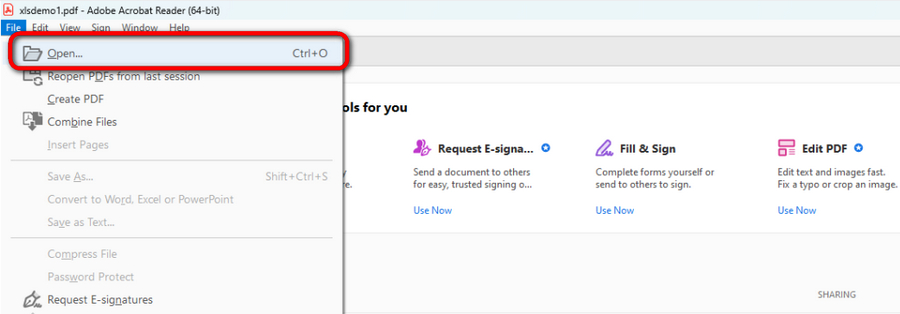
Abrir PDF en Acrobat Reader
Paso 3: Luego, selecciona el texto que deseas resaltar y presiona el botón Resaltar desde la cinta superior.
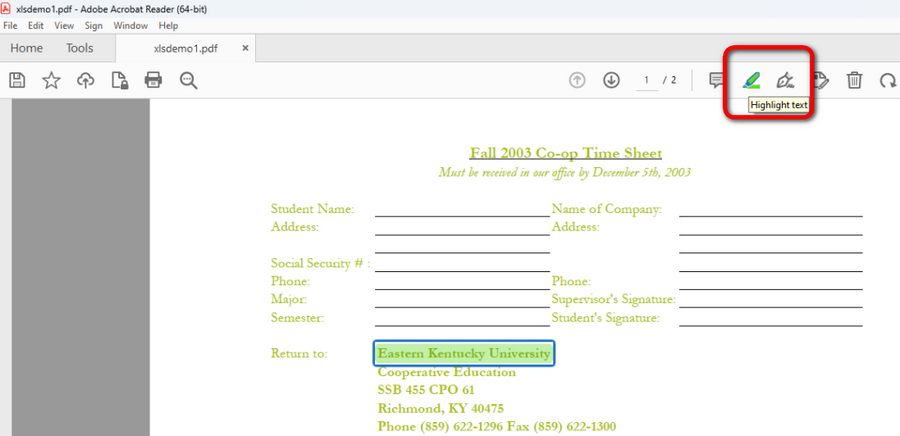
Resaltar Texto en PDF en Acrobat Reader
Paso 4: Si es necesario, puedes hacer clic en el texto resaltado para cambiar el color del resaltado. O presiona el botón Resaltar para elegir un color preferido y ajustar la Opacidad.
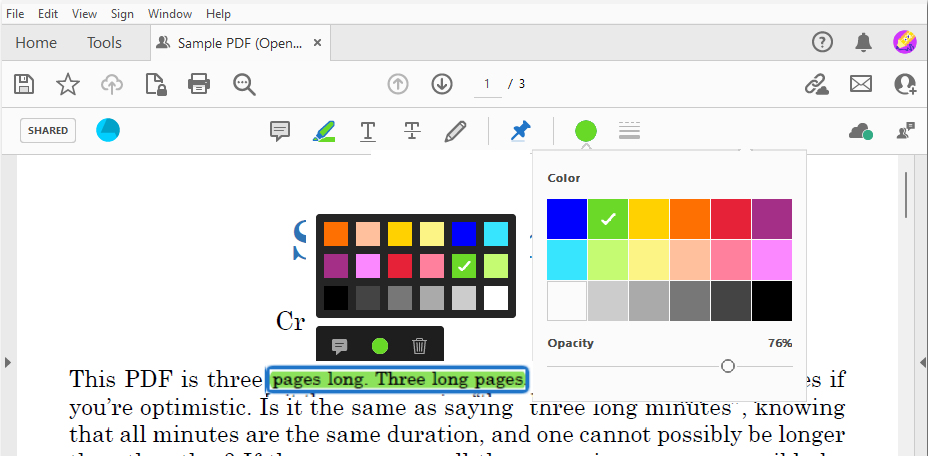
Cambiar el Color del Resaltado en Acrobat Reader
Paso 5: Cuando hayas terminado, ve a la pestaña Archivo y haz clic en “Guardar como” para guardar el PDF resaltado en Mac.
Preguntas más frecuentes
¿Por Qué No Puedo Resaltar PDF en Vista Previa?
Hay varias razones por las que no puedes resaltar PDF en Mac usando Vista Previa:
- El PDF está protegido con contraseña, aprende cómo desbloquear PDFs sin contraseña.
- El PDF es un documento escaneado, necesitarás hacerlo searchable y seleccionable.
- La herramienta de Selección de Texto no está seleccionada. Ve a Herramientas > Selección de Texto.
- Arrastrar y soltar no funciona: Ve a Mac > Accesibilidad > Control de Puntero > Opciones de Trackpad > Habilitar arrastrar > Selecciona arrastre de tres dedos.
¿Cómo Resaltar PDF en Mac?
La herramienta más recomendada para resaltar PDF en Mac es PDFgear, ya que ofrece varios métodos de resaltado en una sola plataforma.
Descarga PDFgear, luego dirígete a la pestaña “Inicio” y selecciona las opciones “Resaltar”, “Subrayado”, “Tachado”, “Dibujar” y “Formas” para resaltar un texto en PDF de manera eficiente.
¿Existen Resaltadores de PDF Gratuitos para Mac?
¡Absolutamente! Hay varios editores de PDF gratuitos que puedes usar para resaltar tus documentos PDF, como PDFgear y Vista Previa. También puedes usar un editor de PDF gratuito basado en Chrome como Smallpdf para resaltar tus PDFs.
¿Cómo Resaltar una Imagen PDF en un Mac?
Si tienes una imagen de un documento PDF que deseas resaltar, puedes hacerlo usando Vista Previa en Mac. Para usar este método, debes abrir Vista Previa, tocar la imagen del archivo PDF y luego hacer clic en el botón de anotar en la barra de herramientas. De esta manera, puedes resaltar una imagen PDF en Mac con éxito.
El siguiente método para resaltar una imagen PDF es usar herramientas en línea. Hay muchas herramientas en línea gratuitas que te permiten resaltar imágenes PDF directamente en tu navegador, como PDFgear. Sube tu imagen a una de estas herramientas para comenzar.
¿Cómo Resaltar un PDF Escaneado en Mac?
Si tienes una imagen escaneada de tu documento PDF, puede ser difícil o imposible resaltar el texto. Sin embargo, PDFgear funciona bien. Sube el PDF a PDFgear > Navega a la barra de herramientas Anotar > Haz clic en Resaltar Área > Cuadra el área que deseas resaltar. Alternativamente, puedes usar el editor en línea de PDFgear para resaltar un PDF añadiendo formas.
Conclusión
Resaltar texto en PDFs los hace más fáciles de leer y ayuda a enfatizar puntos importantes. Los usuarios de Mac tienen varias herramientas para elegir. Puedes usar la aplicación integrada Vista Previa o un editor de PDF gratuito como PDFgear. Encuentra las mejores herramientas de resaltado de PDF para tu Mac en nuestra guía.
