

Penuhi Berbagai Kebutuhan PDF di Mac
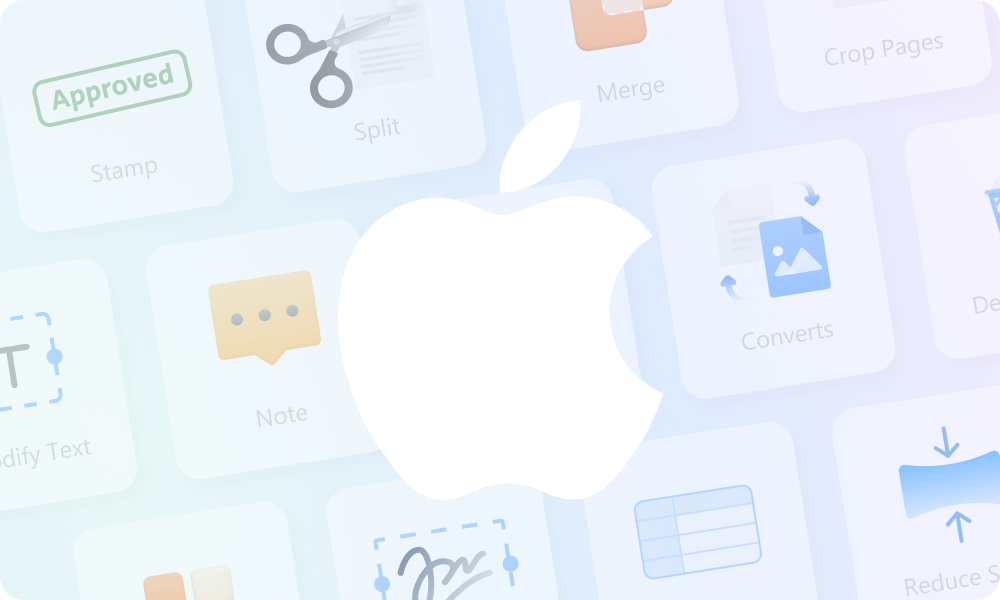
PDFgear untuk Mac menyatukan tugas PDF sehari-hari dalam satu aplikasi, mulai dari mengedit teks dan mengatur halaman hingga mengonversi file, mengenali konten hasil pindai, mengisi formulir, dan menambahkan tanda tangan.
Edit Teks, Gambar, dan Anotasi PDF
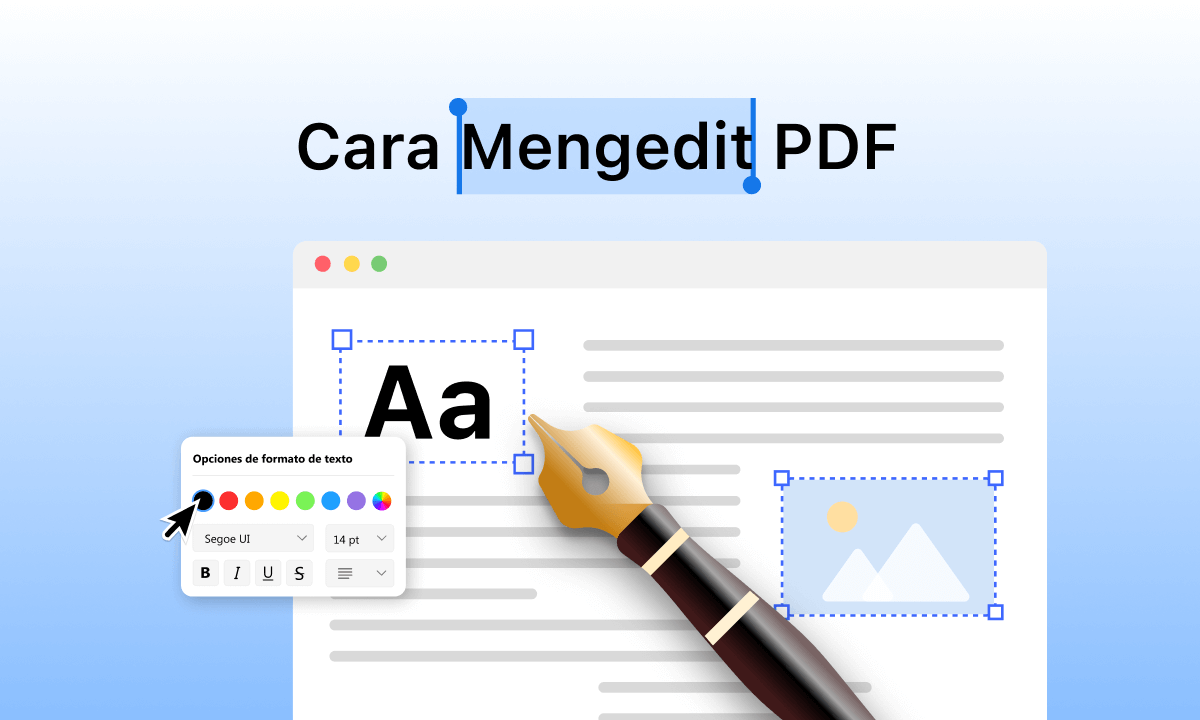
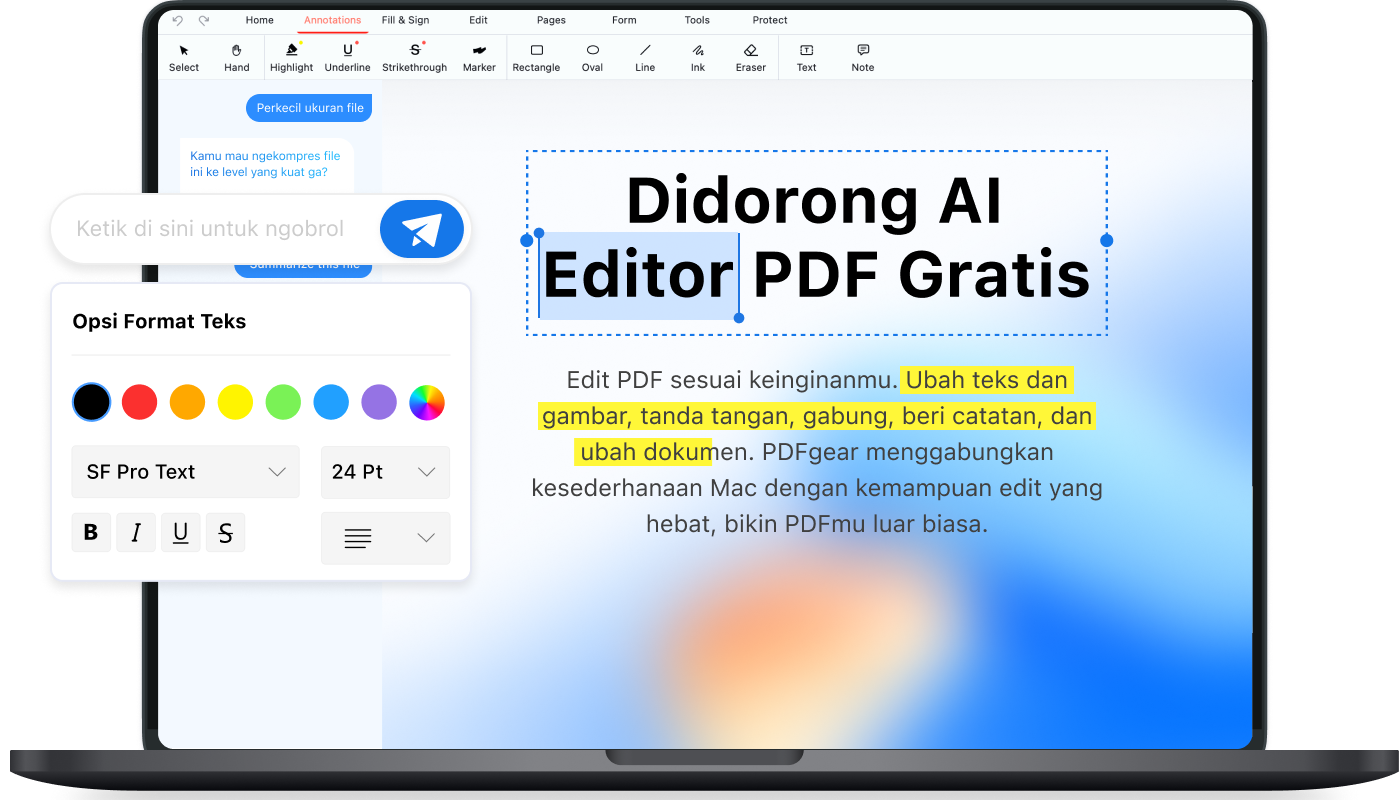
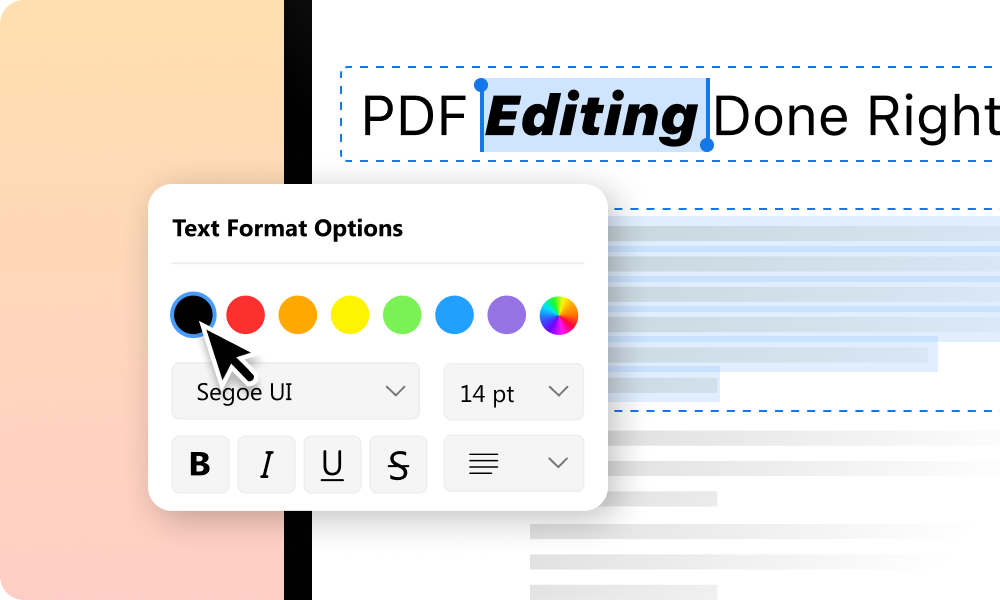
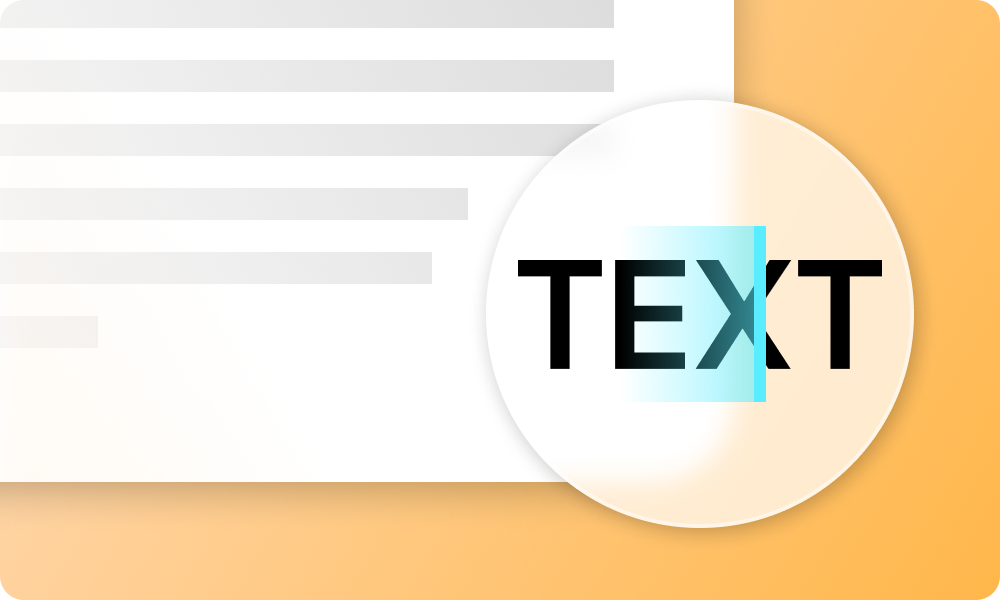
PDFgear memungkinkan Anda mengedit teks yang sudah ada dalam PDF secara gratis tanpa mengonversi PDF ke Word. Perbaiki tulisan atau sesuaikan font, ukuran, warna, dan spasinya langsung di PDF.
Selain mengedit teks langsung dalam file PDF, Anda dapat mengubah ukuran atau mengganti gambar serta menambahkan sorotan atau komentar saat meninjau dokumen.
Baca dan Pahami PDF dengan AI
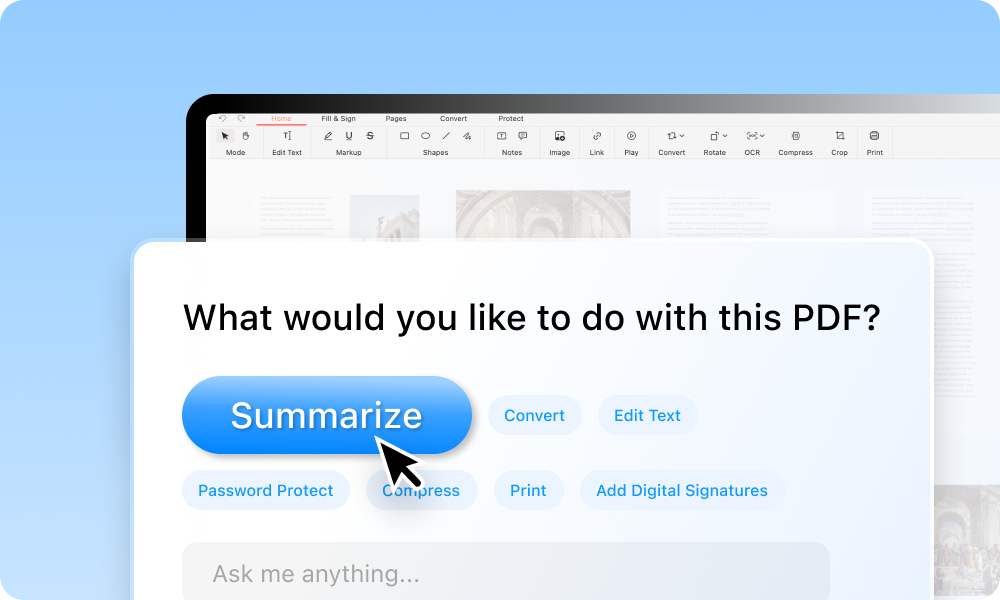
PDFgear adalah pembaca PDF gratis untuk Mac dengan asisten AI bawaan yang dapat merangkum PDF panjang, menjelaskan bagian yang sulit, menerjemahkan teks, dan menemukan informasi penting.
Ajukan pertanyaan dan bicarakan isi PDF sambil tetap membuka dokumen asli sebagai referensi.
Kompresor PDF dengan Kontrol Kualitas
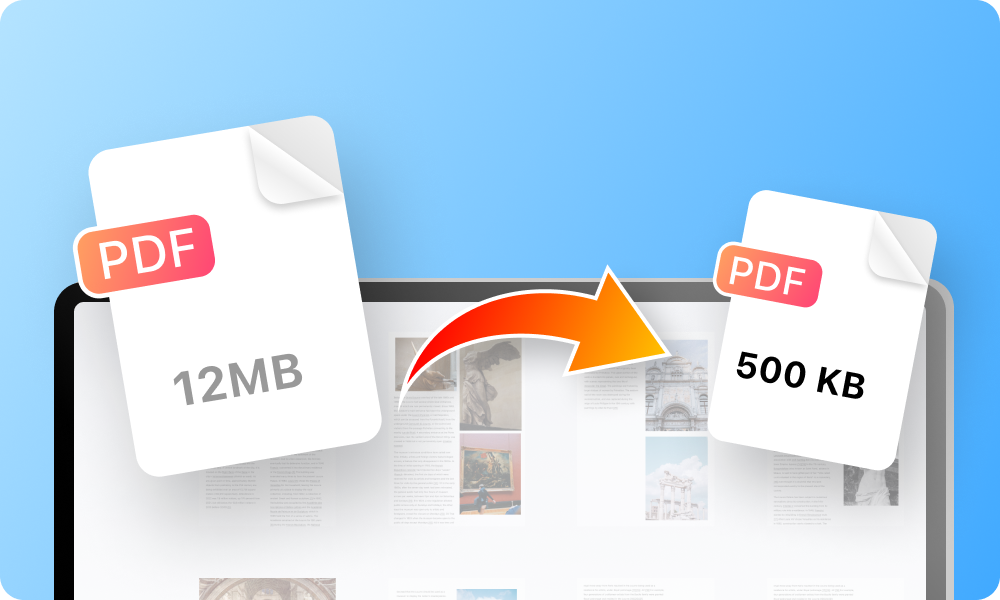
Kompres PDF di Mac dengan beberapa tingkat kompresi, sehingga Anda dapat memilih untuk mengutamakan kualitas asli atau ukuran file PDF sekecil mungkin.
Beberapa file dapat diproses sekaligus, menghemat pekerjaan berulang untuk membuka dan mengompresnya satu per satu.
Konverter PDF Multiformat untuk Mac
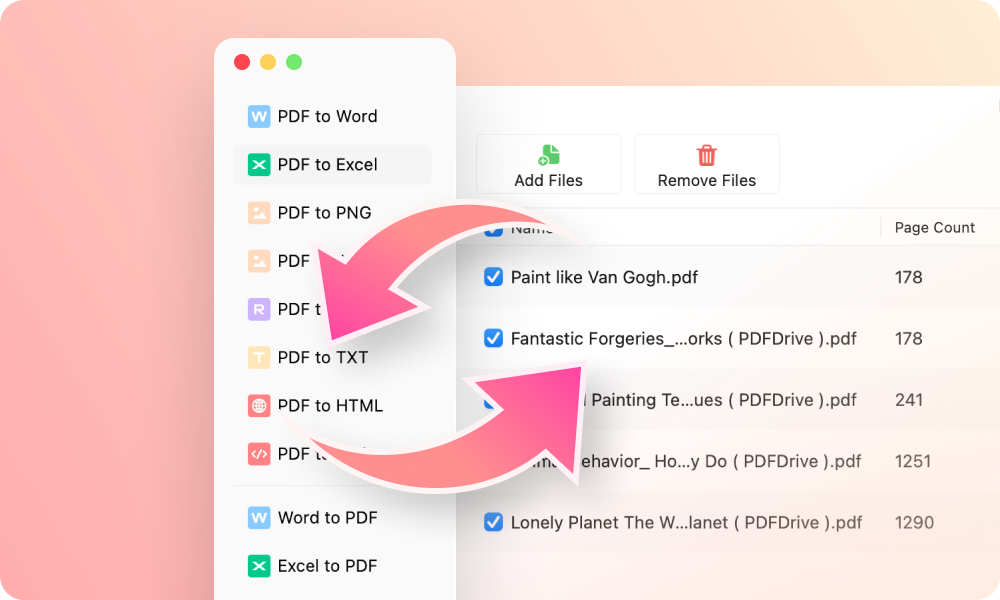
Anda dapat mengonversi PDF ke Word, Excel, PowerPoint, RTF, TXT, JPG, PNG, dan lainnya, dengan dukungan lebih dari 30 format keluaran. PDFgear juga dapat membuat PDF dari file Microsoft Office, gambar, dan halaman kosong.
Untuk banyak file atau dokumen sensitif, PDFgear dapat mengonversi PDF secara massal tanpa internet, sehingga file tetap berada di komputer selama seluruh proses.
Atur Ulang Urutan Halaman PDF
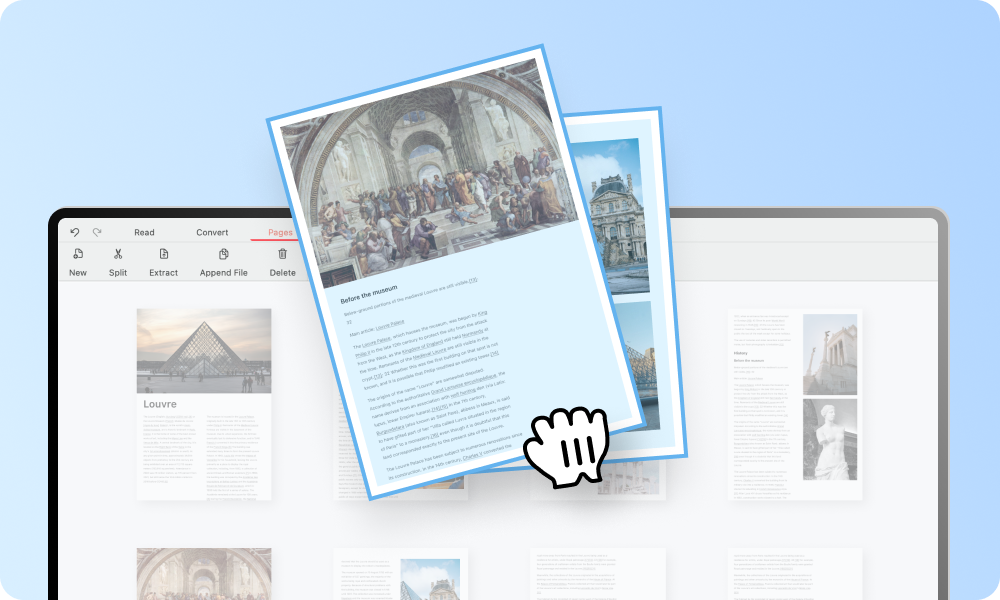
Atur ulang seluruh dokumen sekaligus, tanpa memecah file besar atau menyiasati batas jumlah halaman.
Seret thumbnail halaman ke urutan yang tepat, lalu sisipkan, putar, ekstrak, atau hapus halaman dari PDF dalam tampilan yang sama.

Dapatkan PDFgear Berfitur Lengkap Secara Gratis
Tambahkan Tanda Tangan Elektronik atau Digital ke PDF
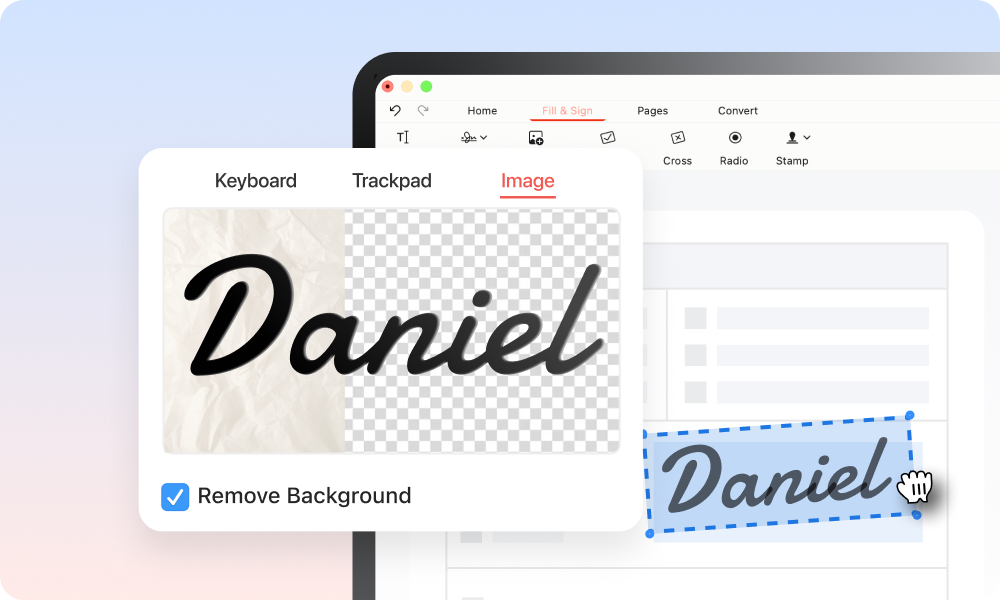
Gambar, ketik, atau unggah tanda tangan elektronik, lalu tempatkan dan sesuaikan ukurannya langsung pada dokumen.
PDFgear dapat menandatangani beberapa halaman PDF sekaligus dan mendukung tanda tangan digital berbasis sertifikat saat diperlukan verifikasi identitas yang lebih kuat.
Pengenalan Teks Akurat pada PDF Hasil Pindai
Halaman hasil pindai menyimpan kata sebagai gambar, sehingga teks sulit dicari atau dipilih. PDFgear dapat menjalankan OCR pada seluruh PDF, bukan memproses satu halaman atau area setiap kali.
Teks yang dikenali kemudian dapat dicari, disalin, atau diekspor ke format yang dapat diedit seperti Word atau TXT.
Isi dan Buat Formulir PDF
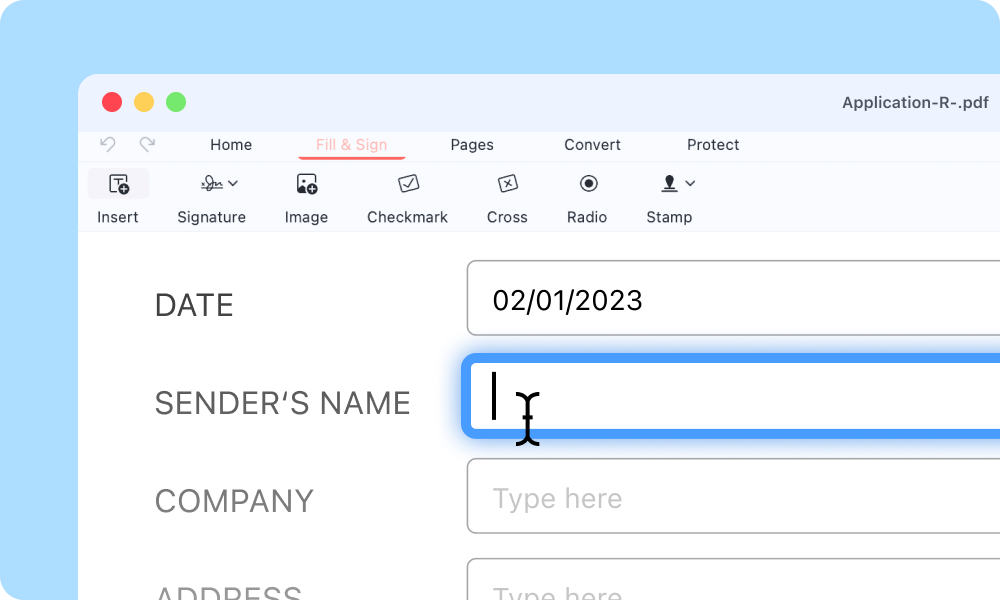
PDFgear memungkinkan Anda mengisi dan menandatangani formulir PDF, termasuk PDF tanpa kolom interaktif. Tambahkan teks, tanda centang, gambar, dan tanda tangan di tempat yang diperlukan.
Mulai dengan PDF kosong atau PDF yang sudah ada, lalu atur kolom sesuai informasi yang ingin dikumpulkan. Beragam alat formulir memudahkan pembuatan formulir pendaftaran, survei, dan dokumen lain yang dapat diisi.
Hapus Informasi Sensitif dari PDF Secara Permanen
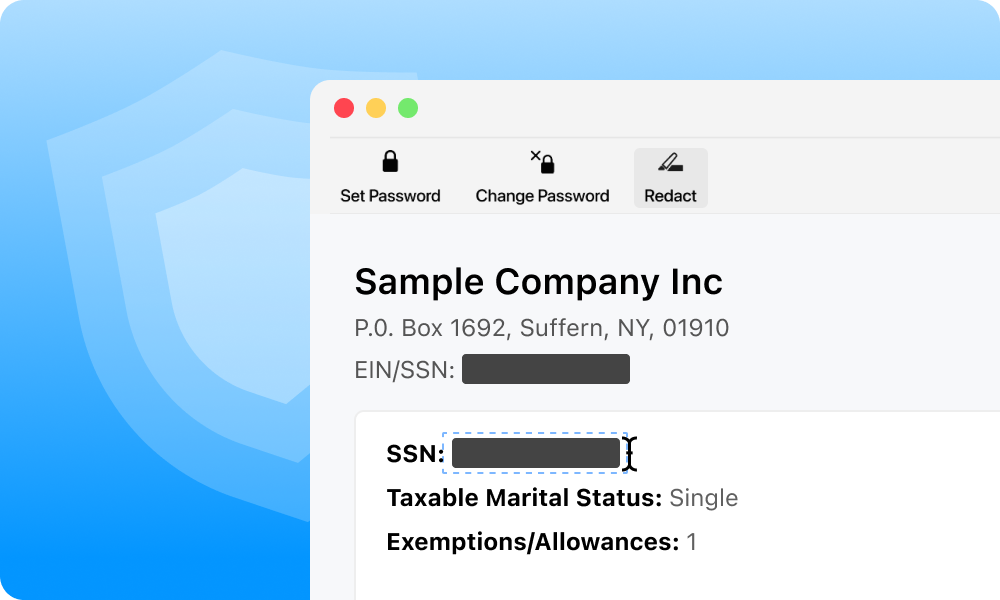
Hapus konten sensitif secara gratis, termasuk nama, nomor rekening, alamat, dan gambar yang tidak boleh dibagikan.
Alat redaksi menghapus informasi yang dipilih secara permanen, bukan sekadar menutupinya, sehingga membantu mencegah pemulihan konten tersembunyi setelah PDF dibagikan.
Mulai Tanpa Pendaftaran atau Iklan
Buka PDFgear dan mulai bekerja tanpa mendaftar atau masuk. PDFgear untuk Mac tidak berisi iklan, dan PDF yang disimpan tidak diberi watermark.
Sebagian besar alat pengeditan PDFgear bekerja secara lokal di Mac. Fitur AI, layanan online, konten bantuan, dan pembaruan perangkat lunak memerlukan koneksi internet.
Dapatkan PDFgear Berfitur Lengkap Secara Gratis
Jawaban untuk
Pertanyaan Anda
Jawaban untuk Pertanyaan Anda
Apakah PDFgear Editor PDF Gratis untuk Mac?
Ya, PDFgear untuk Mac adalah editor dan pembaca PDF yang sepenuhnya gratis untuk Mac. Tidak ada iklan, promosi produk, atau peningkatan perangkat lunak yang dipaksakan, sehingga pengalaman pengguna tetap bersih dan sederhana.
Apakah PDFgear untuk Mac aman digunakan?
Sebagian besar pengeditan PDF dilakukan secara lokal di Mac Anda.
Saat Anda menggunakan fitur AI, isi PDF, masukan percakapan, dan metadata terbatas yang diperlukan untuk menyediakan layanan dapat dikirim ke Microsoft Azure OpenAI Service untuk diproses sesuai kebijakan privasi kami. Fitur AI dan layanan online memerlukan koneksi internet. Pelajari lebih lanjut: pernyataan keamanan.
Mengapa memilih PDFgear daripada Preview untuk Mac?
PDFgear dan Preview sama-sama gratis, tetapi PDFgear unggul berkat kemudahan penggunaan dan fitur yang lebih beragam.
PDFgear mendukung konversi massal lebih dari 30 format file, memiliki OCR bawaan untuk mengubah dokumen hasil pindai menjadi teks yang dapat diedit, serta menyediakan fitur lanjutan seperti chat PDF berbasis AI untuk penanganan dokumen yang lebih cerdas.
Apakah PDFgear berfungsi di MacBook Air, MacBook Pro, iMac, dan Mac mini?
Ya. PDFgear untuk Mac mendukung MacBook Air, MacBook Pro, iMac, dan Mac mini yang menjalankan macOS 12 atau versi lebih baru.
Diperlukan RAM minimal 512 MB (disarankan 1 GB) dan ruang penyimpanan kosong 200 MB. Fitur AI, layanan online, konten bantuan, dan pembaruan perangkat lunak memerlukan koneksi internet.
Jelajahi Alat PDF Online PDFgear
Konversi, kompres, dan kelola PDF di browser Anda.
Lihat alat PDF online