6 Modi per Combinare File JPEG in un Unico PDF [Gratuito e con Versione di Prova]

Sommario :
Per gestire, visualizzare, condividere e proteggere meglio i file di immagine, combinare più immagini JPEG in un PDF è una scelta eccellente. Il formato PDF garantisce la compatibilità, garantendo la corretta apertura del file da parte di tutti i destinatari. Di seguito sono elencate sei opzioni disponibili tra cui scegliere per eseguire questa attività.
Indice
Come combinare più file JPEG in un unico PDF
Inviare immagini JPEG una alla volta non è pratico sia per il mittente che per il destinatario, poiché è problematico e richiede tempo. Tuttavia, se unisci più JPEG in un unico file PDF, non solo rendi la gestione e la condivisione più comode, ma anche comprimi efficacemente la dimensione del file, migliorando la velocità di trasmissione.
Fortunatamente, ci sono diversi modi per combinare i JPEG in un unico file PDF. Qui, abbiamo selezionato sei metodi per la condivisione.
Utilizzare strumenti online per combinare file JPEG è indubbiamente molto comodo, poiché è necessario solo visitare il sito web e completare l’operazione con pochi clic. Non è necessario scaricare o installare nulla.
Come Unire JPEG in un Unico PDF con PDFgear
Convertitore Online PDFgear da JPEG a PDF offre la funzione di caricamento batch dei JPEG. Dopo il caricamento, puoi continuare ad aggiungere altre immagini cliccando sul pulsante “Aggiungi File”. Puoi anche regolare la posizione dell’immagine trascinandola con il mouse. Per eliminare o visualizzare un’immagine, basta fare clic sull’icona della lente di ingrandimento o sull’icona del cestino situata nella parte superiore dell’immagine.
Passo 1. Naviga allo Strumento da JPEG a PDF
Visita il sito ufficiale di PDFgear digitando pdfgear.com nel tuo browser. Una volta sul sito, naviga allo strumento da JPEG a PDF utilizzando la barra dei menu sopra e fai clic per accedere.
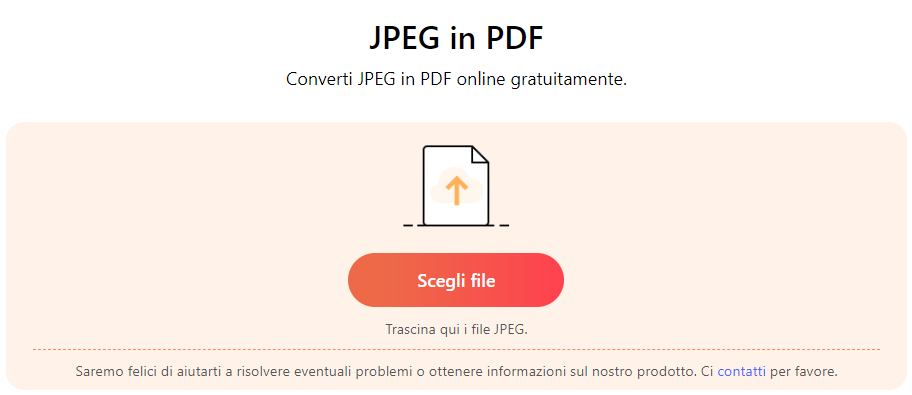
Vai al Convertitore PDFgear da JPEG a PDF
Passo 2. Carica i JPEG su PDFgear
Clicca Scegli file > Seleziona più JPEG dal dispositivo > Clicca Apri per caricare i file in batch.
In alternativa, puoi trascinare e rilasciare le immagini nella casella per caricarle.
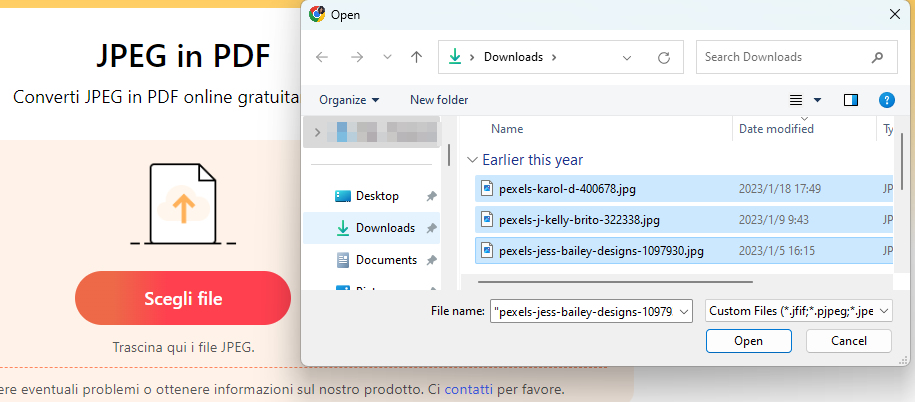
Aggiungi JPEG a PDFgear
Puoi continuare a caricare JPEG facendo clic su “Aggiungi File”. Inoltre, puoi trascinare le immagini con il mouse per cambiarne la posizione e l’ordine.
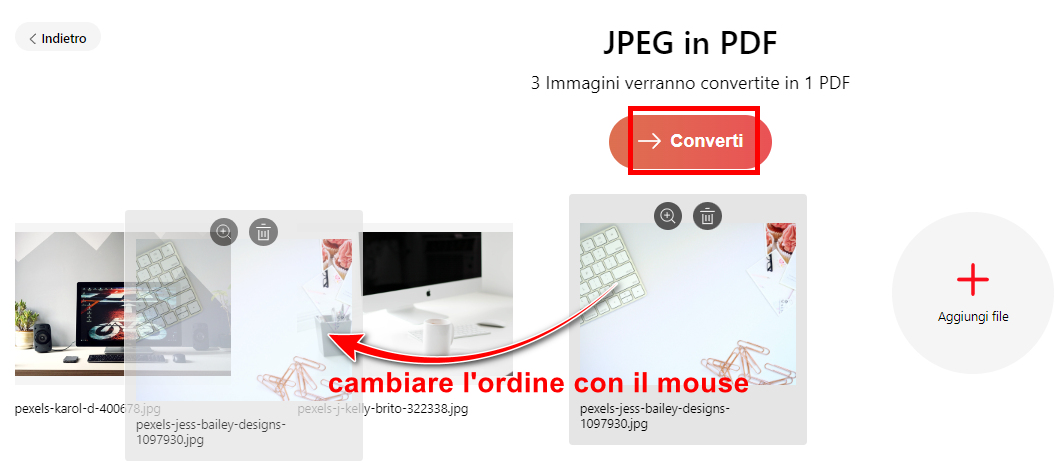
Ordina la Posizione delle Immagini
Passo 3. Combina i File JPEG in un Unico PDF
Ora, fai clic sul pulsante “Converti” per combinare i file, quindi tocca “Scarica” per salvare il PDF combinato sul tuo dispositivo.

Salva il PDF sul Tuo Dispositivo
Inoltre, PDFgear Desktop ti consente di personalizzare la dimensione della carta e i margini senza alcuna limitazione sul numero o sulla dimensione dei file. A differenza dello strumento online PDFgear che ha un limite di 20MB.
Inoltre, offre funzionalità più estese tra cui la scansione, la modifica, la stampa, protezione con password dei PDF e persino chat con i PDF, offrendo un’esperienza complessiva migliore.
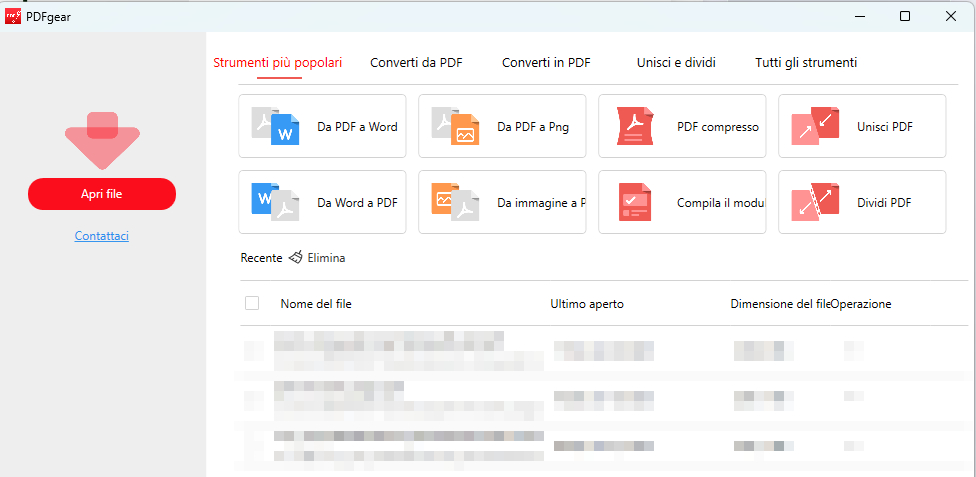
L’Interfaccia di PDFgear Desktop
Scarica PDFgear con un solo clic qui sotto.
100% Pulito & Sicuro
Come Unire JPEG in un Unico PDF con Google Slides
Google Slides è uno strumento molto utile per creare presentazioni PowerPoint online. Se lo usi frequentemente, scoprirai che può facilmente unire JPEG in un PDF senza compromettere la qualità dell’immagine originale.
Passo 1. Vai su Google Slides
Apri Google Slides > Accedi al tuo account Google > Fai clic su Nuovo per creare una nuova presentazione.
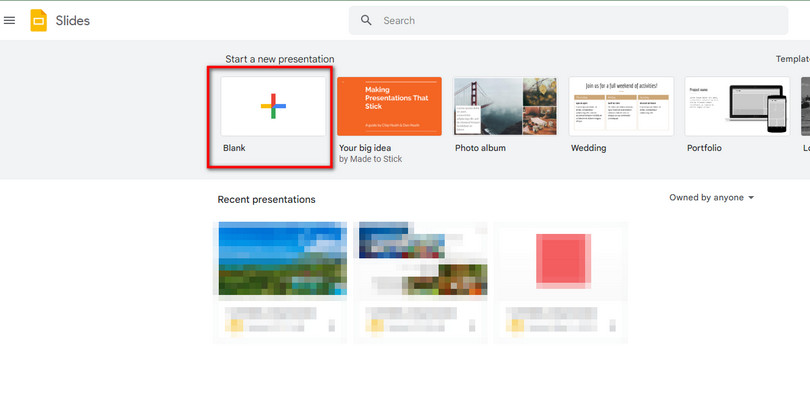
Crea una Nuova Presentazione
Passo 2. Aggiungi Immagini a Google Slides
Trova il menu a discesa Inserisci > Scegli Immagine > Fai clic su Carica dal computer. Oppure puoi fare clic su Inserisci immagine nella barra superiore.
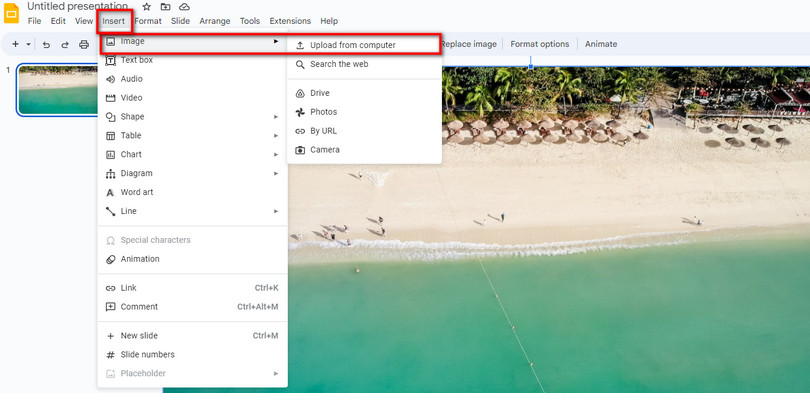
Aggiungi JPEG a Google Slides
Per aggiungere altre immagini, fai clic sul pulsante “+” nell’angolo in alto a sinistra per aggiungere una nuova diapositiva. Quindi inserisci l’immagine. Si noti che Google Slides non supporta l’aggiunta di più JPEG contemporaneamente.
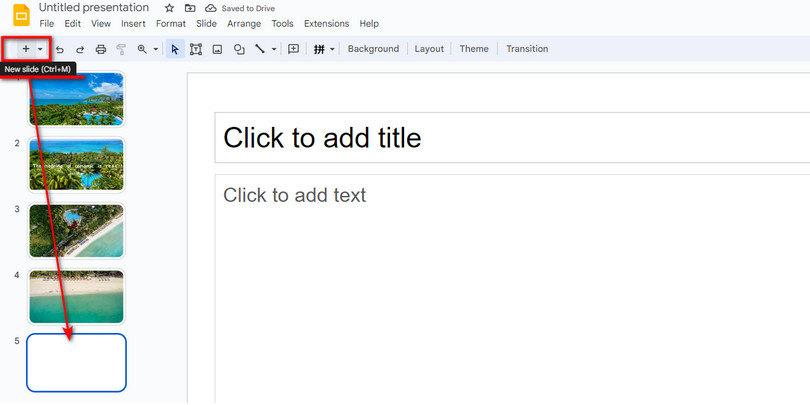
Aggiungi Altre Immagini a Google Slides
Passo 3. Scarica come Documento PDF
Fai clic su File > Scegli Scarica > Seleziona Documento PDF (.pdf) per unire le immagini in un PDF.
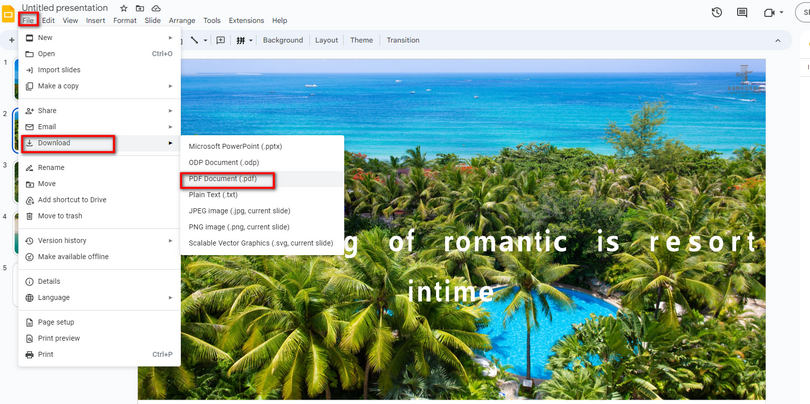
Unisci JPEG in un PDF
Gli strumenti online sono indubbiamente comodi e non occupano spazio di archiviazione sul dispositivo, ma richiedono una connessione di rete stabile. Nei casi in cui l’accesso alla rete è limitato, l’uso di software desktop diventa una scelta migliore.
Come Unire JPEG in un Unico PDF con Adobe Acrobat Pro
Adobe Acrobat Pro dimostra un’eccezionale professionalità quando si tratta di modificare i PDF. Analogamente, non solo consente di combinare più file PDF, ma offre anche l’opzione di unire più JPEG in un unico PDF.
Passo 1. Trova lo Strumento Unisci File
Avvia Adobe Acrobat Pro > Vai a Strumenti > Fai clic sul pulsante Unisci File.
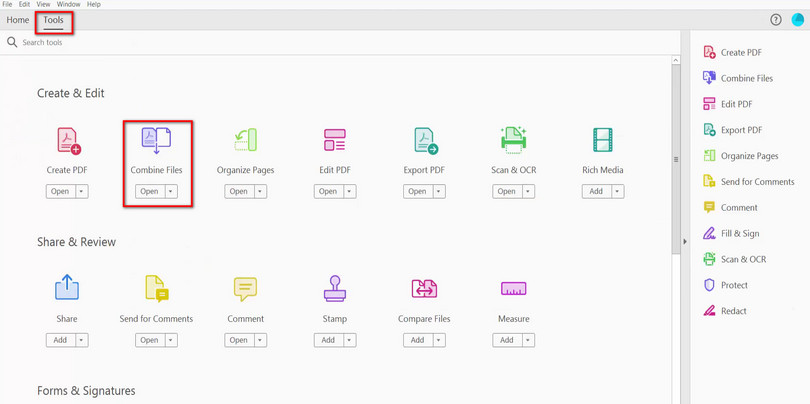
Naviga allo Strumento Unisci File
Passo 2. Scegli i File JPEG
Fai clic su Aggiungi File e scegli le immagini dalle tue cartelle da importare. In alternativa, puoi trascinare e rilasciare i JPEG nella casella di importazione.
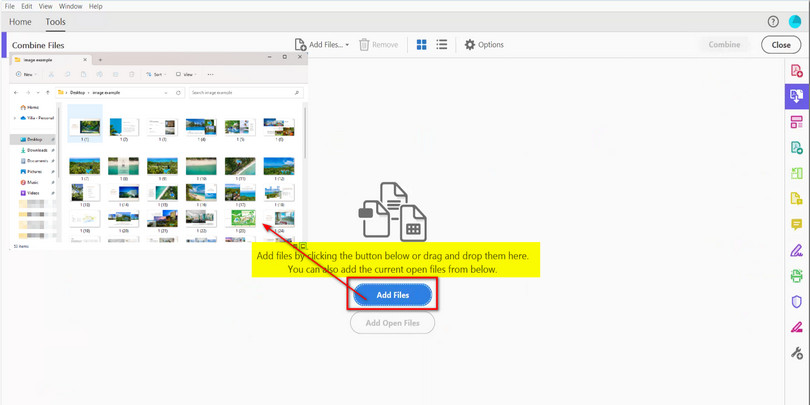
Importa JPEG in Adobe Acrobat Pro
Ci sono diverse opzioni disponibili per operare sui tuoi file JPEG importati:
1. Riordina i file trascinandoli con il mouse.
2. Personalizza la dimensione del file per renderlo più piccolo, più grande, o usa l’impostazione predefinita.
3. Elimina o rimuovi file specifici.
4. Imposta le preferenze di visualizzazione per le immagini.
5. Anteprima delle immagini importate.
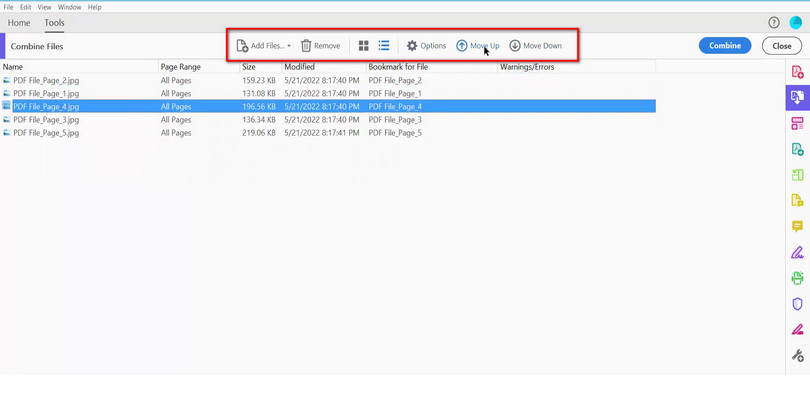
Opzioni di Operazioni su Immagini Importate
Passo 3. Unisci i File JPEG in un PDF
Fai clic su Unisci nell’angolo in alto a destra > Vai a File > Seleziona Salva come… > Personalizza le Opzioni File come necessario > Scegli una Cartella Diversa > Tocca su Salva.
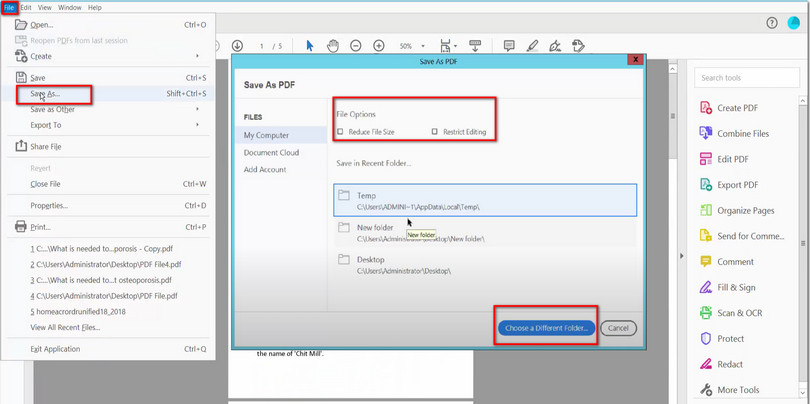
Salva come un PDF
Sebbene Adobe Acrobat Pro eccella in professionalità, richiede costosi abbonamenti. Tuttavia, qui sotto sono elencati tre strumenti gratuiti che possono anche combinare rapidamente più JPEG in un unico PDF.
Come Unire JPEG in un Unico PDF Utilizzando Microsoft Stampa su PDF
Gli strumenti integrati in Windows possono essere utilizzati per combinare JPEG in un unico PDF tramite la funzione di stampa. Questo metodo non richiede alcun costo di abbonamento.
Passo 1. Metti i JPEG in una Cartella
Innanzitutto, dovresti creare una cartella per organizzare tutti i tuoi JPEG in preparazione.
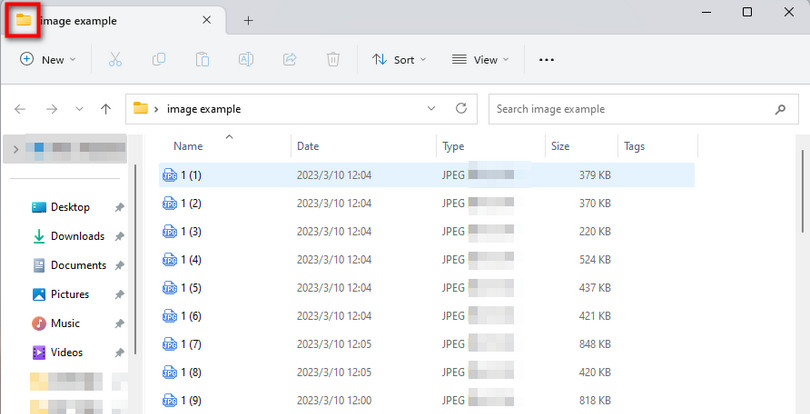
Metti i JPEG Insieme
Passo 2. Seleziona i JPEG
Tieni premuto Ctrl e usa il mouse per selezionare i file JPEG > Fai clic destro con il mouse > Clicca su Stampa.
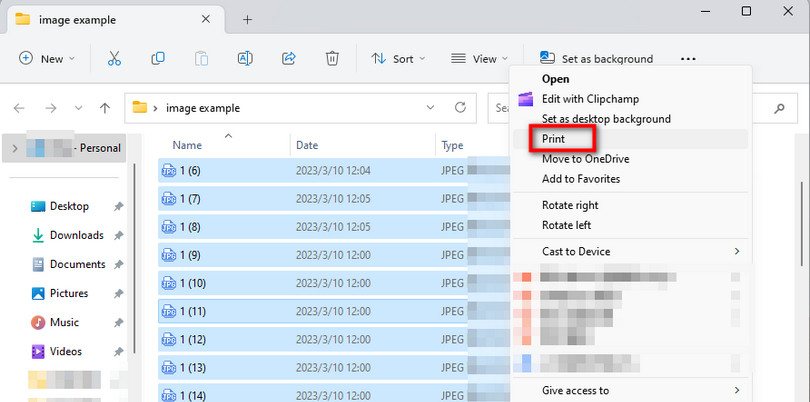
Scegli Più JPEG da Stampare
Passo 3. Unisci i File JPEG in un PDF
Nella finestra di stampa che appare, seleziona Microsoft Stampa su PDF > Personalizza una Dimensione della Carta (nota che la qualità è fissa) > Scegli un Layout dal pannello di destra > Clicca su Stampa.
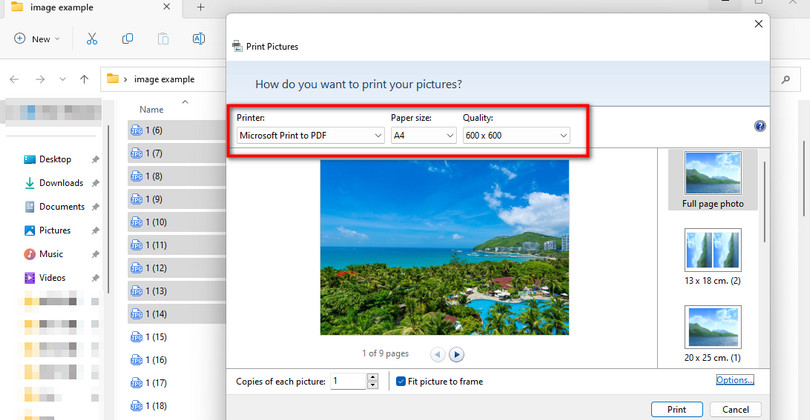
Unisci i File JPEG in PDF Stampando
Come Unire JPEG in un Unico PDF tramite PowerPoint
Anche PowerPoint può permetterti di aggiungere rapidamente immagini e creare un file PDF. È sufficiente seguire alcuni semplici passaggi.
Passo 1. Crea una Presentazione Vuota
Apri il Software PowerPoint > Fai clic su Presentazione Vuota.
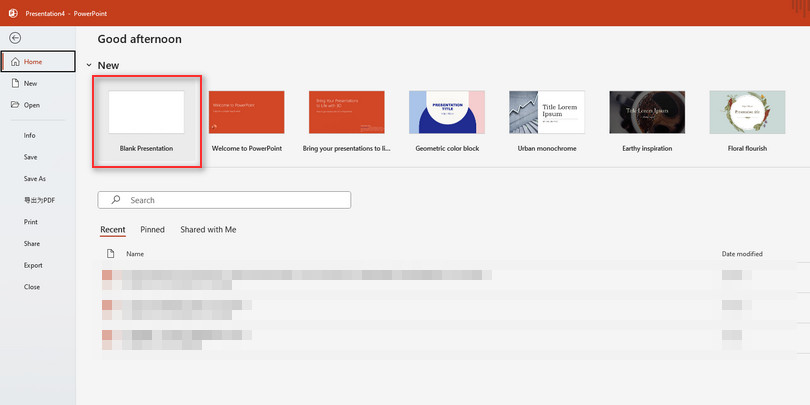
Crea un Nuovo PPT
Passo 2. Inserisci JPEG in PowerPoint
Fai clic su Inserisci nella barra degli strumenti > Scegli il menu a tendina Album Fotografico > Seleziona Nuovo Album Fotografico per caricare in batch le immagini in PowerPoint e posizionarle separatamente > Fai clic sul pulsante File/Disco… per scegliere le foto dal tuo dispositivo > Tocca su Crea.
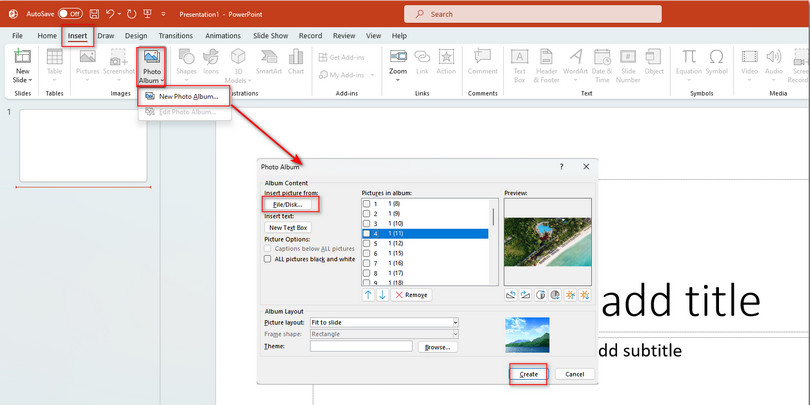
Inserisci Album Fotografico in PowerPoint
Passo 3. Salva come un Unico PDF
Naviga a File > Salva come > Sfoglia > Scegli .pdf come tipo di file > Fai clic su Salva.
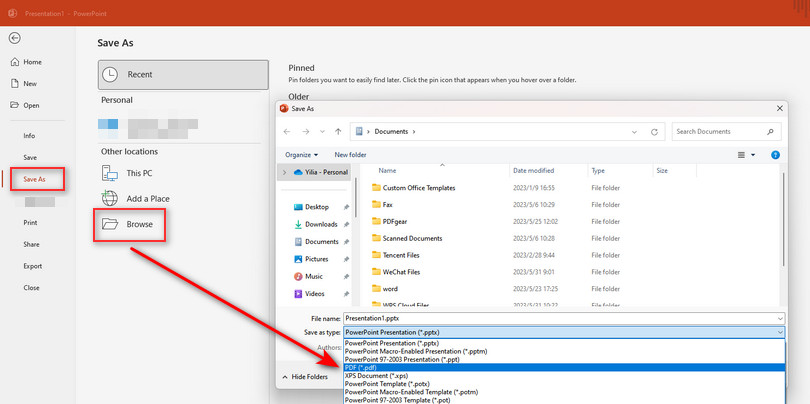
Unisci JPEG in un Unico PDF in PowerPoint
Se sei un utente Mac, allora Anteprima può essere la tua prima scelta.
Come Unire JPEG in un Unico PDF tramite Anteprima
Anteprima, come applicazione integrata di elaborazione immagini sui dispositivi Mac, può certamente risolvere il problema di unire rapidamente più JPEG.
Passo 1. Prepara i JPEG
Metti tutti i JPEG in una cartella > Selezionali tutti > Aprili con Anteprima.
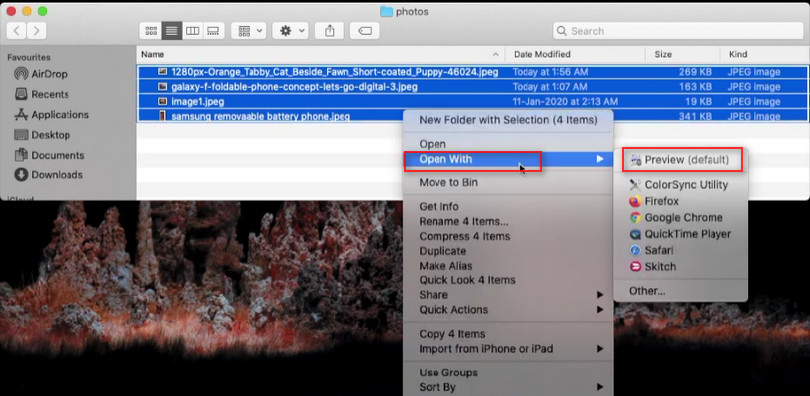
Gestisci Tutti i JPEG
Passo 2. Stampa come PDF
Trova File > Seleziona Stampa > Scegli Salva come PDF dal menu a tendina nella finestra di pop-up > Dai un nome al tuo file > Fai clic su Salva.
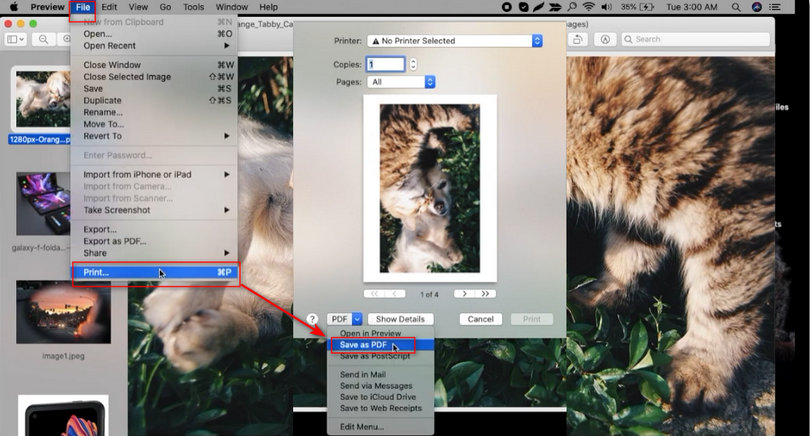
Salva Tutti i JPEG in un Unico PDF
È disponibile un video di riferimento.
Domande Frequenti
Come Posso Unire File JPG in Uno?
Certo. PDFgear può aiutarti. Vai al convertitore online PDFgear da JPEG a PDF > Fai clic su Scegli file per caricare in batch i tuoi JPEG > Regola l’ordine se necessario > Fai clic su Converti per unire più JPEG in un unico PDF > Tocca su Scarica per salvare il file PDF combinato.
Come Posso Unire JPEG in un PDF in Anteprima?
Per gli utenti Mac, è possibile unire JPEG in un unico PDF in Anteprima seguendo questi passaggi: Prima, raccogli tutti i JPEG in una cartella. Poi, seleziona tutti i file e fai clic destro per aprirli con Anteprima. Infine, salva la raccolta come PDF utilizzando la funzione di stampa.
Posso Convertire Più JPG in un PDF?
Assolutamente. Se hai più di 50 JPEG da unire, puoi scaricare PDFgear Desktop per convertire questi JPG in un PDF. Con PDFgear Desktop, non sarai limitato dalle dimensioni del file o dal numero di file che puoi unire.
Conclusione
I sei metodi menzionati sopra sono tutti efficaci nel combinare più JPEG in un unico PDF. Tuttavia, alcuni metodi, come Anteprima e Stampa su PDF di Microsoft, richiedono un sistema specifico, mentre Adobe Acrobat Pro richiede un costoso abbonamento.
A mio parere, PDFgear sarebbe una scelta migliore. Puoi optare per lo strumento online o il software desktop in base al tuo ambiente di rete. Goditi un’esperienza fluida senza alcuna limitazione di dimensioni o quantità di file, e tutto ciò senza la necessità di un abbonamento.
