PDF に入力可能なテキスト ボックスを追加する方法

まとめ :
入力可能なテキスト ボックスを PDF ファイルに追加して、ほとんどの最新の PDF リーダーで簡単に入力できるようにする方法を学びます。無料と有料の 3 つの方法が提供されています。
目次
今すぐオンラインで PDF に入力可能なテキスト フィールドを追加しましょう!
PDFgear を使用すると、ブラウザーで PDF に入力可能なフォーム フィールドを無料で挿入できます。

手順 1. PDFgear オンライン入力可能な PDF 作成ツール にアクセスします。
手順 2. PDF ファイルを選択 をクリックして PDF を開きます。
手順 3. 上部のメニューバーから テキストボックス をクリックし、PDF をクリックして挿入します。
手順 4. 挿入が完了したら、右上の ファイルをダウンロード ボタンをクリックしてファイルを取得します。
オンラインで PDF に入力可能なテキスト ボックスを追加する方法: ステップ バイ ステップ
PDFgear のオンライン ツールを使用すると、テキスト ボックス、ドロップダウン、チェックボックス、リスト ボックスなどのさまざまな入力可能なフォーム フィールドを PDF に挿入できます。
これを使用すると、コンピューターや携帯電話で、無料でサインアップせずに入力可能な PDF ドキュメントを即座に作成できます。
ビデオ チュートリアル

ステップ 1. PDFgear オンライン記入可能 PDF メーカー に移動し、[PDF ファイルを選択] ボタンを押して、作業する PDF ドキュメントを開きます。
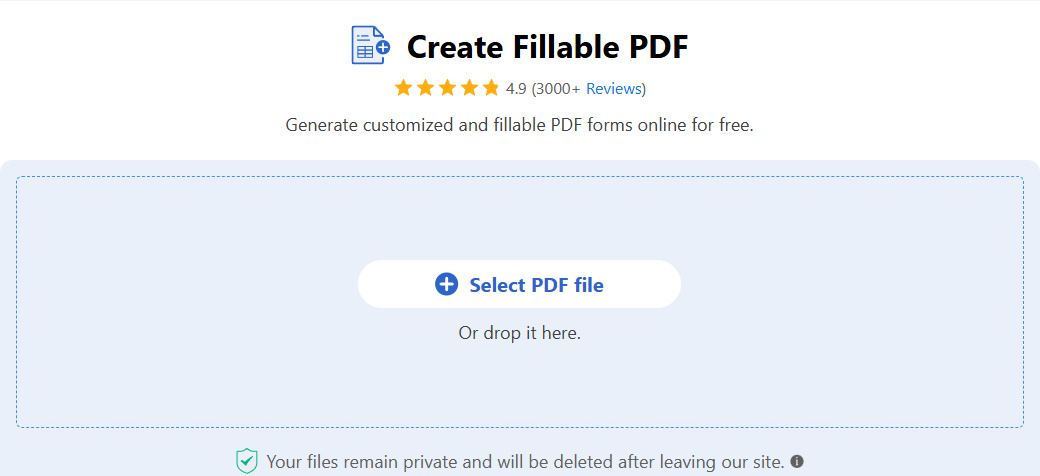
PDF ファイルを選択
ステップ 2. 上部のメニューバーから テキストボックス を選択し、クリックして入力が必要なフォーム領域に配置します。
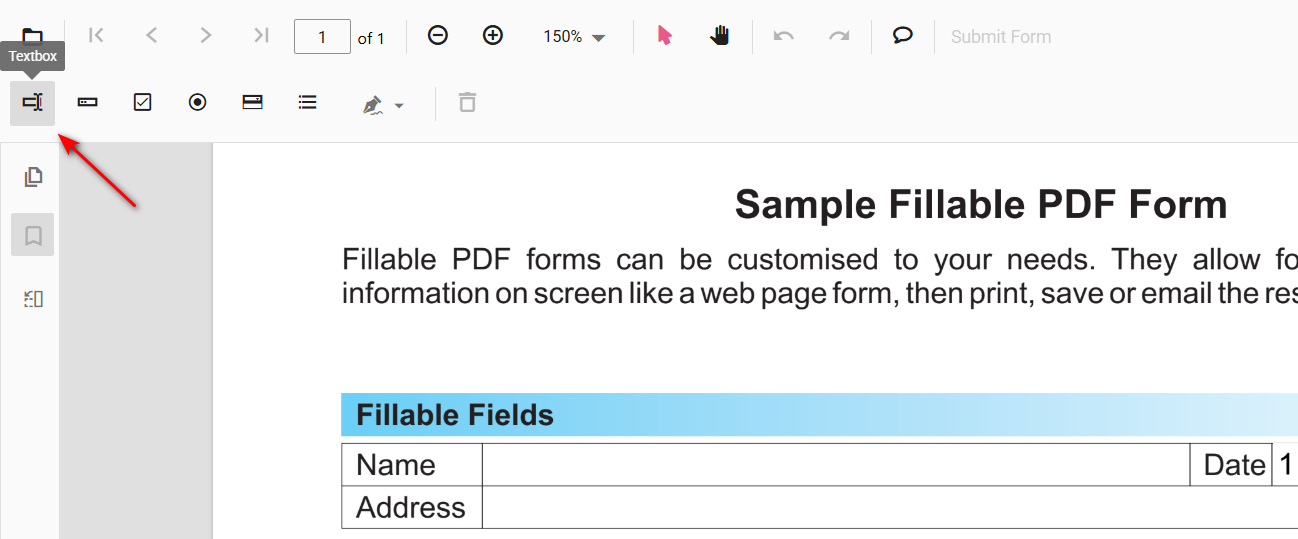
テキスト ボックスをクリック
手順 3. 追加したテキスト ボックスを右クリックして [コピー] をクリックし、キーボード ショートカット Ctrl + V (Windows) または Command + V (Mac) を使用して、必要に応じて入力可能なテキスト ボックスを複製できます。
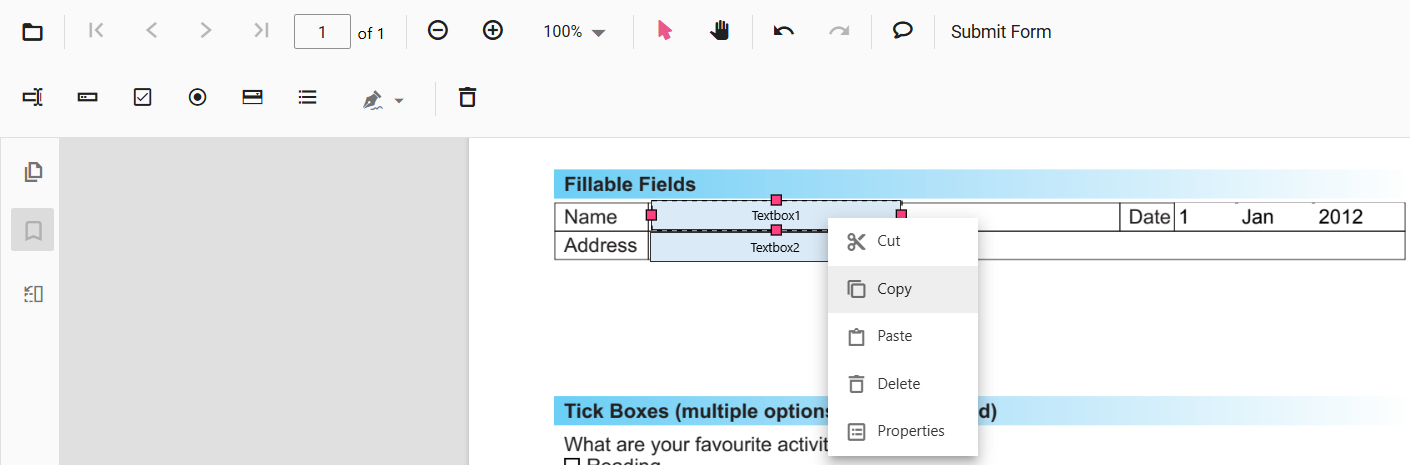
Duplicate Textbox
ステップ 4. フィールドを右クリックし、プロパティ をクリックして、ツールヒント、表示、読み取り専用、必須、印刷の表示、複数行などのカスタマイズをさらに行います。
💡各フォーム フィールド プロパティの意味がわからない場合は、一般的なプロパティの説明をご覧ください。

テキストボックスのプロパティ
ステップ 5. プロパティ ウィンドウで、[外観] に移動し、フォントの種類、フォント サイズ、境界線の色、配置などのタイポグラフィ設定を変更することもできます。
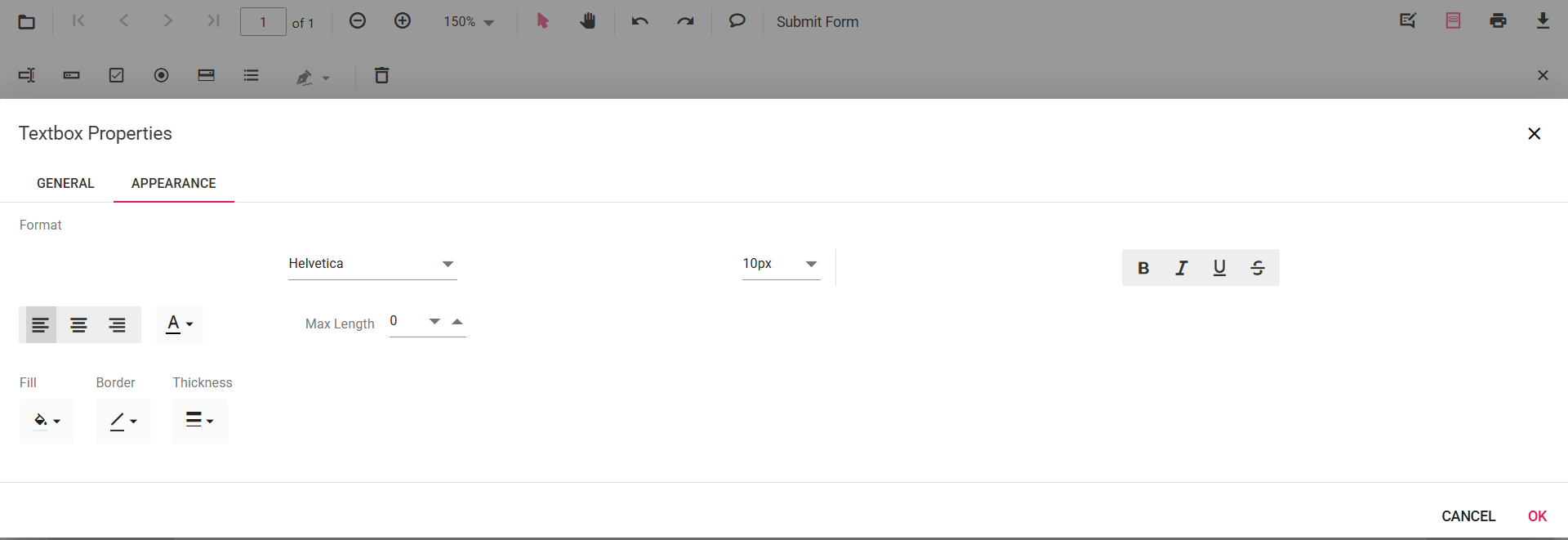
テキストボックスの外観
ステップ 6. 入力可能なテキスト ボックスをすべて挿入したら、右上隅の ファイルのダウンロード ボタンをクリックして、入力可能な PDF を保存します。
フォームが非インタラクティブになる [印刷] オプションは選択しないでください。

ファイルをダウンロード
Adobe Acrobat を使用して PDF に入力可能なテキスト ボックスを自動的に追加
PDF に入力可能なテキスト ボックスを自動的に挿入する必要がある場合は、Adobe Acrobat Pro DC をお勧めします。
「フォーム フィールド自動検出」機能があり、適切な場所に入力可能なテキスト フィールドを自動的に挿入します。
ただし、少なくとも月額 14.99 ドルかかるサブスクリプション ベースの PDF エディター ツールである Adobe Acrobat Pro DC が必要であることに注意してください。
手順 1. Adobe Acrobat Pro DC を起動し、[ツール] セクションに移動して、[フォームと署名] セクションから [フォームの準備] をクリックします。

Adobe Acrobat でフォームを準備
手順 2. 既存の PDF に入力可能なテキスト ボックスを追加するには、[単一ファイルからファイルを選択] をクリックして PDF をインポートします。デフォルトでは、フォーム フィールドの自動検出機能がオンになっているので、そのままにしておきます。
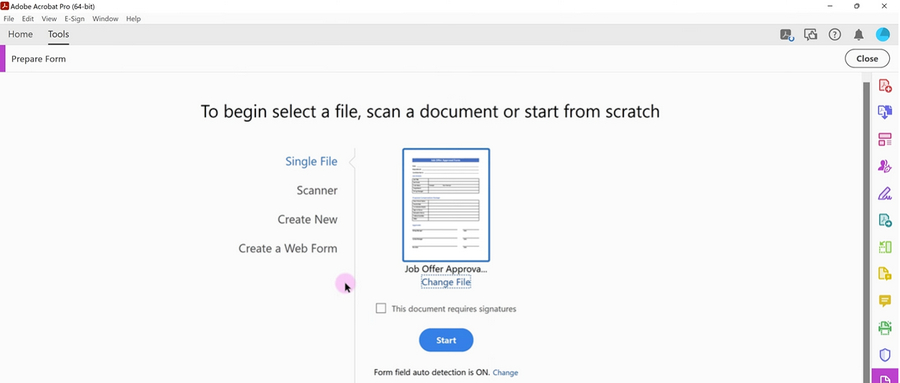
Adobe Acrobat に単一ファイルをインポート
ステップ 3. 次に、Adobe Acrobat Pro DC はインポートされた PDF ドキュメントを自動的に分析し、フォーム フィールドを追加します。
ステップ 4. 追加のテキスト ボックスを挿入する必要がある場合は、上部パネルの [テキスト ボックス] オプションをクリックして、PDF にドロップします。
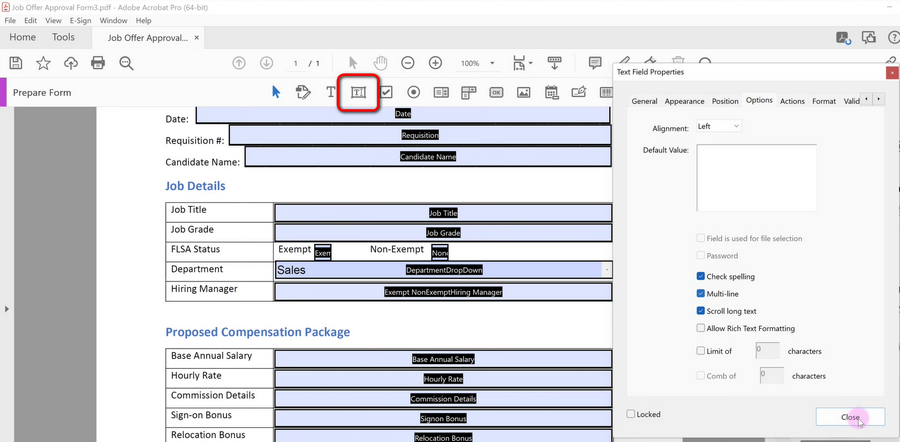
Adobe Acrobat で入力可能なテキスト ボックスを追加する
手順 5. さらに、不要なテキスト フィールドを選択して削除することもできます。
手順 6. 最後に、[ファイル] タブに移動して [名前を付けて保存] を選択し、入力可能なテキスト ボックスを含む PDF ドキュメントを保存します。
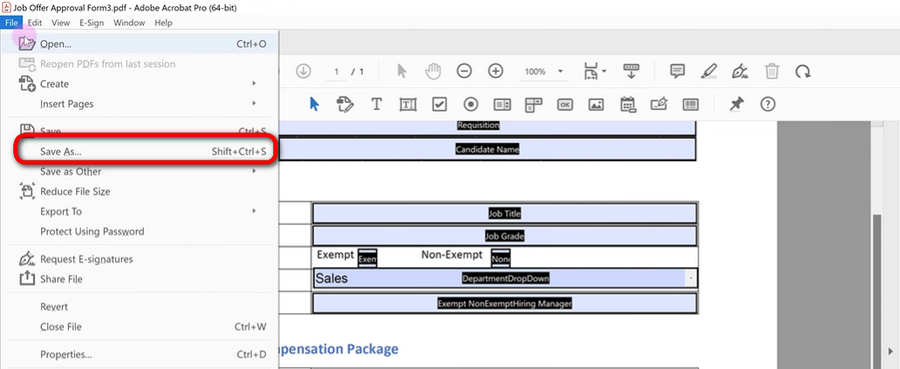
Adobe Acrobat で入力可能なテキスト ボックスを含む PDF を保存
LibreOffice を使用して PDF に入力可能なテキスト ボックスを追加する方法
入力可能な PDF の作成に関して、もう 1 つの無料かつ人気があり安全な選択肢は LibreOffice です。
LibreOffice は、Windows、Mac、Linux で PDF を編集するための多機能で非常におすすめのフリーウェアであり、オープンソースです。
ステップ 1. LibreOffice 公式 Web サイト から LibreOffice をダウンロードしてインストールし、正しいシステム タイプを選択してください。
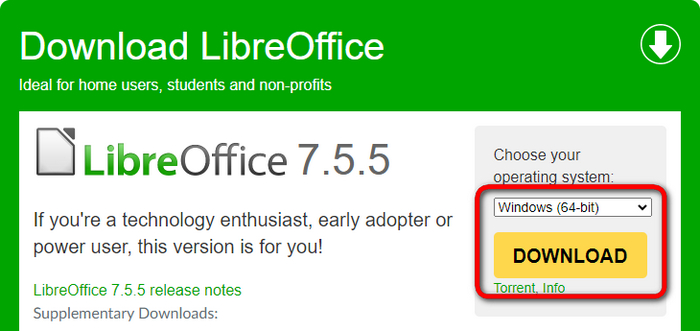
システム用の LibreOffice をダウンロード
ステップ 2. コンピューターで LibreOffice を開き、[ファイル] に移動してドロップダウンから [開く] をクリックして、LibreOffice Draw で PDF ドキュメントを開きます。
手順 3. 左上隅に移動し、[表示] タブをクリックして、ドロップダウンから [ツールバー] を選択し、[フォーム コントロール] をクリックします。これにより、[フォーム コントロール] パネルが有効になります。

LibreOffice Draw でフォーム コントロールを有効にする
手順 4. [フォーム コントロール] パネルで [テキスト ボックス] オプションをクリックし、PDF 上でマウスをクリックして押したままにすると、定義したサイズの入力可能なテキスト ボックスが挿入されます。これはテキストを挿入するためのテキスト ボックスではないため、現時点ではテキストを入力できないことに注意してください。
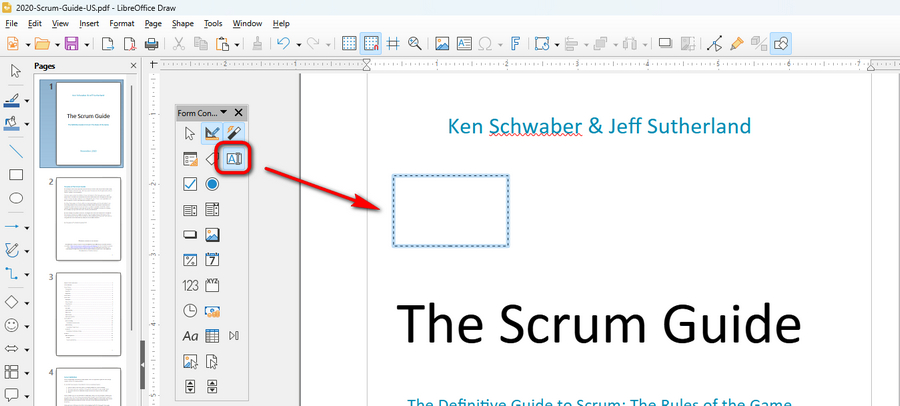
LibreOffice Draw に入力可能なテキスト ボックスを追加する
手順 5. [ファイル] タブに移動し、ドロップダウンから [名前を付けてエクスポート] を選択して [PDF としてエクスポート] をクリックし、[エクスポート] ウィンドウで保存先フォルダーを選択して [保存] をクリックします。
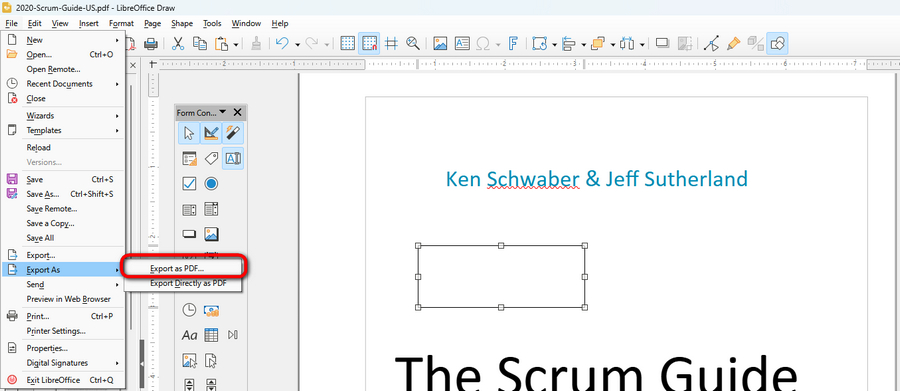
入力可能なテキスト ボックスを含む PDF を保存してエクスポートする
手順 6. 次の PDF オプション ウィンドウで、[PDF フォームの作成] オプションをオンにします。
![PDF フォームの作成] オプションをオンにします](https://www.pdfgear.com/jp/blog/img/create-pdf-form-in-libreoffice.jpg)
[PDF フォームの作成] オプションをオンにします
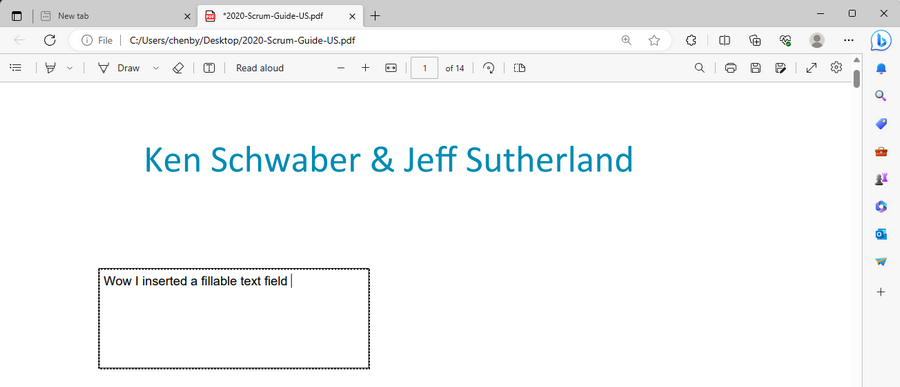
Edge で PDF テキスト ボックスに入力する
入力可能なフォーム フィールドの説明
インタラクティブな PDF フォームを作成するには、それぞれ異なる目的のさまざまな入力可能なフォーム フィールドを挿入する必要があります。そのため、フィッティング時に必ずそれらを使用してください。
- テキストボックス: フォームやアプリケーションのドキュメント内の指定されたフィールドに情報を入力するために使用されます。
- チェックボックス: ユーザーが多数のオプションから選択できるように四角いチェックボックスを有効にするために使用されます
- ドロップダウン リスト メニュー: オプションのドロップダウン リストから 1 つ以上の項目を選択できます
- リスト ボックス: ユーザーが 1 つ以上のオプションを選択できる、リスト項目のボックス内のスクロール可能なウィンドウ
- ラジオ ボタン: オプションのリストで 1 つの項目を選択できるようにグループで作成されます
- パスワード: パスワード関連の情報を入力するためのフィールドを挿入します。このフィールドは表示または非表示として定義できます
よくある質問
入力可能なテキスト ボックスとはPDF?
入力可能なテキスト ボックスは、ユーザーが PDF ドキュメント内にテキストを入力できるインタラクティブなフィールドです。
PDF に入力可能なテキスト ボックスを追加するにはどうすればいいですか?
PDFgear オンライン入力可能 PDF メーカー にアクセスし、メニュー バーから [テキスト ボックス] を選択し、PDF ページをクリックして挿入し、入力可能な PDF をダウンロードします。
Acrobat を使用せずに PDF に入力可能なテキスト ボックスを追加できますか?
はい。PDFgear オンライン入力可能 PDF メーカーは、入力可能な PDF を作成できる Adobe Acrobat Pro DC の無料の代替品です。
Microsoft Edge を使用して PDF に入力可能なテキスト ボックスを追加できますか?
残念ながら、できません。Microsoft Edge ブラウザーには、実用的な PDF 読み取りおよび編集機能が多数搭載されていますが、PDF フォーム オプションなどの高度な PDF 編集機能には適していません。
確かに、Edge で PDF にテキスト ボックスを挿入することはできますが、これは入力可能なテキスト ボックスではないため、最初に追加したユーザーのみがテキスト フィールドに情報を入力できます。
Word で入力可能なテキスト ボックスを追加する方法
Microsoft Word アプリには、入力可能なテキスト ボックスを追加するための組み込みの非表示オプションがあります。まず、[ファイル] > [オプション] > [リボンのカスタマイズ] > [開発] から [開発] リボン オプションを有効にし、[開発] タブに移動して、入力可能なテキスト ボックスと同様に機能するプレーン テキスト コンテンツ コントロールを挿入する必要があります。
テキスト フィールドに他のユーザーが入力できるようにするにはどうすればよいですか?
PDF に挿入したテキスト フィールドに、それを開いた他のユーザーが入力できるようにするには、一般的なテキスト ボックスではなく、編集可能なフォーム フィールドを挿入する必要があります。さらに、PDF を印刷するのではなく、編集可能な要素の複数のレイヤーで PDF を保存するようにしてください。
その他の関連記事
