オフラインでPDFを無料で圧縮する方法

まとめ :
PDFgear を使用すると、オフラインで PDF を迅速かつ安全に圧縮し、品質を完全に制御する方法を見つけることができます。
目次
大きな PDF ファイルは厄介です。アップロードに時間がかかり、メールの制限を超え、ストレージを圧迫します。多くのオンラインツールは迅速な解決を謳っていますが、アップロードが必要だったり、プライバシーリスクがあったり、ファイルサイズに制限があります。
もしオフラインで PDF を圧縮することを好むなら、インターネット接続やサーバーへのアップロードなしで行うこのガイドが最適です。PDFgear の無料オフライン圧縮機能、Adobe Acrobat、そして内蔵ツールを使って PDF サイズを減らす方法を学びます。
PDFgear を使って無料でオフラインで PDF を圧縮する
オフラインで PDF を圧縮する最適な方法は PDFgear デスクトップアプリを使用することです。このアプリは完全にデバイス上で動作し、アップロードやクラウド処理は不要、インターネットも必要ありません。これにより、データのプライバシーを完全に保護しながら、高品質の圧縮性能を実現します。
G2 で 4.8★、Trustpilot で 4.9★ と評価され、PDFgear はプライバシーを保護しながら軽量なオフライン圧縮を提供することで高く評価されています。
PDFgear は 高速、軽量、プロフェッショナルグレード のオフライン PDF 圧縮機能を提供し、簡単さと高度な最適化を兼ね備えています。多くの無料アプリは機能が制限されるか、品質が低下しますが、PDFgear は調整可能な圧縮強度で強力なオフライン圧縮を提供し、一貫した結果を無料で得られます。
手順:
1. PDFgear を Windows または macOS にダウンロードしてインストールします、プログラムを起動し。
2.「話題のツ-ル」セクションで「PDFを圧縮」をクリックし、「ファイルを追加」で PDF を追加します。
3. 希望する圧縮強度(低、中、高)を選択します。
4.「圧縮」をクリックして圧縮を開始します。

オフラインで PDF を圧縮
なぜ PDFgear が最適なオフライン PDF 圧縮ツールなのか
- 無料:Adobe Acrobat など他の多くのプロ向け PDF 圧縮ソフトとは異なり、PDFgear は完全に無料で使用できます。
- 操作の簡単さ:PDFgear では開く、圧縮、保存のプロセスが迅速かつ直感的です。内蔵ツールでは複数のメニュー、印刷ダイアログ、複雑なフィルタを操作する必要があります。
- 画像とテキストの品質:PDFgear のオフラインエンジンは、スマートな再エンコードとフォントのサブセット化により、鮮明な画像とクリアなテキストを保持します。プレビューや PDF に印刷する方法では、グラフィックがぼやけたりラスタ化されることがあります。
- 一括圧縮の一貫性:同じ設定で数百のファイルを一度に圧縮できます。
- インタラクティブ性の保持:リンク、フォームフィールド、ブックマークが保持されます。
- マルチスレッド性能:CPU コアを活用して、大きなファイルでも高速に圧縮できます。
- 圧縮率:PDFgear は読みやすさを保ちながら 70〜90% の圧縮を達成します。macOS や Windows の内蔵ツールでは平均 50% 未満で、視覚的品質も低下しやすいです。
- 多機能:PDFgear は PDF の結合、分割、変換などのツールも統合しており、完全なオフライン PDF ワークスペースを提供します。
- セキュリティとプライバシー:すべての圧縮はデバイス上でオフラインで行われます。インターネット不要、アップロード不要、リスクなし。機密文書やプロ向け用途に最適です。
PDFgear を使用すれば、オフライン圧縮の制御とプライバシーを享受できます。速度や鮮明さを犠牲にすることなく、システム内蔵ツールやオンラインツールでは実現できないパフォーマンスを得られます。
Adobe Acrobat でオフラインで PDF を圧縮する
Adobe Acrobat で PDF を圧縮することは、文書の品質を維持しつつファイルサイズを削減するプロフェッショナルで信頼できる方法です。Adobe Acrobat の内蔵最適化エンジンは、画像、フォント、埋め込み要素をインテリジェントに分析し、品質を目に見えて劣化させることなくサイズを最小化します。また、高度な設定で圧縮レベルをカスタマイズできるため、ビジネスプロフェッショナルや出版社など、PDF 出力を正確にコントロールしたいユーザーに適しています。
Adobe Acrobat で PDF を圧縮する手順:
1. PDF を Adobe Acrobat Pro で開きます。
2. ファイル メニューで その他として保存 → ファイルサイズを縮小、または ファイル → PDF を最適化 で詳細設定が可能です。
3. PDF を最適化 パネルで、画像品質、ダウンサンプリング、フォント最適化 などのパラメータを調整します。
4. 使用領域の監査 ツールで、どの要素が最もスペースを消費しているか確認します。
5. OK または 保存 をクリックして圧縮済み PDF をエクスポートします。
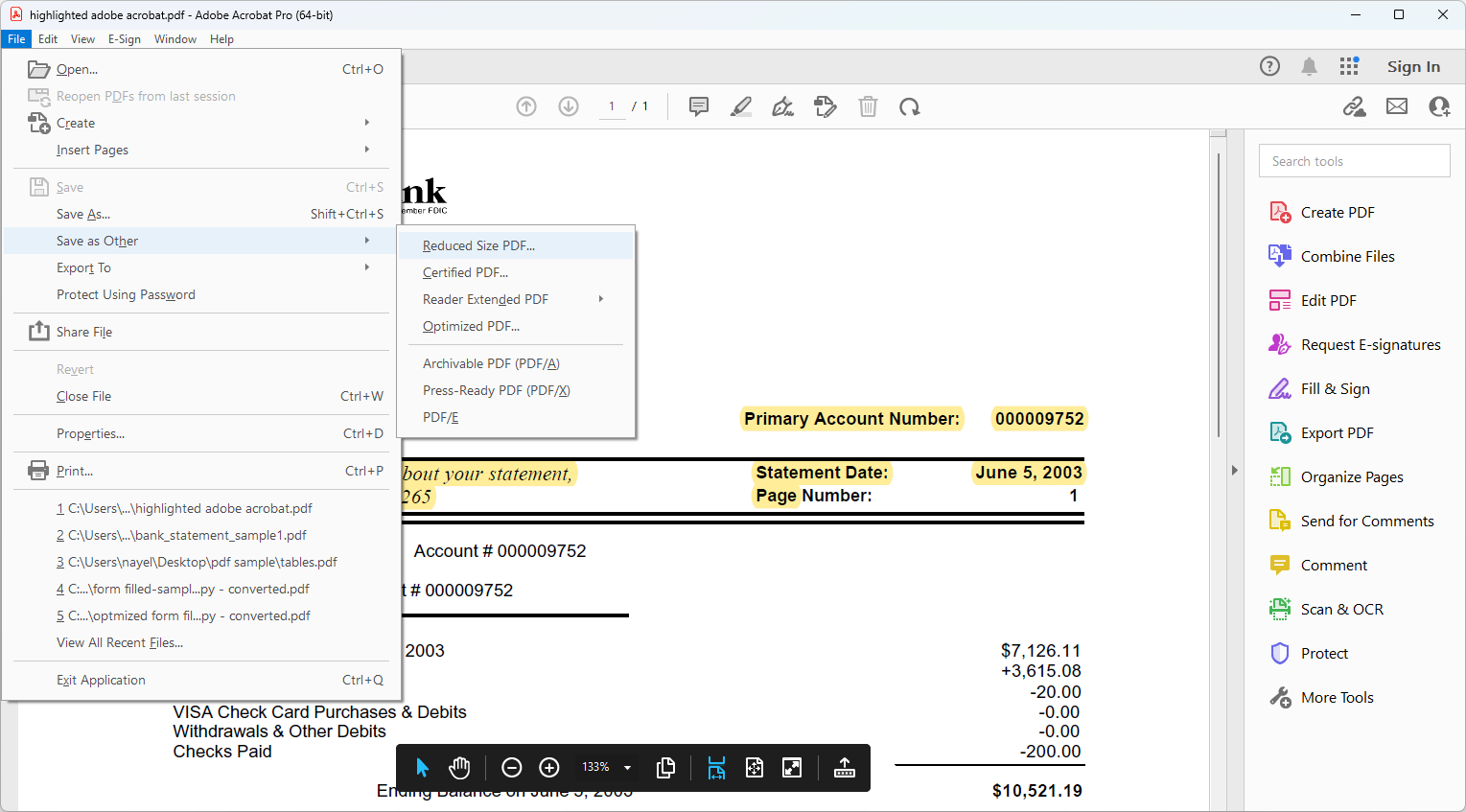
Acrobat で PDF を圧縮
Adobe Acrobat は強力な圧縮機能を提供しますが、有料サブスクリプション が必要です。また、簡単に圧縮したいだけのユーザーにとってはインターフェースが複雑に感じられる場合があります。
無料で簡単な代替手段を探している場合、PDFgear が優れた選択肢です。PDFgear を使えば、サブスクリプションなしでオフラインで無料で PDF を圧縮でき、優れた出力品質を維持できます。日常利用に最適です。
「PDF に印刷」で PDF を圧縮する
ほぼすべての最新 OS には「PDF に印刷」機能があり、ドキュメントを新しい PDF として再作成し、場合によっては小さくすることができます。簡単で無料ですが、圧縮効果は環境によって異なります。
このプロセスはドキュメントを再レンダリングし、メタデータを削減したりレイヤーを統合したりしてサイズをわずかに減らすことがあります。ただし、画像やフォントを真に圧縮するわけではないため、削減量は小さく、通常 10% 未満です。
OS ごとの手順は基本的に同じで、ここでは Windows の手順を例に示します。
手順:
1. PDF を Microsoft Edge(Mac ではプレビュー、iPhone では写真アプリなど)で開きます。
2. Ctrl + P を押して印刷ダイアログを開きます。
3. プリンターとして Microsoft Print to PDF を選択します。
4. 印刷 をクリックし、保存場所を指定します。
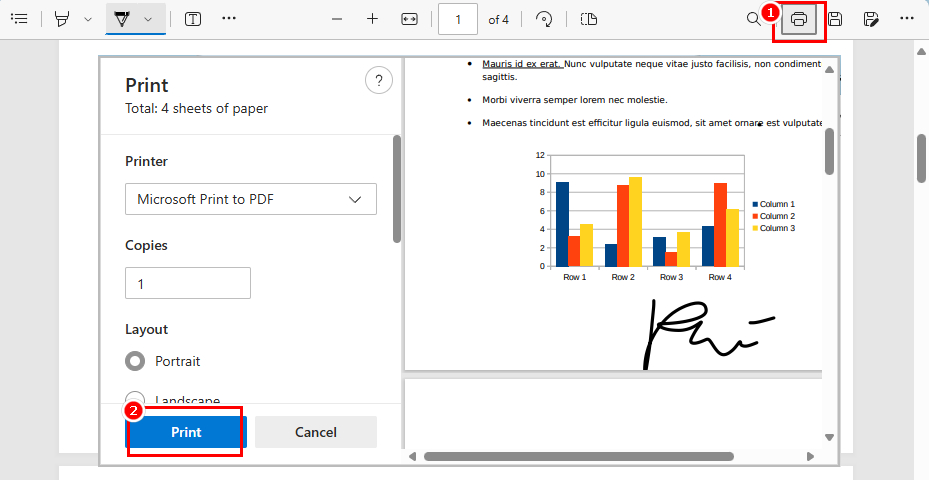
PDF に印刷
テスト結果(クロス OS 比較)
同じ 302KB の混在コンテンツ PDF を複数 OS でテストしました。このファイルにはテキスト、ベクターグラフィック、いくつかの画像が含まれ、現実的な作業負荷を再現しています。
| OS | 方法 | 出力サイズ | 変化率 | 品質 |
| Windows 11 | Microsoft Print to PDF | 239.0KB | -20.9% | 軽微な品質低下 |
| macOS | 印刷ダイアログから PDF として保存 | 287.2KB | -4.9% | 視覚的損失なし |
| Android | 印刷ダイアログから PDF として保存 | 311.1KB | +3.0% | 視覚的損失なし |
| iOS | 印刷 → ピンチ → ファイルに保存 | 277.2KB | -8.2% | 視覚的損失なし |
分析
-
品質:「PDF に印刷」機能はテキストを完全に保持しますが、画像を十分に圧縮することはできません。
-
性能:ファイルサイズの削減は控えめで、通常 20% 未満です。この方法は文書を再レンダリングするため、内容の最適化は行われません。Android では元のファイルより 大きくなる場合もありました。
-
クロスプラットフォームの一貫性:出力品質は OS 間で一貫しており、テキストは鮮明で圧縮は最小限です。
総合的に見て、PDF に印刷 は、メール送信前の再保存やフォームの平坦化に最適です。大幅な圧縮やプロフェッショナル品質の結果を求める場合は、PDFgear のような専用ツールの方がはるかに優れています。
Mac のプレビューで PDF を圧縮する
Mac にはすべて、Apple 内蔵の PDF ビューア「プレビュー」が含まれており、オフラインで基本的な圧縮も行えます。軽い作業には便利ですが、圧縮品質の制御はほとんどできません。
これは Quartz フィルターを使用して PDF をエクスポートすることで動作します。Quartz フィルターは macOS に内蔵されており、画像解像度を自動で下げ、ファイル内のデータを最適化します。
1. Finder で PDF ファイルを見つけ、右クリック → 「このアプリケーションで開く」→ プレビューを選択。
2. プレビューのメニューバーで ファイル → 書き出し…(「PDF として書き出し」ではありません)をクリック。
3. 表示されるダイアログで:
- フォーマット: PDF を選択
- Quartz フィルター: ドロップダウンから「ファイルサイズを縮小」を選択
4. 保存場所を選択して「保存」をクリック。
必要に応じて Finder で新しい圧縮ファイルを探し、右クリック → 情報を見る で元ファイルとサイズを比較。
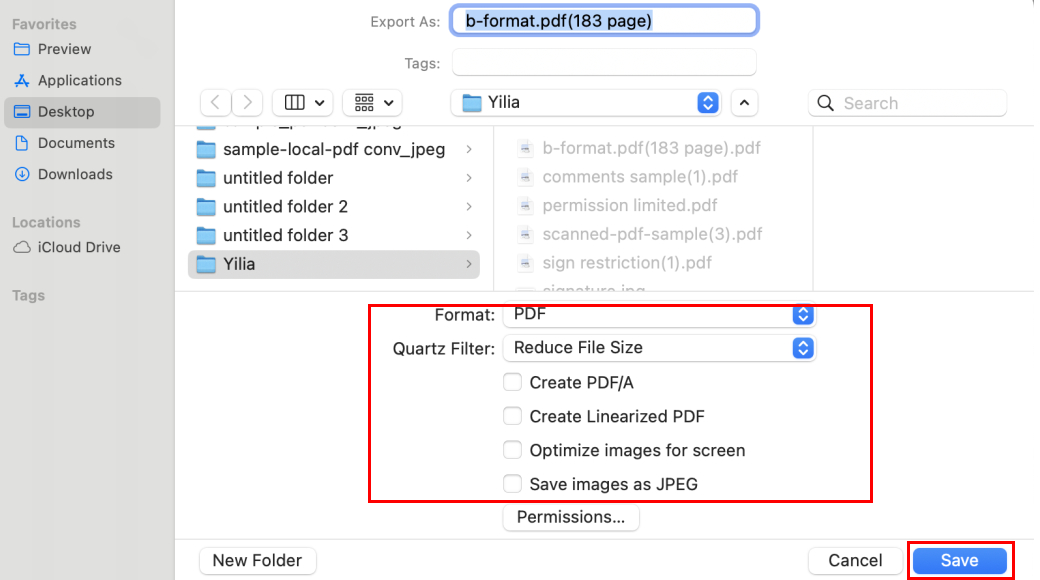
プレビューで PDF サイズを縮小
ただし、内蔵の「ファイルサイズを縮小」フィルターは強めの圧縮を適用するため、画像品質が大幅に低下することがあります。テキストのみや画像が少ないシンプルな PDF に最適です。詳細なグラフィックが多い場合、プレビューのデフォルトフィルターでは過剰圧縮になる可能性があります。
より品質を制御したい場合は、ColorSync ユーティリティ(アプリケーション → ユーティリティ → ColorSync ユーティリティ → フィルター)を使ってカスタム Quartz フィルターを作成できます。ここで「ファイルサイズを縮小」を複製し、画像解像度や圧縮レベルを手動で調整できます。
デスクトップ PDF 圧縮ソフトは本当にオフラインで動作するのか?
異なるサイズのファイルを使い、いくつかのデスクトップ PDF 圧縮ソフトをオフラインモードでテストしたところ、性能に顕著な違いが見られました。
Smallpdf デスクトップアプリなど一部のアプリは、デバイスがオフラインでも即座に圧縮が完了すると主張しました。しかし、出力ファイルのサイズは元のままで、実際には圧縮が行われていませんでした。これは、一部の「オフライン」圧縮ソフトがクラウドサーバーに依存していることを示しています。
一方、PDFgear や iLovePDF は完全にオフラインで動作し、ファイルを大幅に小さくしました。
テスト結果から、すべての「オフライン」PDF 圧縮ソフトがローカルで動作するわけではありませんが、PDFgear デスクトップアプリはローカルでファイルを圧縮し、文書を安全に保護します。
オフラインで PDF を最適に圧縮するための専門的なヒント
ファイルサイズを最小限にしつつ鮮明さを失わないためには、いくつかの実証済みのオフライン圧縮手法を活用すると効果的です。これには、適切な圧縮レベルの選択、PDF 作成前の画像最適化、不要なファイルの整理、繰り返し圧縮の回避が含まれます。PDFgear では、大きな PDF の一括圧縮、分割、不要なメタデータの削除も可能で、さらに節約ができます。
DPI の微調整、画像品質の管理、ファイルを鮮明かつコンパクトに保つ方法など、これらの手法の完全な手順については、次のガイドをご参照ください:PDF をさらに圧縮する方法
よくある質問(FAQs)
インターネットなしで PDF ファイルサイズを圧縮するには?
弊社のPDFgear デスクトップアプリを使用すると、完全にオフラインで PDF を圧縮、結合、編集できます。
PDFgear のオフライン圧縮は無料ですか?
はい。PDFgear デスクトップアプリは完全無料でオフライン圧縮を提供します。ウォーターマークなし、登録不要、制限なしです。
品質を損なわずに PDF をオフラインで圧縮するには?
PDFgear を使用してください。PDFgear のオフラインエンジンは、先進的な再エンコード技術とフォントサブセット化を利用して、画像を鮮明に、テキストをクリアに保ちます。
PDF を 100KB、200KB、500KB にオフラインで圧縮するには?
PDFgear では、元の文書サイズに応じて圧縮レベル(軽度〜強力)を自由にカスタマイズできます。また、出力ファイルサイズを素早く確認し、希望する結果を達成できます。
ノートパソコンで PDF をオフラインで圧縮するには?
PDFgear デスクトップアプリ を使用すれば、最新の PC やノートパソコン上で完全にオフラインで PDF を圧縮できます。
PDF のサイズを手動で減らすには?
PDFgear では、不要なページの削除、白黒印刷、大きな PDF の分割などで手動でサイズを減らせます。詳細はガイドをご覧ください:PDF をさらに圧縮する方法
オフラインで PDF を圧縮する際、データは安全ですか?
はい。ファイルはコンピュータから出ることはなく、すべて PDFgear デスクトップアプリ内でローカルに処理されます。
複数の PDF を一度にオフラインで圧縮できますか?
はい。PDFgear デスクトップアプリ の一括圧縮機能を使用すれば、複数の PDF を同時に処理し、一貫した結果を得られます。
プレビューや「PDF に印刷」を使用した後に PDF がぼやけるのはなぜですか?
内蔵ツールは固定フィルターを使用しており、解像度を過度に下げます。PDFgear では圧縮レベルを制御でき、テキストと画像の鮮明さをオフラインで保持できます。
「PDF に印刷」後にファイルが大きくなるのはなぜですか?
「PDF に印刷」はファイルを再レンダリングするため、最適化されず、場合によってはサイズが増えることがあります。本格的なオフライン圧縮には PDFgear を使用してください。
結論:スマートにオフラインで PDF を圧縮する
PDF をオフラインで圧縮する必要があり、アップロードやプライバシーリスクを避けたい場合、PDFgear デスクトップアプリは完全な制御とプロフェッショナルな結果を提供します—完全無料です。
内蔵ツールや限られたオンラインオプションとは異なり、PDFgear はファイルを安全かつ効率的に管理できます。
PDFgear でできること:
- オフライン圧縮 — 高速、安全、プライベート。
- 必要に応じて圧縮強度を選択可能。
- 大きな PDF や複数の PDF を簡単に処理。
- すべてローカルで操作、インターネット不要。
