Como compactar PDFs offline gratuitamente

Resumo :
O PDFgear ajuda você a descobrir como compactar seus PDFs offline de forma rápida, segura e com controle total sobre a qualidade.
Tabela de Conteúdos
Arquivos PDF grandes podem ser um incômodo — levam uma eternidade para enviar, excedem limites de e-mail e ocupam seu armazenamento. Embora muitas ferramentas online prometam soluções rápidas, elas geralmente exigem upload, apresentam riscos à privacidade ou limitam o tamanho do arquivo.
Se você prefere compactar PDFs offline, sem conexão com a internet ou enviar arquivos para servidores, este guia é para você. Você aprenderá como reduzir o tamanho de PDFs usando o compressor offline gratuito do PDFgear, Adobe Acrobat e ferramentas integradas.
Compacte um PDF Offline Gratuitamente com o PDFgear
A melhor maneira de compactar PDFs offline é com o aplicativo desktop PDFgear, que funciona totalmente no seu dispositivo — sem uploads, sem processamento na nuvem e sem necessidade de internet. Isso garante privacidade total dos dados enquanto oferece desempenho de compressão de alto nível.
Avaliado com 4.8★ no G2 e 4.9★ no Trustpilot, o PDFgear é elogiado por sua compactação offline leve que protege a privacidade enquanto mantém a qualidade.
O PDFgear oferece um compressor PDF offline rápido, leve e de nível profissional, que combina simplicidade com otimização avançada. A maioria dos aplicativos gratuitos limita funcionalidades ou reduz a qualidade, mas o PDFgear oferece compressão poderosa offline com força ajustável, resultados consistentes e custo zero.
Passos:
1. Baixe e instale o PDFgear para Windows ou macOS. Abra o programa.
2. Clique em Comprimir PDF na seção Ferramentas Mais Usadas. Clique em Adicionar Ficheiros para adicionar seus PDFs.
3. Escolha o nível de compressão desejado (Baixo, Médio ou Alto).
4. Clique em Comprimir para iniciar a compactação.

Compactar PDF Offline
Por que o App PDFgear é o Melhor Compressor PDF Offline
- Gratuito: Diferente de outros compressores profissionais como o Adobe Acrobat, o PDFgear é totalmente gratuito.
- Facilidade de Uso: Com o PDFgear, o processo é rápido e intuitivo: abrir, compactar, salvar. Ferramentas integradas envolvem múltiplos menus, diálogos de impressão ou filtros pouco claros.
- Qualidade de Imagem e Texto: O mecanismo offline do PDFgear preserva imagens nítidas e texto claro por meio de re-codificação inteligente e otimização de fontes. Métodos como Preview ou Print to PDF frequentemente desfocam ou rasterizam gráficos.
- Compactação em Lote com Consistência: Compacte centenas de arquivos de uma só vez usando as mesmas configurações.
- Preserva Interatividade: Links, campos de formulário e marcadores permanecem intactos.
- Desempenho Multithread: Aproveita múltiplos núcleos da CPU para uma compactação mais rápida, mesmo com arquivos grandes.
- Taxa de Compactação: O PDFgear alcança reduções de 70–90% mantendo a legibilidade. Os recursos integrados do macOS e Windows ficam abaixo de 50%, muitas vezes com menor fidelidade visual.
- Recursos Extensos: O PDFgear também integra ferramentas como Mesclar PDF, Dividir PDF e Converter PDF, criando um workspace PDF offline completo.
- Segurança e Privacidade: Toda a compactação ocorre offline no seu dispositivo. Sem internet, sem upload, sem riscos — ideal para uso confidencial ou profissional.
Com o PDFgear, você obtém controle e privacidade na compactação offline sem sacrificar velocidade ou clareza — algo que a maioria das ferramentas integradas ou online não consegue igualar.
Compactar PDF Offline com Adobe Acrobat
Compactar um PDF no Adobe Acrobat é uma maneira profissional e confiável de reduzir o tamanho do arquivo enquanto mantém a qualidade do documento. O mecanismo de otimização do Acrobat analisa inteligentemente imagens, fontes e elementos incorporados para minimizar o tamanho sem degradação visível. Ele também oferece ajustes avançados para personalizar o nível de compactação, ideal para profissionais que precisam de controle preciso, como empresas ou editoras.
Passos para compactar um PDF no Adobe Acrobat:
1. Abra seu PDF no Adobe Acrobat Pro.
2. Vá ao menu File e selecione Save as Other → Reduced Size PDF, ou escolha File → Optimize PDF para opções mais detalhadas.
3. No painel Optimize PDF, ajuste parâmetros como Image Quality, Downsampling e Font Optimization.
4. Use a ferramenta Audit space usage para identificar quais elementos consomem mais espaço.
5. Clique em OK ou Save para exportar o PDF compactado.
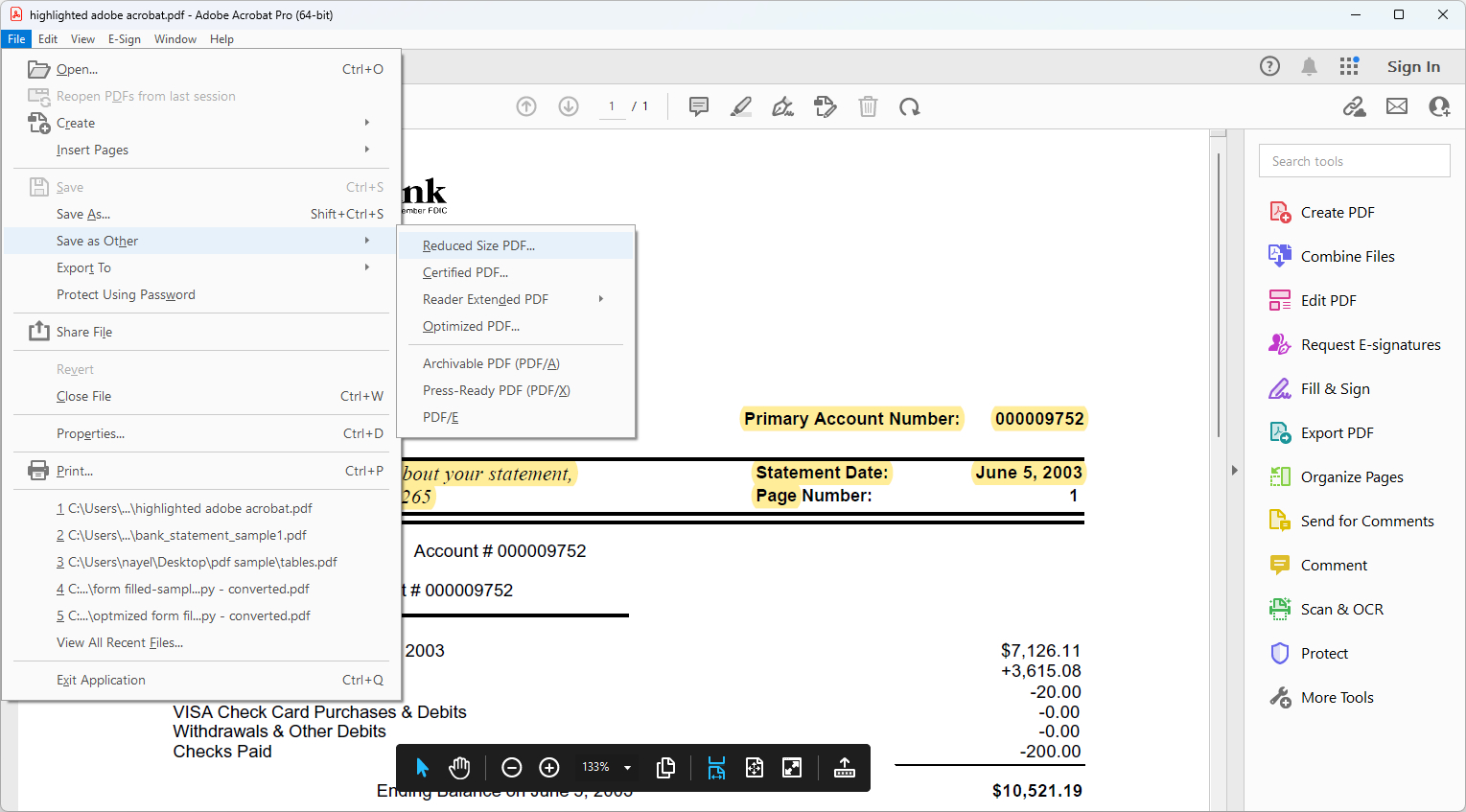
Compactar PDF no Acrobat
Embora o Adobe Acrobat ofereça recursos robustos de compactação, ele exige uma assinatura paga para acessar todas as opções de otimização. A interface também pode parecer complexa para usuários casuais que precisam apenas de uma compactação rápida.
Para quem procura uma alternativa gratuita e mais simples, PDFgear é uma excelente escolha. Ele permite compactar PDFs offline gratuitamente, sem assinatura, mantendo alta qualidade — ideal para uso diário.
Compactar PDF com “Imprimir para PDF”
Quase todos os sistemas operacionais modernos incluem um recurso “Imprimir para PDF” que recria o documento como um novo PDF, às vezes menor. É simples e gratuito, mas seu efeito de compactação varia.
Esse processo renderiza novamente o documento, às vezes reduzindo metadados ou achatando camadas para diminuir levemente o tamanho. Contudo, ele não compacta de verdade imagens ou fontes — assim, a redução é pequena, geralmente abaixo de 10%.
Os passos nos diferentes sistemas operacionais seguem o mesmo princípio; aqui usaremos o Windows como exemplo.
Passos:
1. Abra seu PDF no Microsoft Edge (Preview no Mac, Fotos no iPhone, etc.).
2. Pressione Ctrl + P para abrir o diálogo de impressão.
3. Escolha Microsoft Print to PDF como impressora.
4. Clique em Print e selecione o local para salvar.
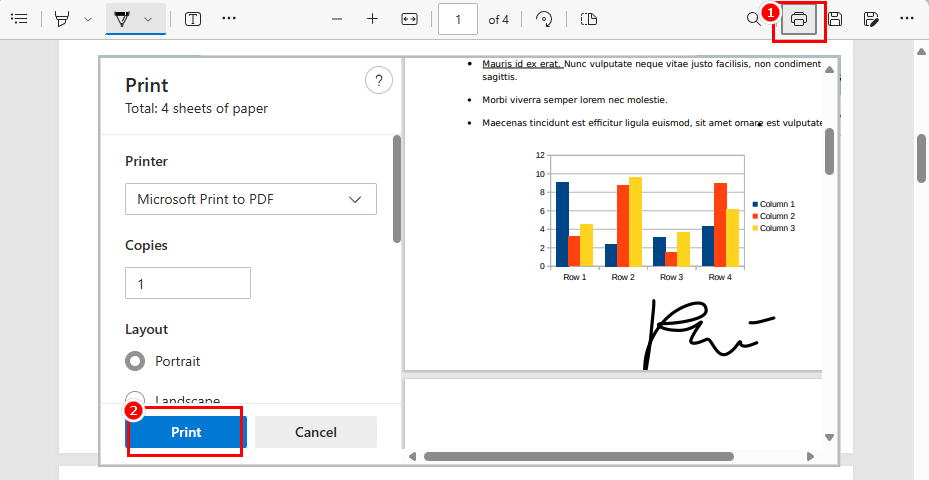
Imprimir para PDF
Resultados do Teste (Comparação entre Sistemas)
Para ver o quão eficaz esse método realmente é, testamos o mesmo PDF de 302 KB com conteúdo variado em vários sistemas. O arquivo incluía texto, gráficos vetoriais e algumas imagens para simular um uso real.
| Sistema Operacional | Método | Tamanho Final | Mudança Percentual | Qualidade |
| Windows 11 | Microsoft Print to PDF | 239.0KB | -20.9% | Pequena perda de qualidade |
| macOS | Salvar como PDF via Diálogo de Impressão | 287.2KB | -4.9% | Sem perda visual |
| Android | Salvar como PDF via Diálogo de Impressão | 311.1KB | +3.0% | Sem perda visual |
| iOS | Print > Pinch > Save to Files | 277.2KB | -8.2% | Sem perda visual |
Análise
-
Qualidade: O recurso Print to PDF preserva perfeitamente o texto, mas não compacta significativamente imagens.
-
Desempenho: As reduções no tamanho são modestas — normalmente abaixo de 20%. Isso ocorre porque esse método renderiza o documento novamente em vez de otimizar seu conteúdo. No Android, o arquivo final ficou até maior que o original.
-
Consistência entre plataformas: A qualidade do resultado é consistente entre os sistemas — boa fidelidade do texto com mínima compactação.
No geral, o Print to PDF é mais adequado para re-salvar rapidamente ou achatar formulários antes de enviar um arquivo por e-mail. Para compactação significativa e resultados profissionais, uma ferramenta dedicada como o PDFgear funciona muito melhor.
Compactar PDF com o Preview do Mac
Todo Mac inclui o Preview, o visualizador de PDF integrado da Apple que também pode realizar compactações básicas offline. É conveniente para tarefas simples, mas oferece pouco controle sobre a qualidade da compactação.
Ele funciona exportando seu PDF com um Quartz Filter, um recurso do macOS que reduz automaticamente a resolução das imagens e otimiza dados no arquivo.
Localize seu PDF no Finder, clique com botão direito e escolha Open With → Preview.
Na barra de menus do Preview, clique em File → Export… (não Export as PDF).
Na janela exibida:
- Formato: escolha PDF.
- Quartz Filter: selecione Reduce File Size no menu.
4. Escolha onde salvar e clique em Save.
Se necessário, encontre o novo arquivo compactado no Finder. Clique com botão direito → Get Info para comparar o tamanho com o original.
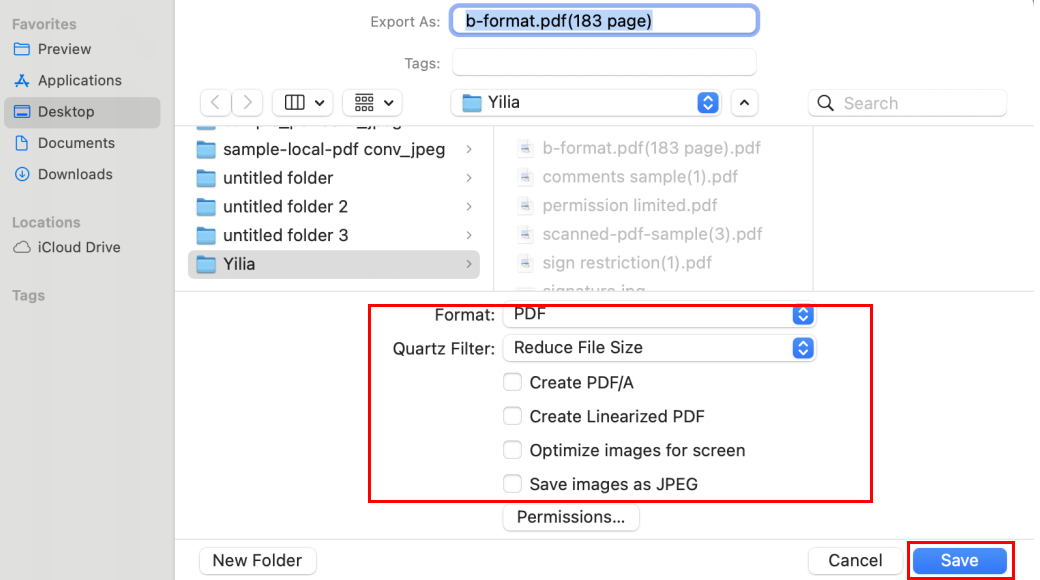
Reduzir Tamanho do PDF com Preview
No entanto, observe que o filtro integrado “Reduce File Size” aplica uma compactação agressiva, muitas vezes reduzindo significativamente a qualidade das imagens. É mais adequado para PDFs simples com texto e poucas imagens. Se o arquivo contiver muitos gráficos detalhados, o filtro padrão do Preview pode compactar demais.
Para melhor controle de qualidade, você pode criar um Quartz Filter personalizado usando o ColorSync Utility (found in Applications → Utilities → ColorSync Utility → Filters). Lá, você pode duplicar “Reduce File Size” e ajustar resolução ou níveis de compactação manualmente.
Compressores PDF de Desktop Realmente Funcionam Offline?
Testamos vários compressores PDF de desktop no modo offline usando arquivos de diferentes tamanhos e observamos diferenças significativas no desempenho.
Alguns aplicativos, como o Smallpdf desktop app, afirmaram concluir a compactação instantaneamente quando o dispositivo estava desconectado da internet. No entanto, os arquivos gerados tinham exatamente o mesmo tamanho dos originais, mostrando que nenhuma compactação real ocorreu. Isso sugere que alguns compressores “offline” ainda dependem da nuvem.
Por outro lado, aplicativos como PDFgear e iLovePDF funcionaram completamente offline e reduziram muito o tamanho dos arquivos.
Nossos testes mostram que nem todo compressor PDF “offline” funciona localmente, mas o aplicativo PDFgear funciona. Ele compacta arquivos localmente no seu dispositivo e mantém seus documentos privados e seguros.
Dicas de Especialistas para Melhores Resultados na Compactação PDF Offline
Para obter o menor tamanho possível sem perder clareza, vale seguir algumas práticas comprovadas de compactação offline. Isso inclui escolher o nível certo de compactação, otimizar imagens antes de criar PDFs, remover elementos desnecessários e evitar compactações repetidas. O PDFgear também permite compactação em lote, divisão de PDFs grandes e remoção de metadados desnecessários para economias adicionais.
Para um guia completo sobre essas técnicas — incluindo como ajustar DPI, gerenciar qualidade das imagens e manter seus arquivos nítidos e compactos — confira nosso guia completo: Como Compactar Ainda Mais um PDF
Perguntas Frequentes
Como compactar o tamanho de um PDF sem internet?
Você pode usar nosso aplicativo desktop PDFgear, que funciona completamente offline. Com ele, você pode compactar, mesclar ou editar PDFs sem conexão com a internet.
O compressor offline do PDFgear é gratuito?
Com certeza. O aplicativo desktop PDFgear oferece compactação offline completa sem custo — sem marca d’água, sem cadastro e sem restrições.
Como compactar um PDF offline sem perder qualidade?
Para compactar um PDF offline sem perder qualidade, você deve usar o PDFgear. O mecanismo offline do PDFgear garante imagens nítidas e texto claro usando técnicas avançadas de re-codificação e otimização de fontes.
Como compactar um PDF para 100 KB, 200 KB ou 500 KB offline?
O PDFgear permite personalizar totalmente o nível de compactação (de leve a forte) com base no tamanho do documento original. Ele também permite verificar rapidamente o tamanho final do arquivo para garantir que corresponda ao seu objetivo.
Como compactar um PDF no laptop offline?
Você pode usar o aplicativo desktop PDFgear para compactar PDFs totalmente offline em qualquer PC ou laptop moderno.
Como reduzir o tamanho de um PDF manualmente?
No PDFgear, você pode remover páginas desnecessárias, imprimir em preto e branco ou dividir PDFs grandes para reduzir manualmente o tamanho do arquivo. Para mais detalhes, veja nosso outro guia: Como Compactar Ainda Mais um PDF.
Meus dados estão seguros ao compactar PDFs offline?
Sim — os arquivos nunca deixam seu computador. Tudo acontece localmente no aplicativo desktop PDFgear.
Posso compactar vários PDFs offline de uma vez?
Sim. O recurso de compactação em lote do aplicativo desktop PDFgear permite processar muitos PDFs simultaneamente com resultados consistentes.
Por que meu PDF ficou borrado após usar Preview ou Print to PDF?
Ferramentas integradas usam filtros fixos que reduzem demais a resolução. O PDFgear permite controlar o nível de compactação, preservando a nitidez de textos e imagens offline.
Por que meu arquivo ficou maior depois de usar Print to PDF?
“Print to PDF” renderiza novamente o arquivo em vez de otimizá-lo, o que às vezes aumenta o tamanho. Use o PDFgear para uma compactação offline verdadeira.
Conclusão: Compacte PDFs Offline da Maneira Inteligente
Se você precisa compactar PDFs offline, sem fazer upload ou arriscar sua privacidade, o aplicativo desktop PDFgear oferece controle total e resultados profissionais — completamente grátis.
Diferente de ferramentas integradas que sacrificam nitidez ou opções online limitadas, o PDFgear garante arquivos seguros, eficientes e fáceis de gerenciar.
Com o PDFgear, você pode:
- Compactar offline — rápido, seguro e privado.
- Escolher o nível de compactação conforme sua necessidade.
- Lidar facilmente com PDFs grandes ou múltiplos.
- Manter tudo local, sem necessidade de internet.
