如何免费将HTML转换成PDF?五种方法

摘要 :
本文介绍了5种有效的方法,帮助你在电脑或智能手机等设备上将HTML转换为PDF,并且保持格式不变。
目录

如何将HTML转换成PDF
将HTML转换成PDF是一种简单又实用的方法,可以帮助你将网页内容保存为格式一致的文件,方便离线查看、分享或打印。不管你是想保留网页的设计,还是为了更方便地存档,了解如何将HTML转换成PDF都能让你的工作更轻松。
本指南介绍了在各种设备上从HTML内容创建专业PDF的多种方法,每种方法都包含清晰的分步说明和截图。
使用PDFgear在线免费将HTML转换为PDF
PDFgear的在线HTML转PDF转换器是一款可靠工具,可快速将HTML文件转换为PDF,同时保留原始布局和格式。它完全免费,无需注册,并且没有使用次数限制。
即使您不是技术专家,也可以轻松使用该转换器,并且它在所有设备上都能正常工作—包括计算机、平板电脑和智能手机。对于寻找简单有效的HTML转PDF方法的人来说,它是一个方便的选择。
步骤 1:访问 PDFgear 在线HTML转PDF转换器。
步骤 2:如果输入格式是HTML文件,前往“转换HTML文件”选项卡 > 点击“选择HTML文件”并上传本地目标文件。
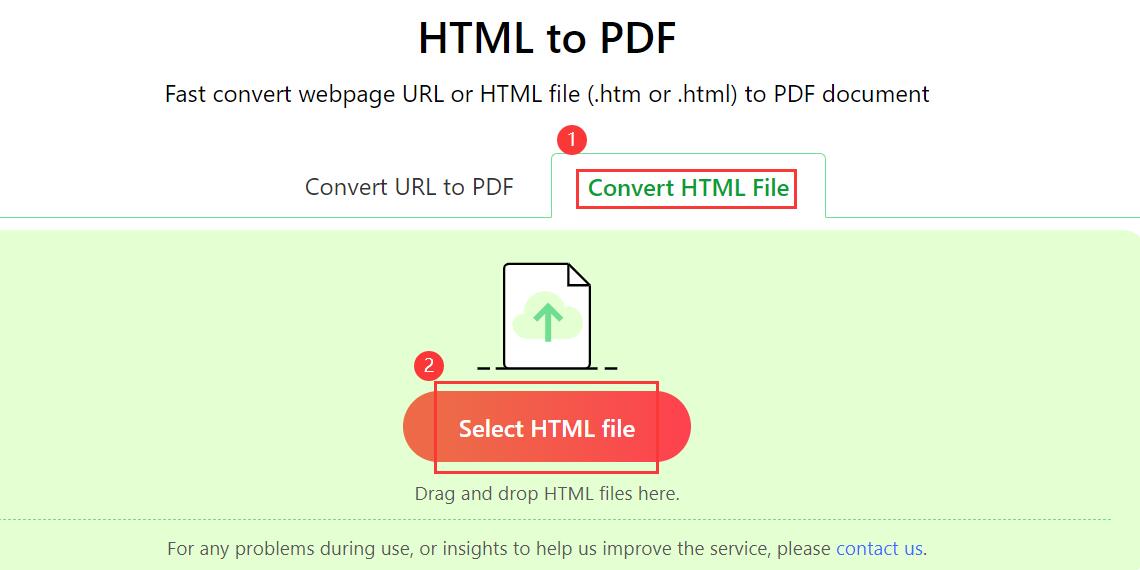
将HTML文件转换为PDF
如果输入格式是URL,前往“转换URL到PDF”选项卡 > 输入网页的URL > 点击“添加”。

将URL转换为PDF
步骤 3:完成转换后,点击“下载”以下载从HTML转换的PDF文件。
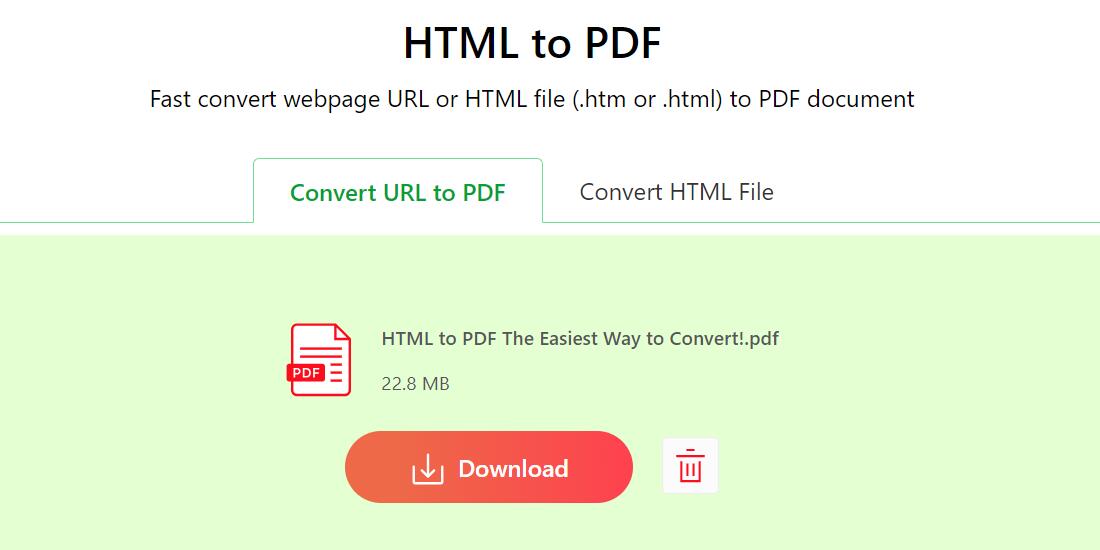
下载并保存PDF
在Windows 10/11中使用Microsoft Edge将HTML文件转换为PDF
Microsoft Edge是将网页保存为PDF的一个不错选择,尤其适合不含大量交互功能的简单内容。它是一种快速简便的方法,可保存内容和布局以供离线查看、共享或打印。
您可以使用Edge内置的打印功能轻松完成此操作。操作步骤如下:
步骤 1:使用Microsoft Edge打开您要转换为PDF的.html文件。
步骤 2:按下快捷键Ctrl + Shift + P,选择Microsoft Print to PDF作为打印机,自定义设置并点击打印以继续。
步骤 3:选择位置、命名文件并点击保存按钮以保存PDF文档。
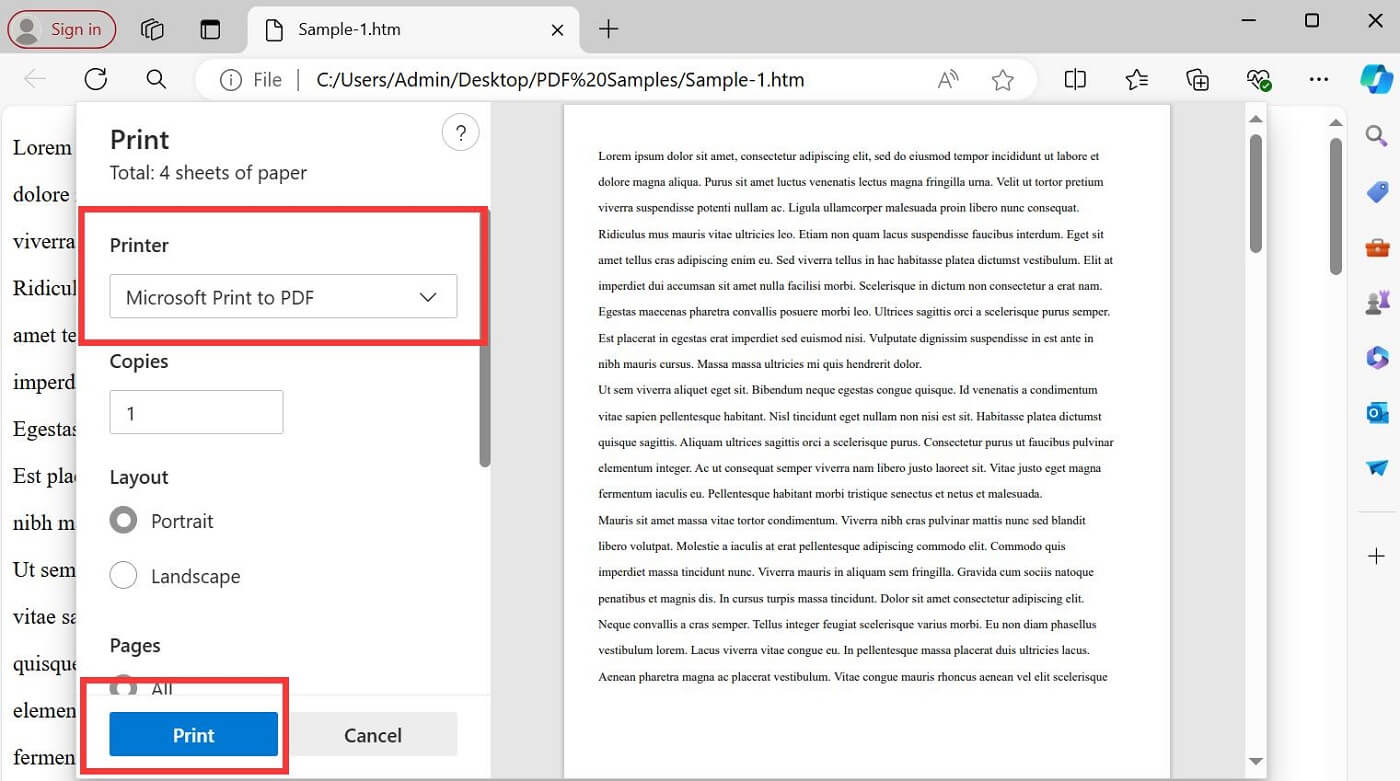
在Microsoft Edge中将HTML打印为PDF
在Safari中将HTML文档保存为PDF
Mac用户通常使用Safari查看网页或PDF文档。借助Safari,您可以使用macOS功能如AirDrop或iCloud轻松保存、管理和共享PDF文件。
在Safari中阅读网页或文件时,您可以将它们添加到书签中以便稍后快速找到它们。然而,您无法在Safari中注释或编辑PDF。
步骤 1:启动Safari并打开您要转换为PDF的HTML文件。
步骤 2:点击顶部菜单栏中的“文件”,选择“打印”或按下Command + P以打开打印对话框。
步骤 3:在打印对话框中,点击位于左下角的“PDF”按钮,然后从下拉菜单中选择“存储为PDF”。
步骤 4:选择您要保存PDF的位置,命名文件并点击“保存”。
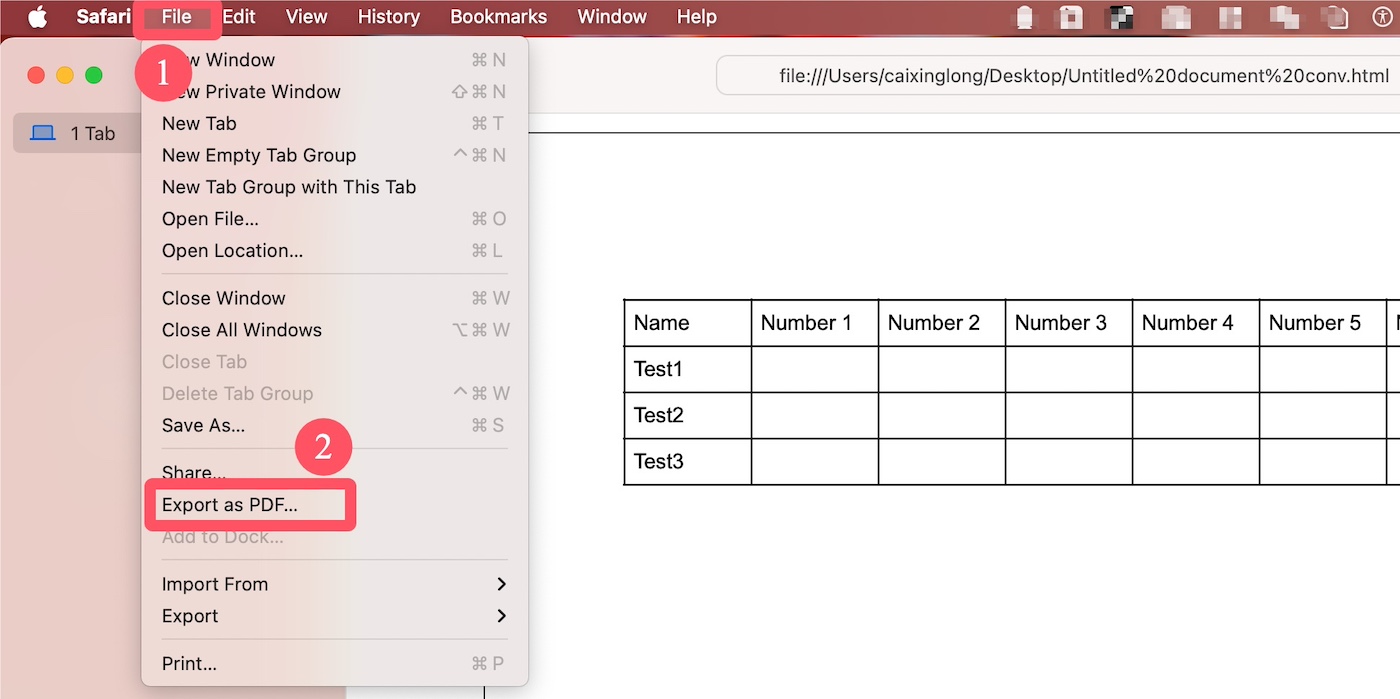
在Mac的Safari中将HTML导出为PDF
将Chrome HTML文档转换为PDF
Google Chrome支持将HTML文件保存为PDF。您可以通过在Chrome中打开HTML文件,然后使用内置的打印功能“打印”文件来执行此操作。在目标选项中选择“保存为PDF”而不是打印。这使您可以使用可自定义的设置(如页面大小、边距等)将HTML文件保存为PDF。
步骤 1:将文件拖入Chrome窗口或右键单击文件并选择“打开方式” > “Google Chrome”。
步骤 2:点击Chrome右上角的三个垂直点并选择“打印”,或按下Ctrl + P(Windows)或Command + P(Mac)。
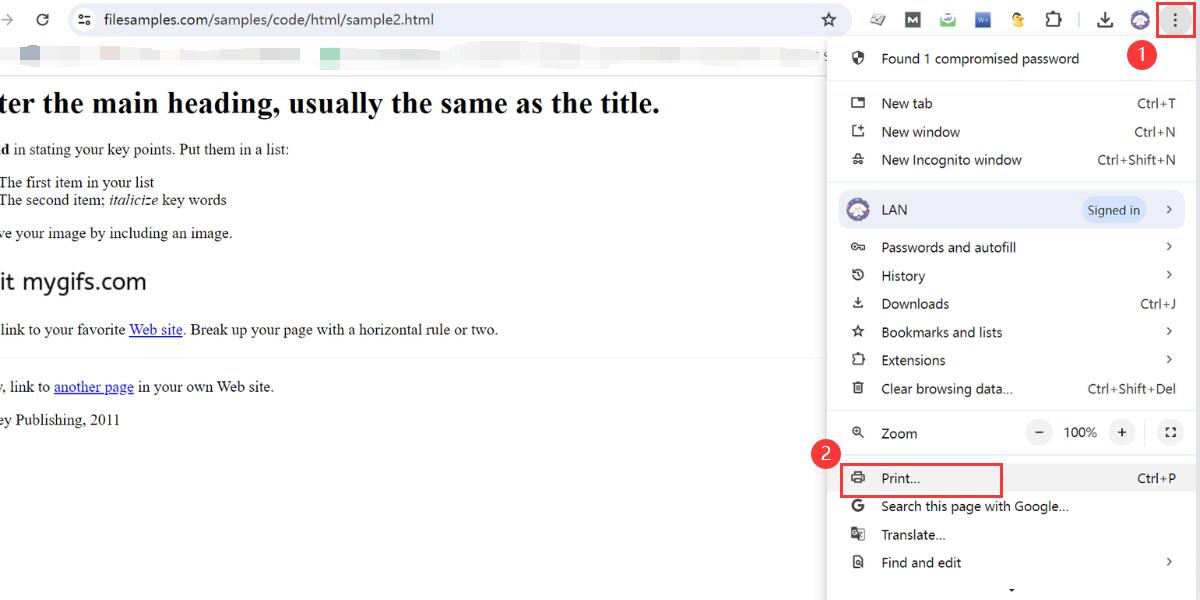
在Chrome中打印
步骤 3:选择“保存为PDF”:在打印对话框中,在“目标”部分选择“保存为PDF”。
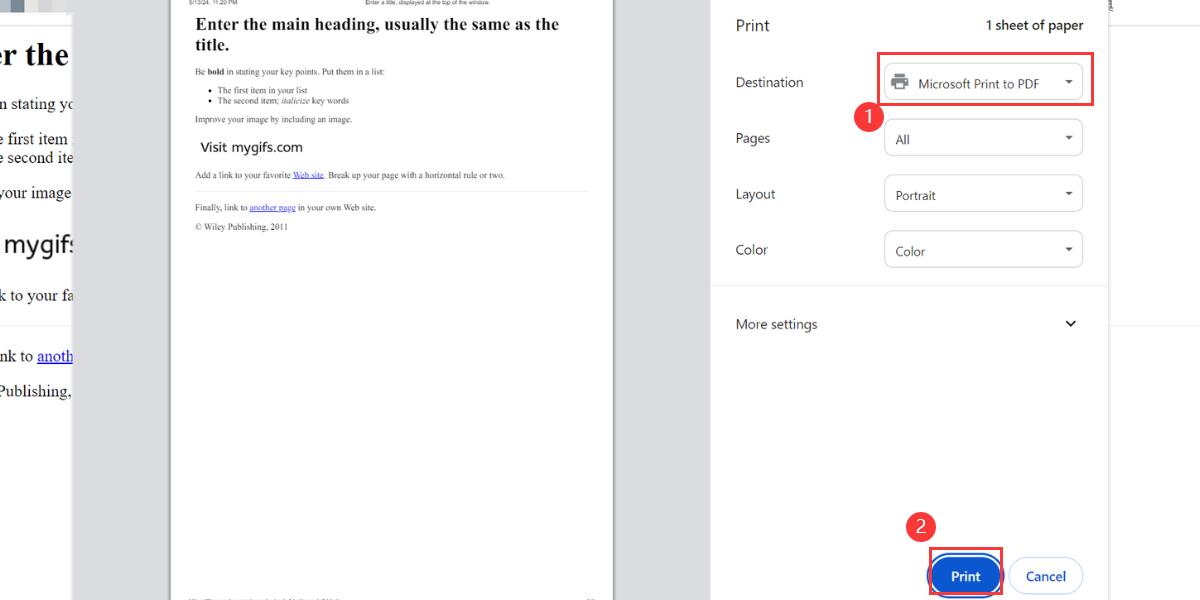
使用Chrome将HTML打印为PDF
步骤 4:点击“保存”,选择您要保存PDF的位置,然后再次点击“保存”。
在Adobe Acrobat中批量转换HTML到PDF
Adobe Acrobat 可以批量转换HTML文件成PDF。使用 Adobe Acrobat,你可以一次性选择多个HTML文件进行转换,从而节省时间并简化操作。
然而,Adobe Acrobat是收费软件,其界面对初学者来说可能会有些复杂。如果您是PDFgear的新手,请按照此指南来同时转化多个HTML文档到PDF:
步骤 1:在你的电脑上启动 Adobe Acrobat。在主菜单中,点击 “工具” 标签。然后从选项中选择 “创建 PDF”。
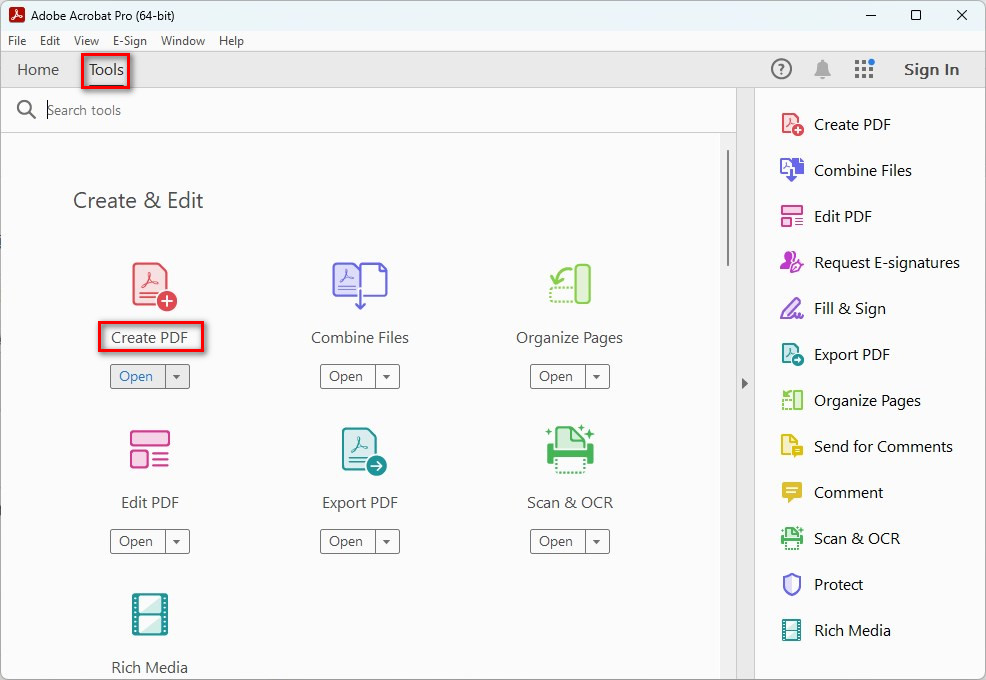
在Adobe Acrobat中创建PDF
步骤 2:在 “创建 PDF” 窗口中,点击 “多个文件” 并选择 “创建多个 PDF 文件”。然后点击 “下一步” 按钮开始处理。
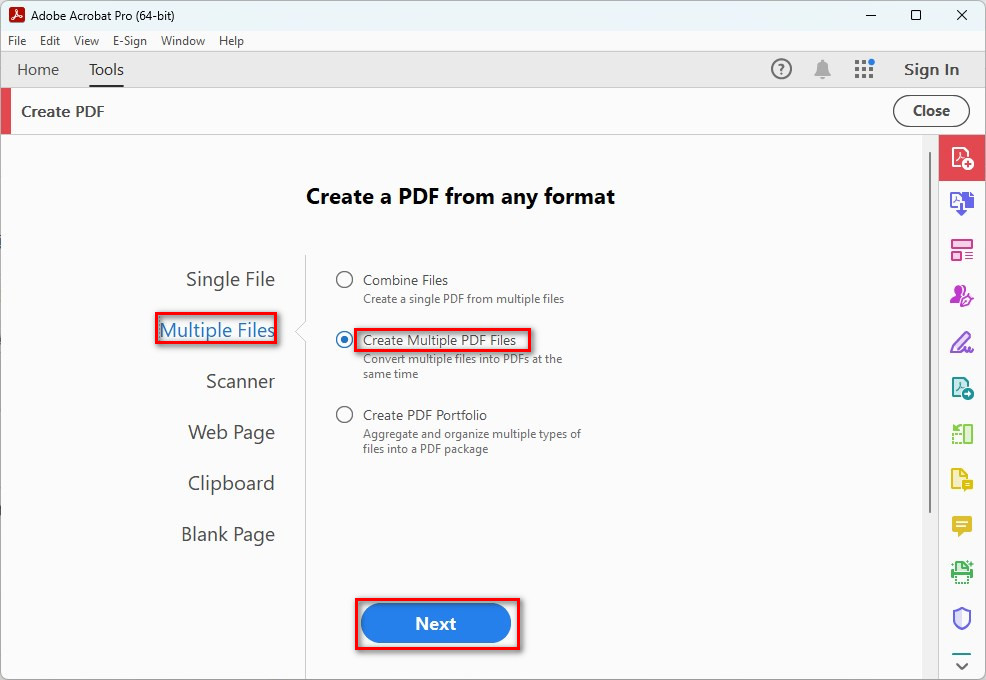
创建多个 PDF 文件
步骤 3:在接下来的弹窗中,点击 “添加文件” 按钮,将多个 HTML 文档添加到转换列表中。所有需要的文档添加完毕后,点击 “确定”。
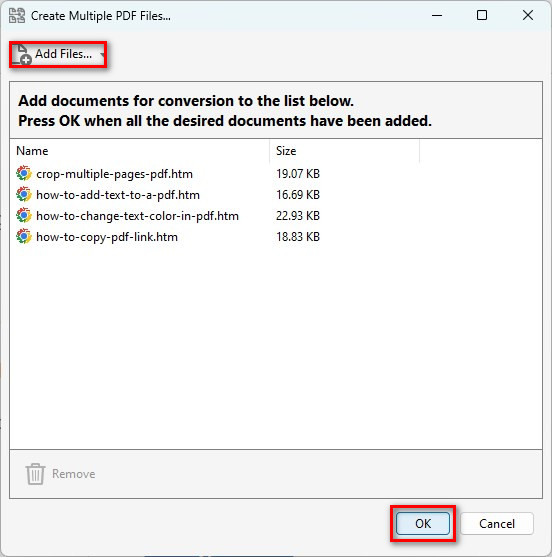
批量转换HTML文件到PDF
结论
本文介绍了将HTML转换为PDF的5种有效方法, 您可以使用默认浏览器或专业的转换工具。但如果需要高级注释或编辑功能,建议使用专业的PDF软件。
PDFgear提供了一个免费的在线转换器来将HTML保存为PDF。您还可以免费下载PDFgear软件,它适用于Windows、macOS和iOS设备,使您能够根据需要编辑转换后的PDF文档。
