如何离线免费压缩PDF文件

摘要 :
PDFgear 帮助您了解如何在离线状态下快速、安全地压缩 PDF 文件,并完全控制压缩质量。
目录
大型 PDF 文件可能令人头疼——上传时间长、超出邮件限制、占用存储空间。虽然许多在线工具声称能快速解决,但它们通常需要上传文件、存在隐私风险或限制文件大小。
如果你更喜欢离线压缩 PDF,不依赖网络或将文件上传到服务器,那么本指南适合你。你将学习如何使用 PDFgear 免费离线压缩器、Adobe Acrobat 以及系统自带工具来减小 PDF 大小。
使用 PDFgear 免费离线压缩 PDF
压缩 PDF 的最佳离线方式是使用 PDFgear 桌面应用程序,该程序完全在你的设备上运行,无需上传、无需云处理,也不需要联网。这可确保数据隐私的同时,提供顶级的压缩性能。
在 G2 平台评分 4.8★,在 Trustpilot 评分 4.9★,PDFgear 以其轻量、安全且高质量的离线压缩而受到广泛好评。
PDFgear 提供一款快速、轻量且专业级的离线 PDF 压缩器,结合了简洁操作与高级优化。大多数免费应用程序功能受限或画质下降,而 PDFgear 提供强大的可调节离线压缩、稳定的结果以及完全免费的使用体验。
步骤:
1. 下载并安装 PDFgear(适用于 Windows 或 macOS),启动程序。
2. 在“热门工具”部分点击“压缩PDF”,然后点击“添加文件”导入 PDF。
3. 选择所需压缩强度(低、中或高)。
4. 点击“开始压缩”开始工作。

离线压缩 PDF
为什么 PDFgear 是最佳离线 PDF 压缩器
- 永久免费:不同于 Adobe Acrobat 等专业压缩器,PDFgear 完全免费使用。
- 流程简便:PDFgear 压缩过程快速直观:打开、压缩、保存。系统自带工具通常涉及多个菜单、打印对话框或不清晰的选项。
- 图像与文字质量:PDFgear 的离线引擎通过智能重新编码和字体子集保持图像清晰、文字锐利。打印或预览方法常会造成模糊或栅格化。
- 批量压缩一致性:使用相同设置一次压缩数百个文件。
- 保留交互性:链接、表单字段和书签保持完好。
- 多线程性能:利用 CPU 多核加快压缩,即使文件很大也能高效运行。
- 压缩比:PDFgear 可实现 70–90% 的减小率,同时保持可读性。macOS 与 Windows 自带工具通常低于 50%,且画质更差。
- 功能丰富:PDFgear 还整合了合并、拆分、转换 PDF 等功能,打造完整离线工作空间。
- 安全与隐私:所有压缩均在设备本地完成,无需联网、无上传、无风险。非常适合机密或专业用途。
使用 PDFgear,你可以享受离线压缩的控制与隐私,而不牺牲速度或清晰度——这是大多数系统自带或在线工具无法做到的。
使用 Adobe Acrobat 离线压缩 PDF
在 Adobe Acrobat 中压缩 PDF是保持文档质量同时减小文件体积的专业可靠方法。Adobe 内置优化引擎能智能分析图像、字体与嵌入元素,在不明显降低质量的情况下减少体积。它还提供高级设置以自定义压缩级别,适合需要精确控制输出的用户,如商务人士或出版者。
压缩步骤如下:
1. 在 Adobe Acrobat Pro 中打开你的 PDF。
2. 进入 文件 菜单,选择 另存为其他 → 减小文件大小的 PDF,或选择 文件 → 优化 PDF 获取更详细选项。
3. 在 优化 PDF 面板中调整 图像质量、采样率 和 字体优化 参数。
4. 使用 空间占用分析 工具找出占用空间最多的部分。
5. 点击 确定 或 保存 导出压缩后的 PDF。
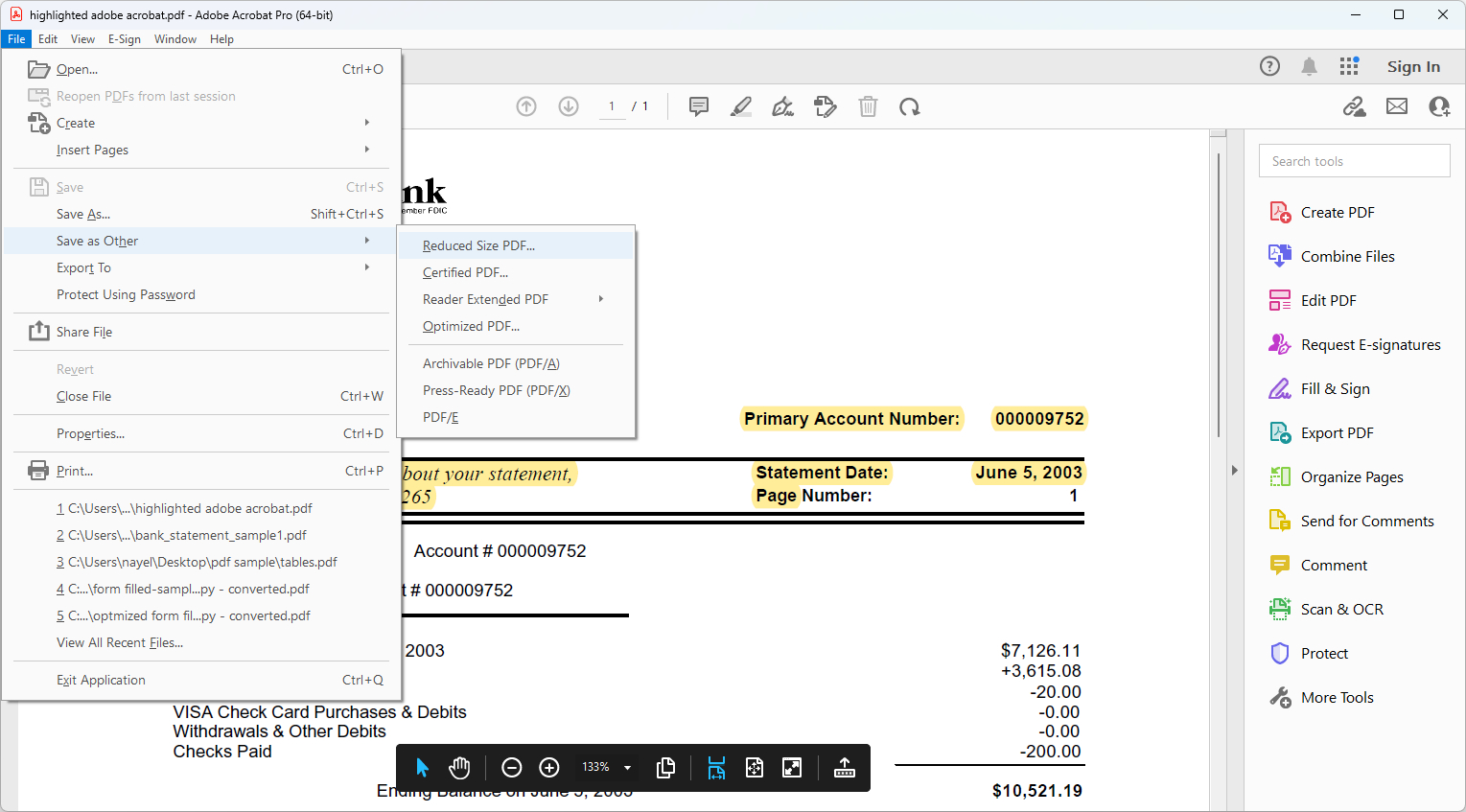
在 Acrobat 中压缩 PDF
虽然 Adobe Acrobat 压缩功能强大,但需付费订阅才能使用完整优化工具,对仅需快速压缩的用户而言界面较复杂。
若你想要免费且更易用的替代方案,PDFgear 是极佳选择。它可离线免费压缩 PDF,无需订阅,并保持优异输出质量,适合日常使用。
使用“打印为 PDF”压缩 PDF
几乎所有现代操作系统都内置“打印为 PDF”功能,可重新生成 PDF 文件,有时能减小体积。此方法简单且免费,但压缩效果不一。
该过程会重新渲染文档,移除元数据或合并图层,从而略微减小文件大小。但它不会真正压缩图像或字体,因此减小幅度通常低于 10%。
不同系统操作原理相同,以下以 Windows 为例。
步骤:
1. 在 Microsoft Edge(Mac 上使用 Preview,iPhone 上使用 Photos 等)打开 PDF。
2. 按 Ctrl + P 打开打印对话框。
3. 选择 Microsoft Print to PDF 作为打印机。
4. 点击 打印,选择保存位置。
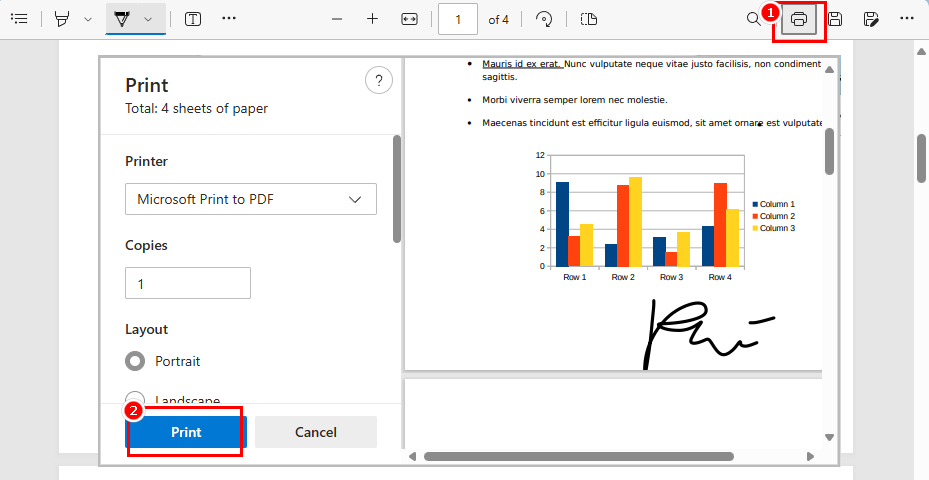
打印为 PDF
测试结果(跨系统对比)
为了评估该方法效果,我们在多系统上测试了一个 302KB 的混合内容 PDF(包含文字、矢量图与图片)。
| 操作系统 | 方法 | 输出大小 | 变化百分比 | 质量 |
| Windows 11 | Microsoft Print to PDF | 239.0KB | -20.9% | 轻微质量损失 |
| macOS | 通过打印对话框保存为 PDF | 287.2KB | -4.9% | 无可见损失 |
| Android | 通过打印对话框保存为 PDF | 311.1KB | +3.0% | 无可见损失 |
| iOS | 打印 → 捏合 → 保存到文件 | 277.2KB | -8.2% | 无可见损失 |
分析
- 质量:“打印为 PDF”功能完美保留文本,但对图像几乎无压缩。
- 性能:文件体积减少幅度较小——通常低于 20%。因为该方法是重新渲染文档,而非优化内容。在 Android 上,文件甚至比原文件更大。
- 跨平台一致性:输出质量在各系统上保持一致——文字清晰,但压缩有限。
总体而言,打印为 PDF 更适合在发送邮件前快速另存或扁平化表单。若需显著压缩或专业级效果,推荐使用 PDFgear。
使用 Mac 预览压缩 PDF
每台 Mac 都自带 Preview(预览),它是苹果的 PDF 查看器,也能离线执行基本压缩。适合轻度任务,但控制压缩质量的选项较少。
它通过 macOS 内置 Quartz 滤镜导出 PDF 来实现压缩,自动降低图像分辨率并优化文件数据。
在 Finder 中找到 PDF 文件,右键选择“打开方式”→“预览”。
在预览菜单栏中点击 文件 → 导出…(不是导出为 PDF)。
在弹出窗口中:
- 格式:选择 PDF。
- Quartz 滤镜:从下拉菜单选择“减小文件大小”。
4. 选择保存位置并点击“保存”。
在 Finder 中找到压缩后的文件,右键 →“显示简介”以比较文件大小。
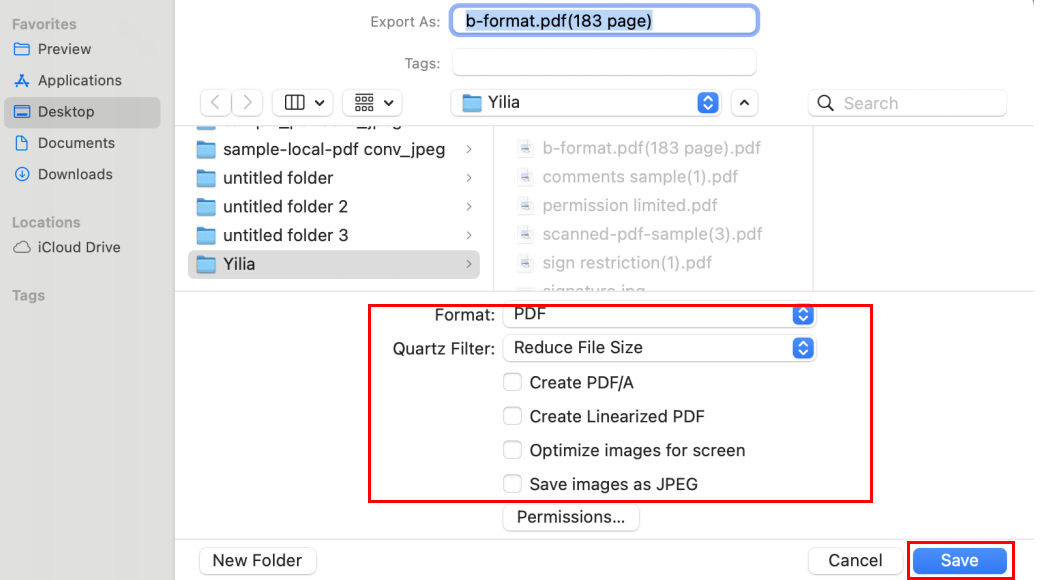
使用预览减小 PDF 大小
但请注意,系统内置的“减小文件大小”滤镜压缩过度,常导致图像质量明显下降。适用于主要包含文字的简单 PDF。如果包含大量图像或细节,默认滤镜可能过度压缩。
若想更好地控制质量,可使用 ColorSync 工具创建自定义 Quartz 滤镜(路径:应用程序 → 实用工具 → ColorSync Utility → 滤镜),复制“减小文件大小”并手动调整分辨率与压缩级别。
桌面 PDF 压缩器真的能离线工作吗?
我们在离线模式下测试了多个桌面压缩器,结果性能差异明显。
部分软件(如 Smallpdf 桌面版)在断网状态下声称“瞬间压缩”,但生成文件与原始文件大小一致,说明并未真正压缩。这表明部分“离线”压缩器仍依赖云端服务器。
相反,PDFgear 和 iLovePDF 等应用能完全离线运行,压缩效果显著。
测试显示,并非所有“离线”压缩器都在本地执行操作,但 PDFgear 桌面版确实如此——它在你的设备上本地压缩文件,确保文档私密与安全。
离线压缩 PDF 的专家建议
若想在保持清晰度的同时获得最小文件体积,请遵循一些可靠的离线压缩实践:选择合适压缩级别、在创建 PDF 前优化图像、清理文件内容、避免重复压缩。PDFgear 还支持批量压缩、拆分大型 PDF、删除多余元数据以节省更多空间。
想了解完整操作,包括如何微调 DPI、管理图像质量并保持文件清晰紧凑,请参考完整指南:如何进一步压缩 PDF
常见问题
如何在无网络情况下压缩 PDF 文件?
你可以使用我们的 PDFgear 桌面应用,它完全离线运行。使用它,你可以无需联网即可压缩、合并或编辑 PDF。
PDFgear 的离线压缩器免费吗?
当然。PDFgear 桌面应用提供完全免费的离线压缩——无水印、无需注册、无限制。
如何在离线状态下无损压缩 PDF?
要离线无损压缩 PDF,推荐使用 PDFgear。其离线引擎利用先进的重新编码技术和字体子集,确保图像清晰、文字锐利。
如何将 PDF 压缩至 100KB、200KB 或 500KB?
PDFgear 可根据原文件大小自定义压缩强度(轻度至强力),并快速预览输出文件体积,确保满足你的目标。
如何在笔记本电脑上离线压缩 PDF?
你可以使用 PDFgear 桌面应用 在任意 PC 或笔电上完全离线压缩 PDF。
如何手动减小 PDF 大小?
在 PDFgear 中,你可删除多余页面、打印为黑白或拆分大文件手动减小体积。详情见指南:如何进一步压缩 PDF。
离线压缩时我的数据安全吗?
安全——文件从不离开你的电脑,所有操作均在本地完成。
我可以一次离线压缩多个 PDF 吗?
可以。PDFgear 桌面应用支持批量压缩功能,可同时处理多个文件并保持一致结果。
为什么使用预览或打印为 PDF 后文件模糊?
内置工具使用固定滤镜,过度降低分辨率。PDFgear 允许你控制压缩级别,在离线状态下保持图文清晰。
为什么使用打印为 PDF 后文件反而变大?
“打印为 PDF”是重新渲染文件而非优化,有时会导致文件变大。请使用 PDFgear 进行真正的离线压缩。
结论:聪明地离线压缩 PDF
如果你需要离线压缩 PDF,无需上传或担心隐私,PDFgear 桌面版让你完全掌控并获得专业结果——完全免费。
不同于牺牲清晰度的系统工具或受限的在线方案,PDFgear 让文件更安全、高效、易于管理。
PDFgear 让你可以:
- 离线压缩——快速、安全、私密。
- 根据需求选择压缩强度。
- 轻松处理大型或多文件。
- 所有操作本地完成,无需联网。
