So scannen und bearbeiten Sie ein Dokument kostenlos [Vollständige Anleitung]

Überblick:
Auf dieser Seite finden Sie eine vollständige Anleitung zum Scannen von Papierdokumenten oder Dokumentkopien in digitale PDF-Dokumente oder Microsoft Word-Dokumente und zum Bearbeiten dieser Dokumente mit PDF-Editoren und Microsoft Word. Sie können auch vorhandenen Text in gescannten PDFs bearbeiten!
Inhaltsverzeichnis
So scannen und bearbeiten Sie ein Dokument kostenlos
Sie müssen ein eingescanntes PDF-Dokument bearbeiten? Dann sind Sie hier an der richtigen Stelle. Von der Digitalisierung von Papierdokumenten oder Ausdrucken bis hin zur einfachen Bearbeitung von gescannten Dokumenten finden Sie hier ausführliche und bebilderte Anleitungen.
In diesem Artikel zeige ich Ihnen Schritt für Schritt, wie Sie ein PDF-Dokument scannen und bearbeiten können. Die vorgestellten Methoden sind kostenlos und einfach, also los geht’s.
Offline | Wie man gescannte Dokumente kostenlos bearbeitet
Bei der Digitalisierung von Dokumenten werden häufig zwei unterschiedliche Dateiformate verwendet. Einerseits werden Dokumente mit einem Drucker gescannt und liegen dann im PDF-Format vor. Andererseits werden Dokumente mit einer Scan-Software auf einem Mobiltelefon erstellt und dann als Bilddatei gespeichert, beispielsweise im JPG/PNG-Format. Es stellt sich die Frage, ob es einen Editor gibt, der beide Dateiformate bearbeiten kann.
PDFgear ist eine Software, die mit sämtlichen Formaten gescannter Dokumente kompatibel ist, da sie die Konvertierung von Dateien zwischen PDF, JPG, PNG, DOC und TXT nach Belieben unterstützt. Dies bedeutet, dass die Anwendung unabhängig davon genutzt werden kann, ob die Bearbeitung von gescannten Dokumenten in Microsoft Word, Texteditor oder WordPad gewohnt ist.
PDFgear ermöglicht zunächst die Verarbeitung der gescannten Dokumente und anschließend die Konvertierung in das gewünschte Dateiformat. Weitere PDF-Bearbeitungsfunktionen wie elektronische Unterschrift, Zuschneiden, Stempeln und sogar das Einfügen von ausfüllbaren Formularfeldern warten darauf, von Ihnen entdeckt zu werden.
Das folgende Tutorial zeigt Ihnen, wie Sie gescannte PDFs in Microsoft Word-Dokumente mit PDFgear konvertieren.
Schritt 1. Laden Sie PDFgear herunter, um gescanntes PDF in Word öffnen und bearbeiten. Dann navigieren Sie zur PDF-in-Word Konverter.
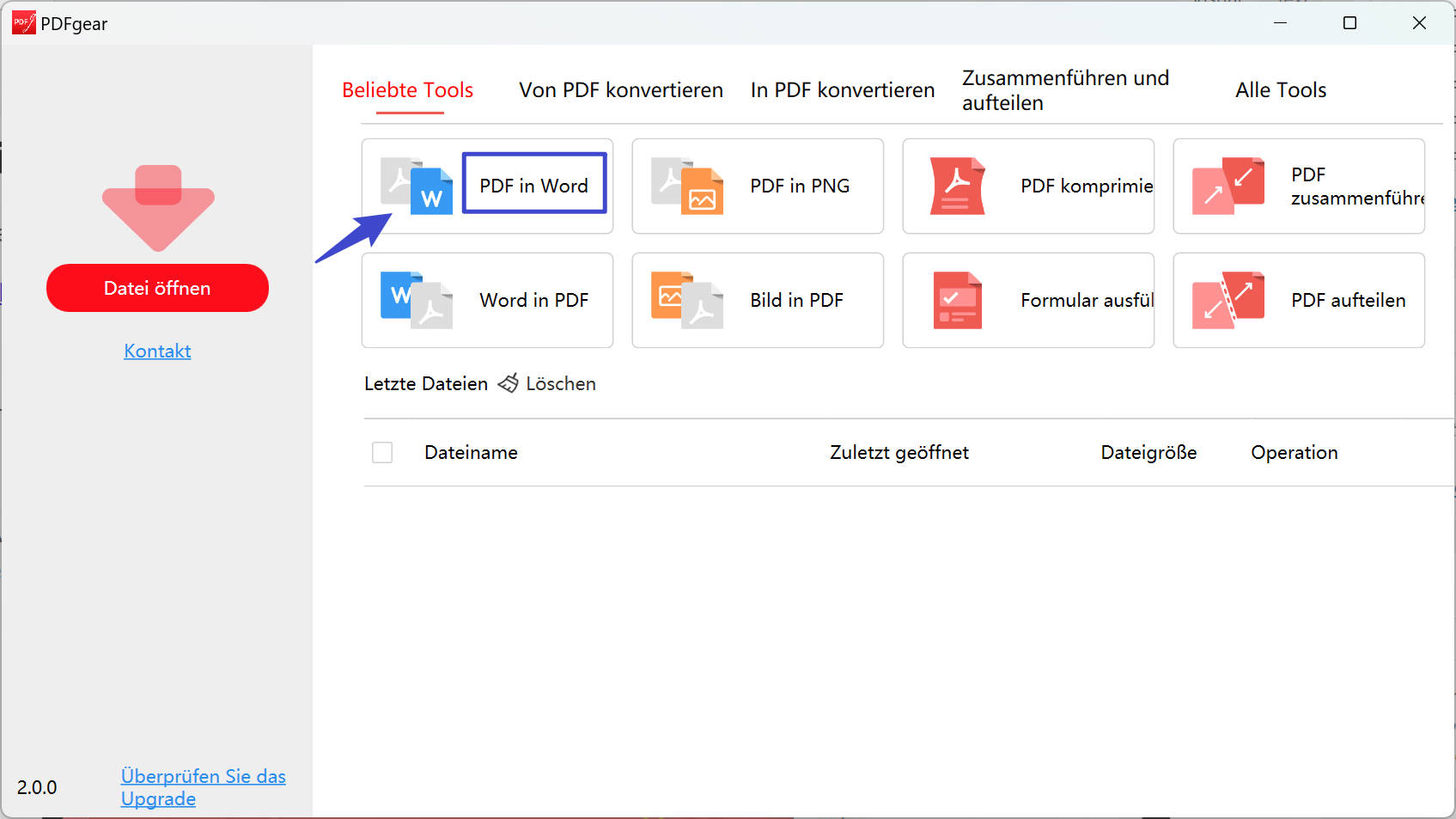
PDF mit PDFgear öffnen; um es in Word per OCR umzuwandeln
Schritt 2. Laden Sie das eingescannte PDF-Dokument hoch.
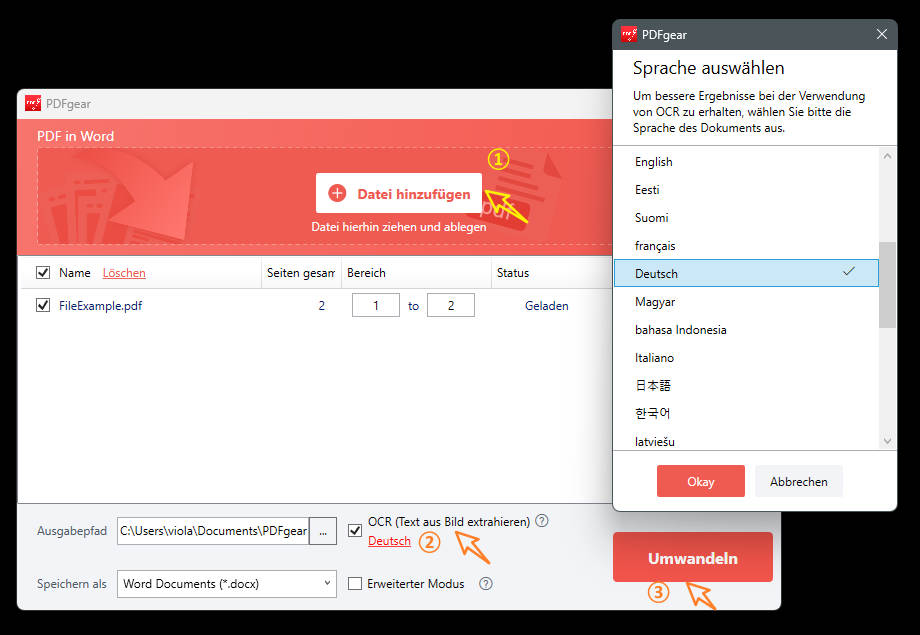
PDF in Word per OCR umwandeln
Schritt 3. Dann wird PDFgear das gescannte Dokument in ein bearbeitbares Word-Dokument konvertieren.
Adobe Acrobat Pro | Wie man vorhandenen Text in einem gescannten PDF bearbeitet
Wenn Sie vorhandenen Text in einem gescannten PDF bearbeiten müssen, ist das eine andere Geschichte, da der Text im gescannten Dokument weder auswählbar noch bearbeitbar ist. In diesem Fall benötigen Sie ein PDF-Editor-Tool, das OCR (Optische Zeichenerkennung) verwendet, um gescannte PDFs in bearbeitbare PDFs umzuwandeln, und die beste Option in der Branche ist Adobe Acrobat Pro.
Es wandelt automatisch Texte im gescannten PDF in bearbeitbare Felder um, sodass Sie den Text direkt im PDF-Dokument bearbeiten können. Beachten Sie, dass im Gegensatz zu PDFgear, das vollständig kostenlos zu verwenden ist, Abonnements für Acrobat Pro ab € 23,79/Monat erhältlich sind, was den Preis für die PDF-Bearbeitungsfunktionen auf Unternehmensebene darstellt.
Schritt 1. Laden Sie Adobe Acrobat Pro von der offiziellen Website herunter und installieren Sie es.
Schritt 2. Starten Sie Adobe Acrobat Pro auf Ihrem Computer und gehen Sie zum Menüpunkt PDF erstellen im Bereich Tools.
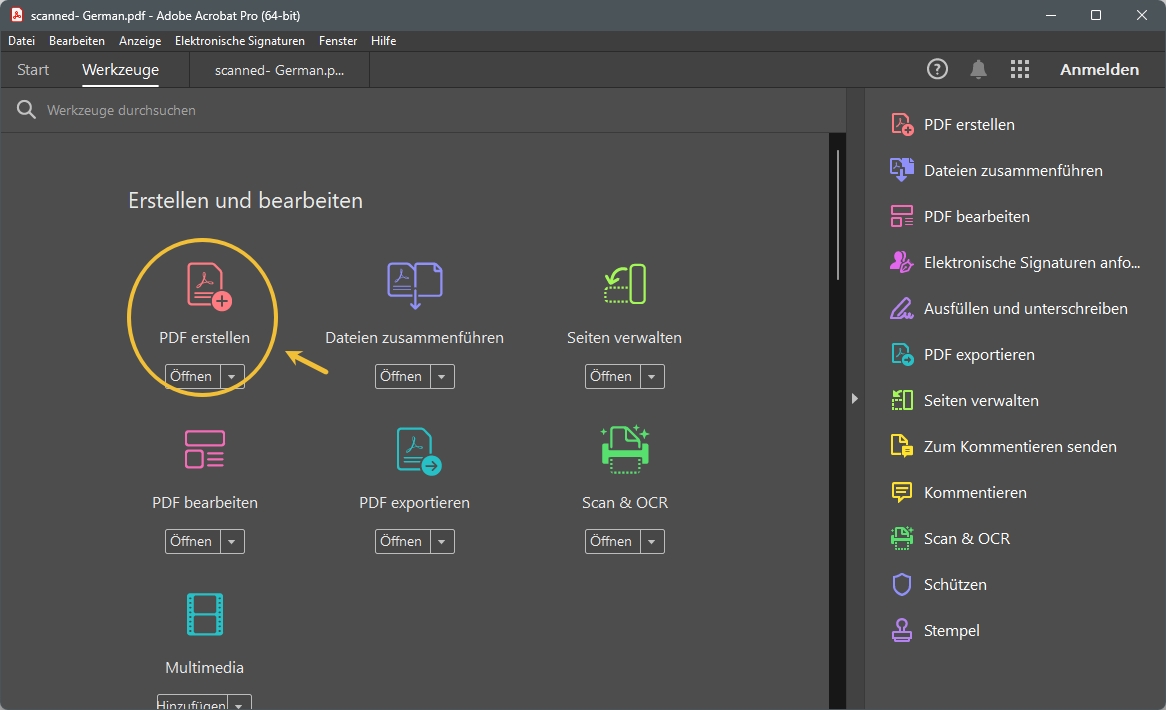
PDF in Acrobat erstellen
Schritt 3. In dem daraufhin angezeigten Fenster klicken Sie auf Aus einer Datei erstellen.
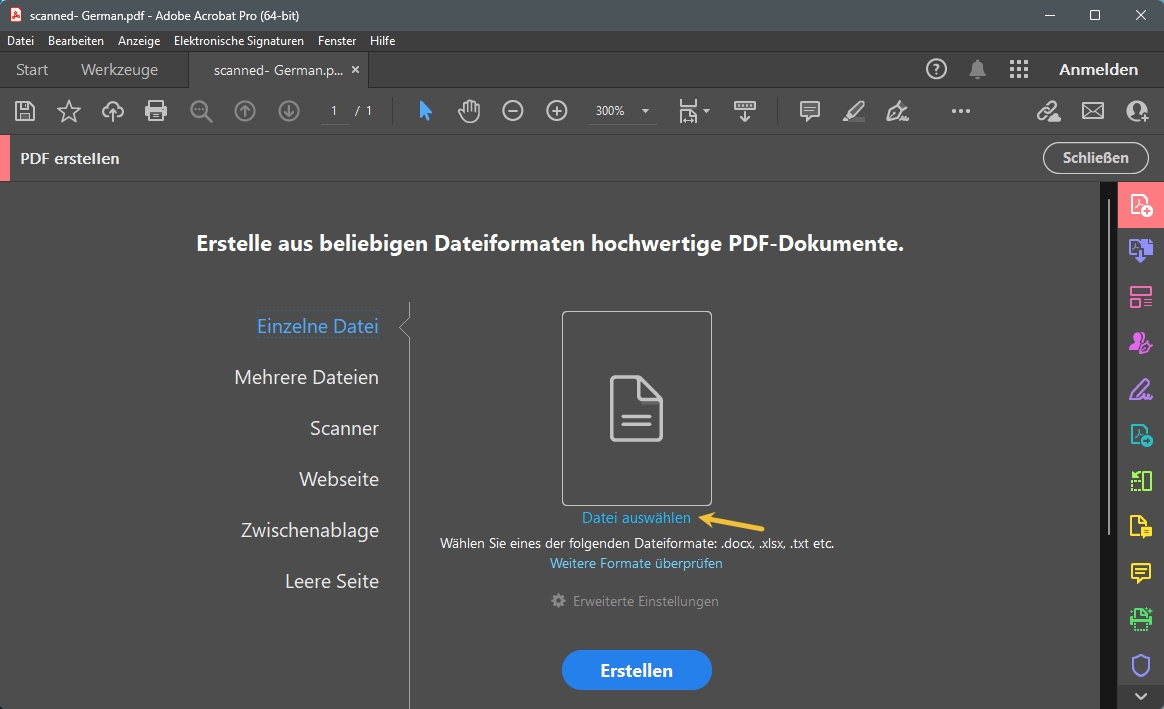
PDF aus gescanntem PDF in Acrobat erstellen
Schritt 4. Das gescannte PDF wird dann in Acrobat Pro geladen. Klicken Sie mit der rechten Maustaste auf das PDF-Dokument und wählen Sie in der folgenden Menüleiste “Bearbeiten einer PDF-Datei“.
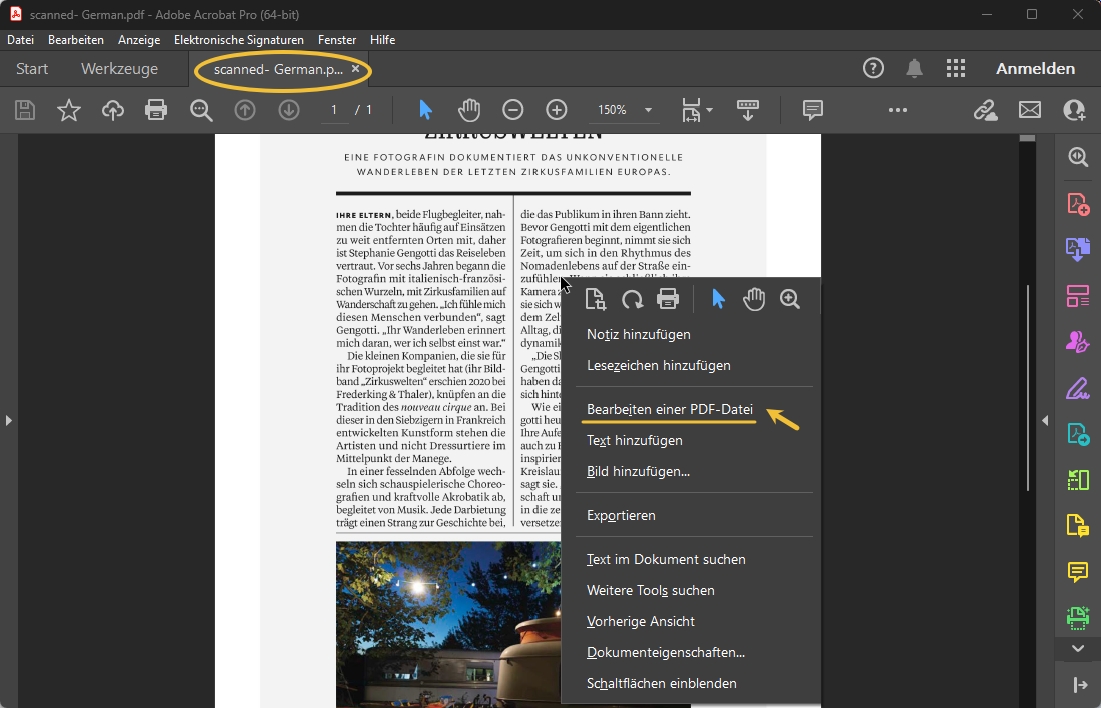
PDF in Acrobat bearbeiten
Schritt 5. Dann wird eine Fortschrittsanzeige angezeigt, die anzeigt, dass Acrobat Ihr gescanntes PDF in einen bearbeitbaren Text und Bilder umwandelt.

Acrobat wandelt gescanntes PDF in bearbeitbare um
Schritt 6. Sobald dies abgeschlossen ist, können Sie den vorhandenen Inhalt in Ihrem gescannten PDF frei bearbeiten, als ob Sie mit einem bearbeitbaren PDF arbeiten würden. Bei Bedarf können Sie auch die OCR-Sprache ändern.
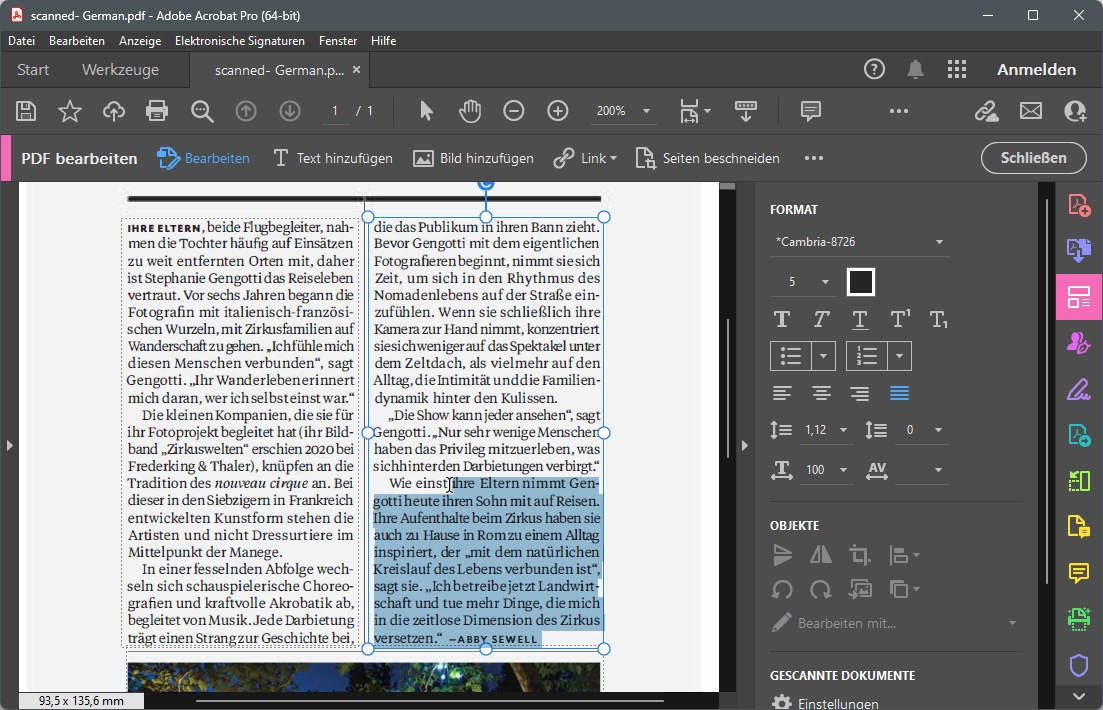
Vorhandenen Text in gescanntem PDF in Acrobat bearbeiten
Microsoft-Word | Wie man ein gescanntes Dokument in Word bearbeitet
Gescannte Dokumente können auch in Microsoft Word bearbeitet werden, insbesondere solche mit Text, und in diesem Teil werden wir darüber sprechen.
Gemäß der von Microsoft empfohlenen Methode können Sie das PDF-Dokument auch in Microsoft Word öffnen, das PDF bearbeiten und es im Microsoft Word-Dokumentformat speichern. Dies ist tatsächlich eine der am häufigsten verwendeten Methoden zur Konvertierung von PDF in Word, besonders geeignet für Benutzer, die keine zusätzliche Software herunterladen möchten.
Die detaillierten Schritte lauten wie folgt:
Schritt 1. Öffnen Sie das Microsoft Word-Programm. Gehen Sie zu Datei, klicken Sie auf Öffnen und wählen Sie Ihr PDF im Datei-Explorer aus.
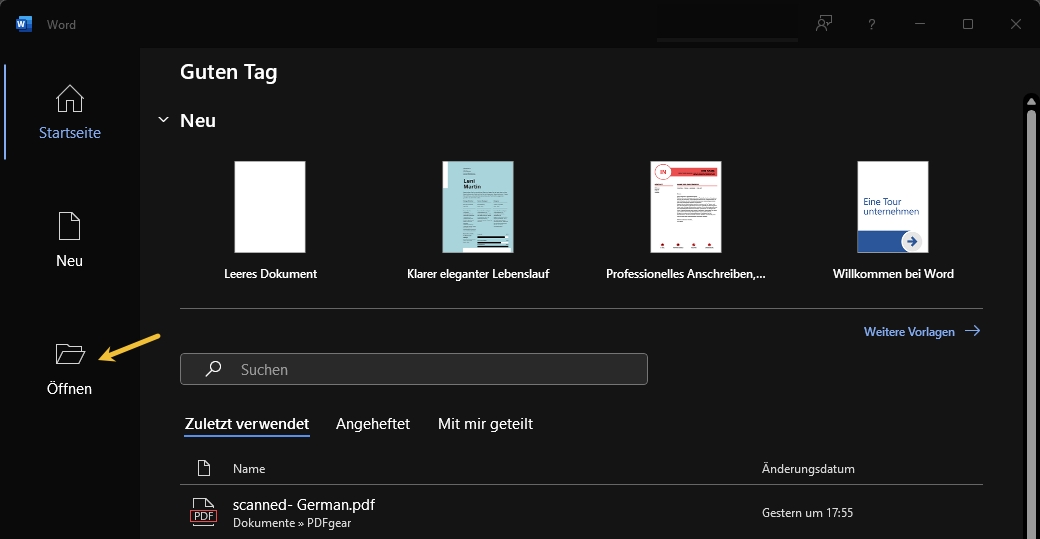
Gescanntes PDF in Microsoft Word öffnen
Schritt 2. Jetzt können Sie den Text in Ihrem gescannten PDF in Word bearbeiten. Wenn Sie fertig sind, gehen Sie zu Datei, um das Word-Dokument in Word oder PDF zu exportieren.
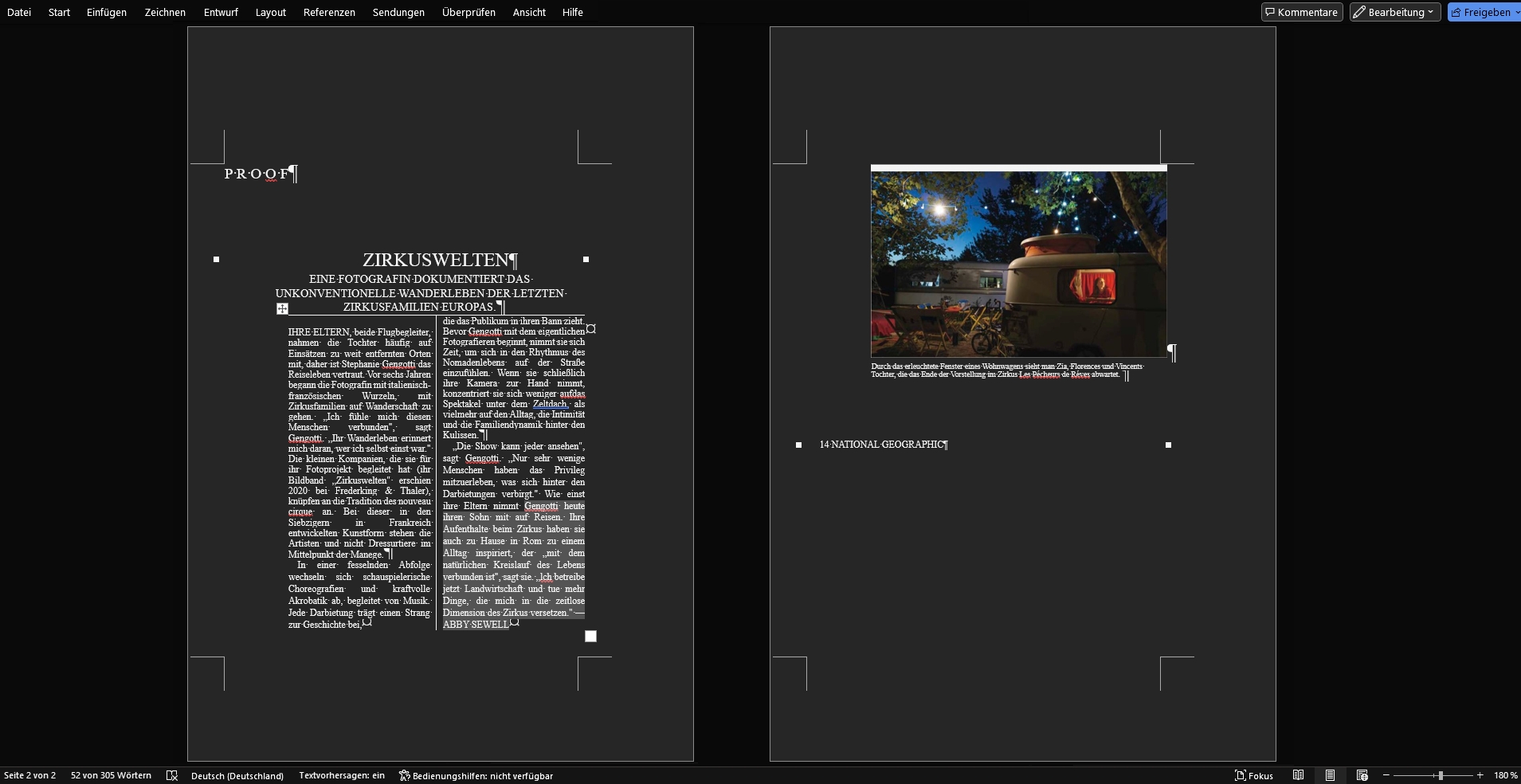
Gescanntes PDF in Word bearbeiten
Bitte beachten Sie jedoch, dass beim Öffnen eines PDF-Dokuments in Microsoft-Word das Layout der ursprünglichen PDF-Datei nicht unbedingt erhalten bleibt. Wie oben gezeigt: Obwohl Microsoft-Word überraschenderweise ein zweispaltiges Layout wie im Originaldokument anzeigt, wurden das Bild und der Text, die auf einer Seite Platz gefunden hätten, getrennt und auf zwei Seiten verteilt.
Bonus: Kostenlose Scanner-Apps zur Digitalisierung der Papierdokumente
Was die beste PDF-Scanner-App auf iPhone und iPad angeht, so ist die standardmäßige Notizen-App die erste Wahl vieler Nutzer.
Sie ist völlig kostenlos nutzbar. Und um sie zu verwenden, müssen Sie keine zusätzlichen Drittanbieter-Anwendungen installieren. Es ist nicht kompliziert, mit Notizen Dokumente in PDF zu scannen. Scannen Sie Dateien einfach mit der Kamera auf iPhone/iPad und speichern Sie sie im PDF-Format. Wie andere kostenpflichtige Apps kann auch Notizen Text in einer Datei mit hoher Genauigkeit erkennen.
Wichtigste Features von Notizen
- Text in Dokumenten erkennen
- Gescannte Dokumente als PDF speichern
- Passwörter setzen, um die gescannte Datei zu schützen.
Häufig gestellte Fragen
I. Ist es möglich, ein Dokument zu scannen und den Text kostenlos zu bearbeiten?
Ja, es ist möglich, Dokumente zu scannen und kostenlos zu bearbeiten. Alles, was Sie brauchen, ist eine kostenlose Scanner-App Adobe Scan oder das kostenlose OCR-Tool OnlineOCR und der beste kostenlose Online-PDF-Editor PDFgear.
II. Wie scannt und bearbeitet man ein Dokument auf einem Mac?
Um ein Dokument auf einem Mac zu scannen und zu bearbeiten, ist die einfachste Methode, es direkt mit dem PDFgear PDF-Editor zu bearbeiten oder den PDFgear PDF-zu-Word-Konverter zu verwenden, um gescannte PDFs in Microsoft Word zu bearbeiten.
III. Wie scannt man ein Dokument und bearbeitet den Text auf iPhone und Android?
Um ein Dokument zu scannen und den Text auf iOS und Android zu bearbeiten, müssen Sie das Dokument mit einer Scanner-App oder einem OCR-Tool scannen und es mit dem besten kostenlosen Online-PDF-Editor PDFgear bearbeiten. PDFgear ist kompatibel mit iPhone- und Android-Smartphones.
IV. Wie tippt man auf einem gescannten Dokument?
Um auf einem gescannten Dokument zu tippen, benötigen Sie den kostenlosen Online-PDF-Editor PDFgear. Er ermöglicht es Ihnen, Anmerkungen zu machen, zu unterschreiben und freien Text zu gescannten PDF-Dokumenten hinzuzufügen.
V. Wie bearbeitet man ein gescanntes Dokument in Word?
Es gibt zwei Möglichkeiten, ein gescanntes Dokument in Word zu bearbeiten. Eine besteht darin, Dokumente als Microsoft Word zu speichern, und die andere besteht darin, PDF in Word mit einem Online-PDF-Konverter-Tool zu konvertieren.
VI. Wie bearbeitet man ein gescanntes Dokument online?
Das Online-PDF-Tool PDFgear ist die beste Option, um ein gescanntes Dokument online kostenlos zu bearbeiten. Es ermöglicht Ihnen, Kommentare hinzuzufügen, zu unterschreiben, freien Text hinzuzufügen und mehr mit gescannten Dokumenten zu machen.
Zusammenfassung
Das wären die kompletten Anleitungen vom Scannen Ihres Papierdokuments zu digitalen PDF-Dokumentdateien und vom Scannen einer digitalen Kopie des Dokuments bis hin zur Bearbeitung digitaler PDF-Dokumente mit den besten kostenlosen PDF-Verwaltungstools oder Microsoft Word. Ich hoffe, Sie haben diesen Leitfaden gelernt und die Tutorials befolgt, um Ihr gescanntes Dokument zu bearbeiten.
Das vorgestellte Online-Tool PDFgear ist eine All-in-One-PDF-Toolbox zum Konvertieren, Komprimieren, Lesen und Bearbeiten von PDF-Dokumenten. Der Service ist sauber, sicher und völlig kostenlos zu nutzen, also vergessen Sie nicht, es auszuprobieren! Es wird sicherlich helfen, gescannte Dokumente zu bearbeiten!
