

MacでのPDF作業に必要な機能をひとつに
Mac版PDFgearは、テキスト編集やページ整理から、ファイル変換、スキャン内容の認識、フォーム入力、署名の追加まで、日常のPDF作業をひとつのアプリにまとめます。
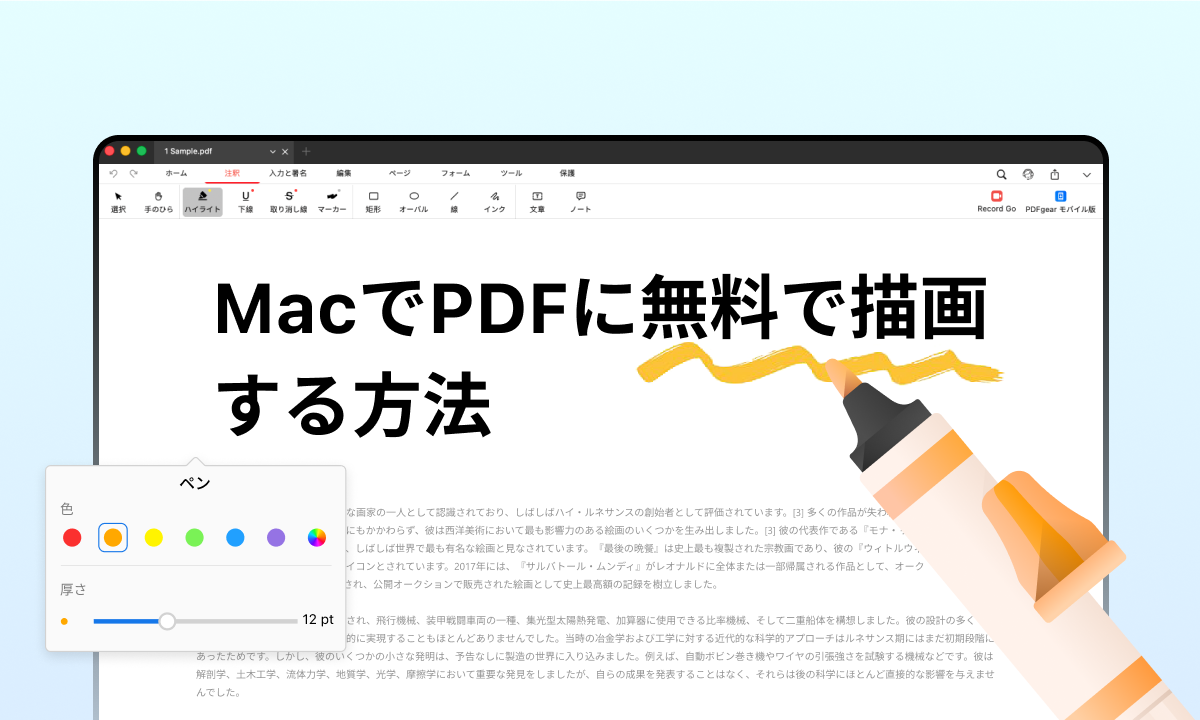
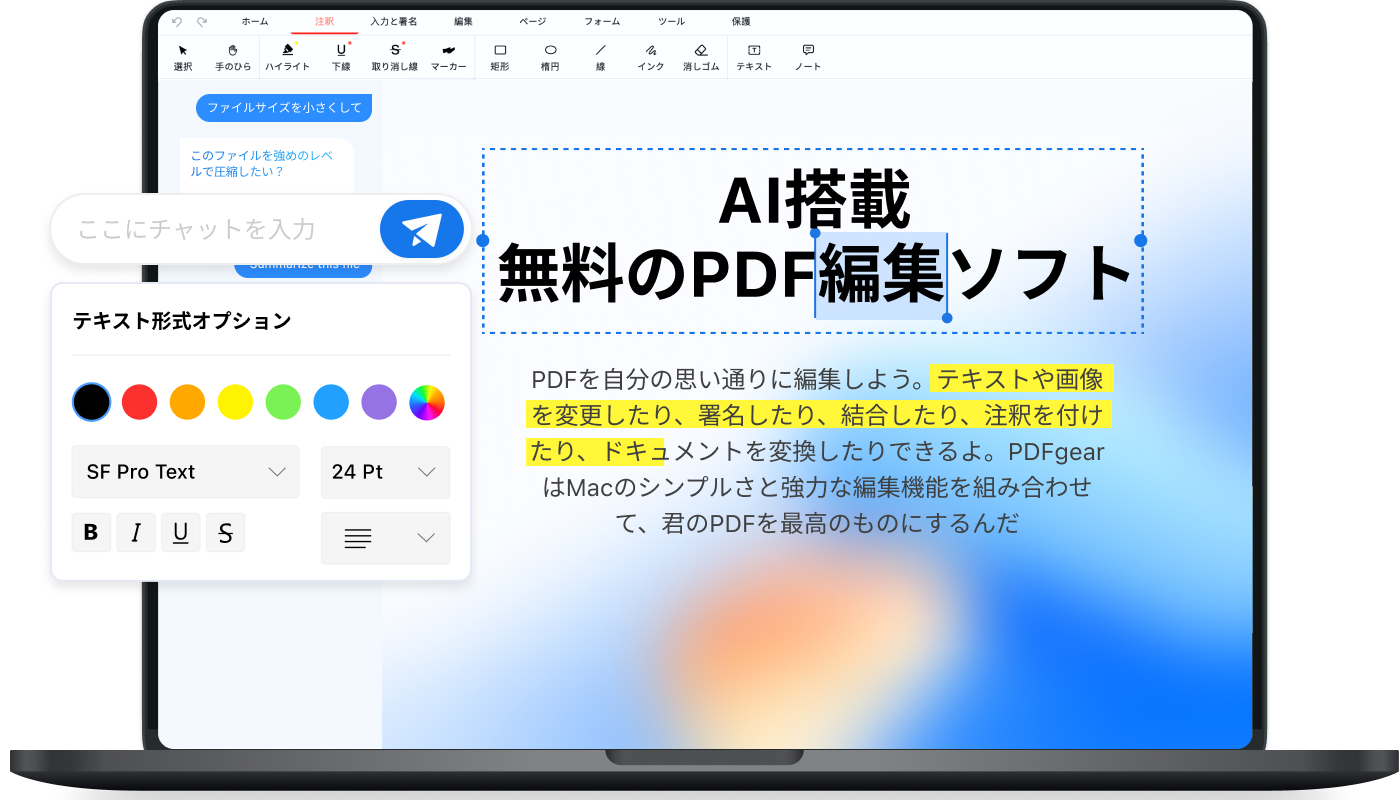
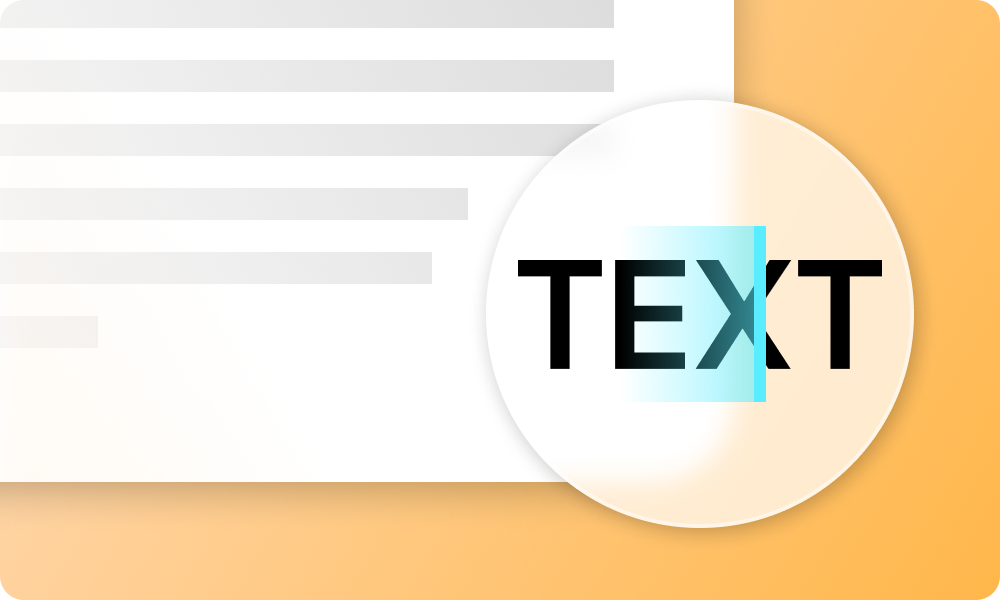
PDFのテキスト・画像・注釈を編集
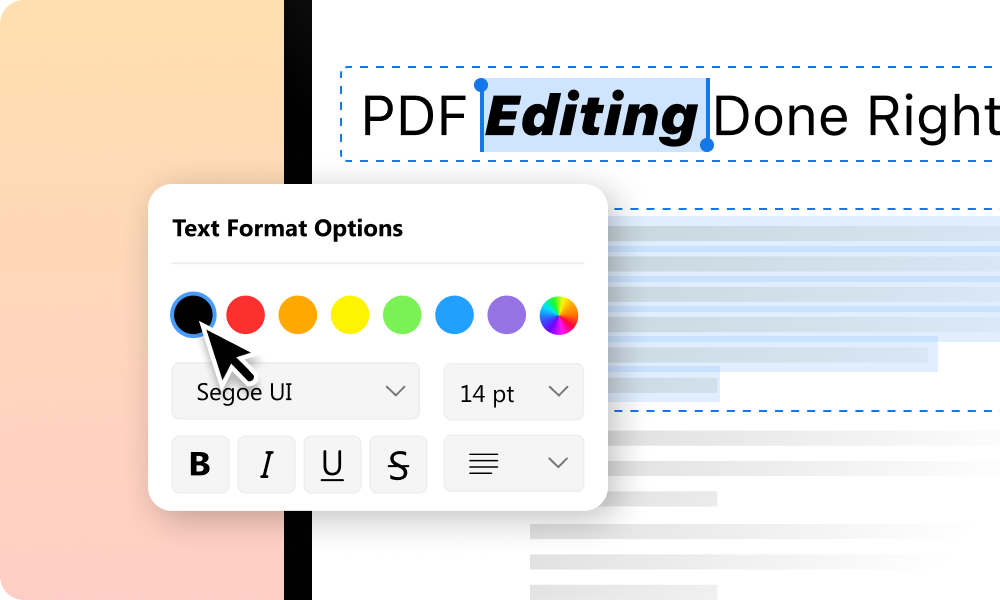
PDFgearなら、PDFをWordに変換せずにPDF内の既存テキストを無料で編集できます。PDF上で文章を修正したり、フォント、サイズ、色、間隔を調整したりできます。
PDF内のテキストを直接編集するだけでなく、画像のサイズ変更や差し替え、文書確認中のハイライトやコメントの追加もできます。
AIでPDFを読み解く
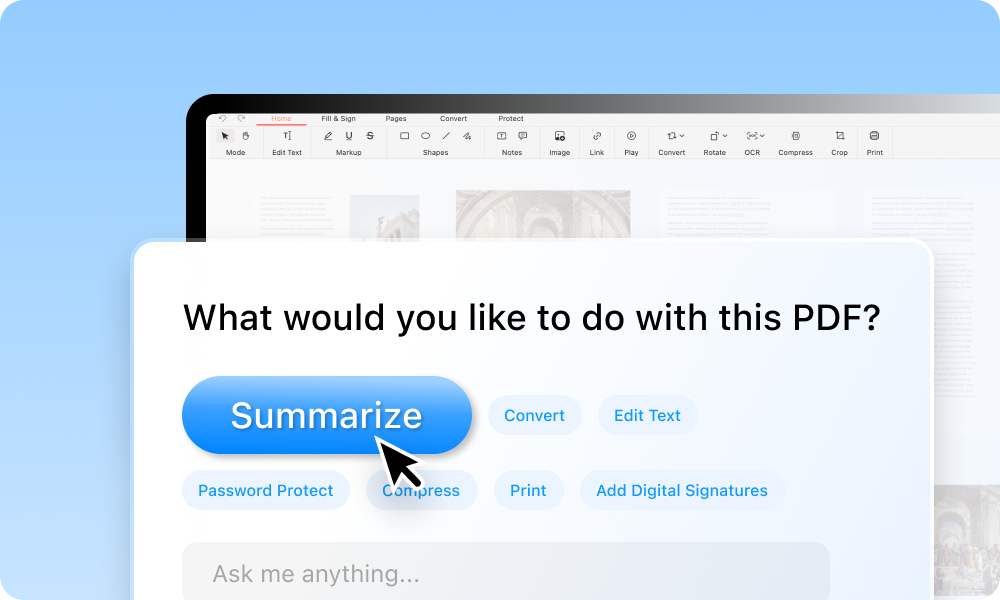
PDFgearはAIアシスタントを搭載した無料のMac用PDFリーダーです。長いPDFの要約、難しい箇所の説明、テキストの翻訳、重要な情報の検索に対応します。
元の文書を開いて確認しながら、質問したりPDFとチャットしたりできます。
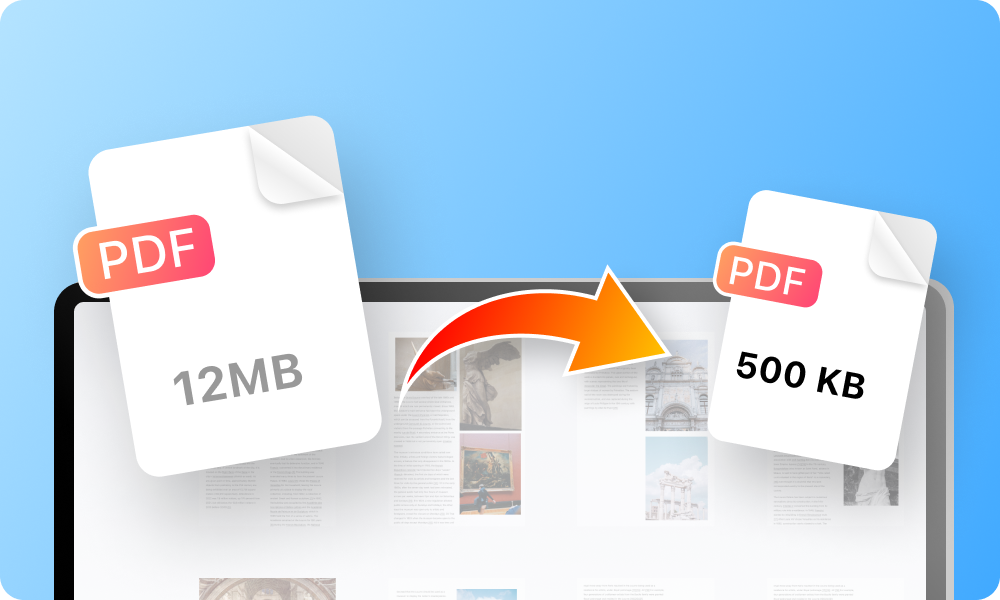
品質を調整できるPDF圧縮ツール
複数の圧縮レベルでMac上のPDFを圧縮できます。元の品質を優先するか、PDFのファイルサイズをできるだけ小さくするかを選べます。
複数のファイルをまとめて処理できるため、ひとつずつ開いて圧縮する手間を省けます。
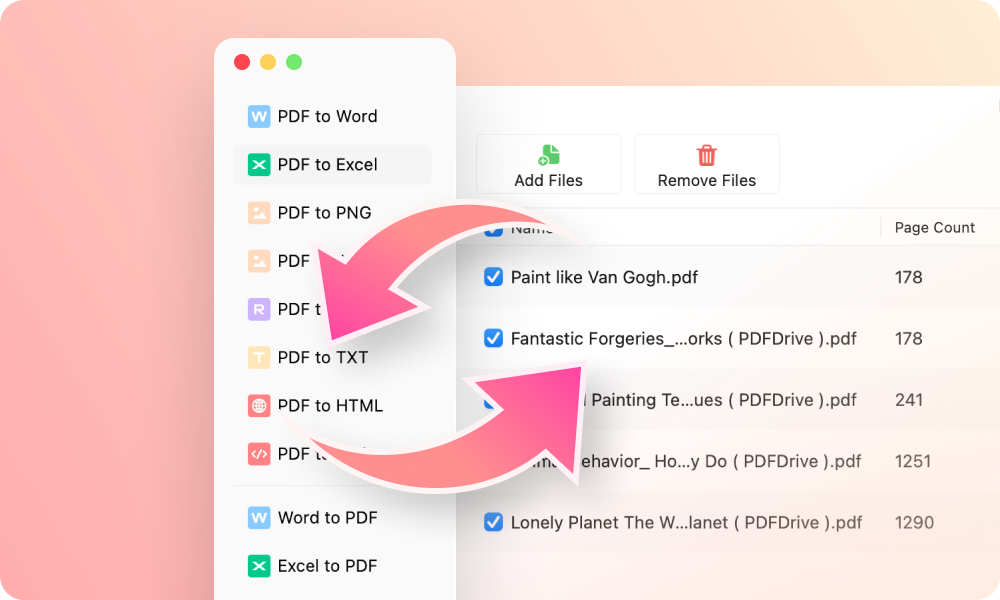
多彩な形式に対応するMac用PDF変換ツール
PDFをWordに変換するほか、Excel、PowerPoint、RTF、TXT、JPG、PNGなど30種類以上の出力形式に対応しています。Microsoft Officeファイル、画像、空白ページからPDFを作成することもできます。
大量のファイルや機密文書は、オフラインでPDFを一括変換できます。処理中もファイルはコンピューター内に保たれます。
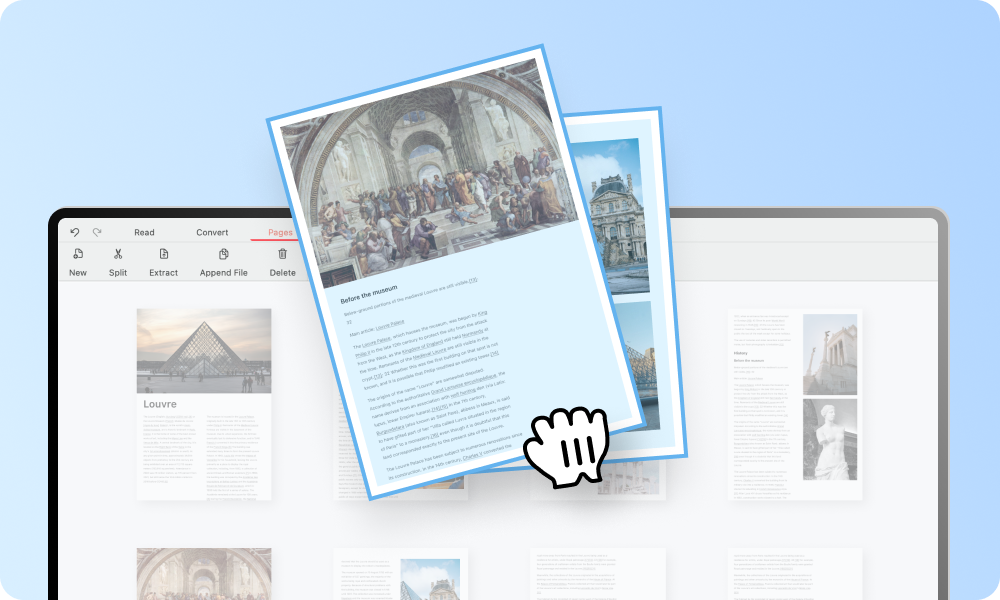
PDFページの順序を変更・整理
大きなファイルを分割したり、ページ数の制限に合わせたりすることなく、文書全体を一度に並べ替えられます。
ページのサムネイルをドラッグして順序を変更し、同じ画面でページを挿入、回転、抽出、またはPDFから削除できます。

全機能を備えたPDFgearを無料で入手
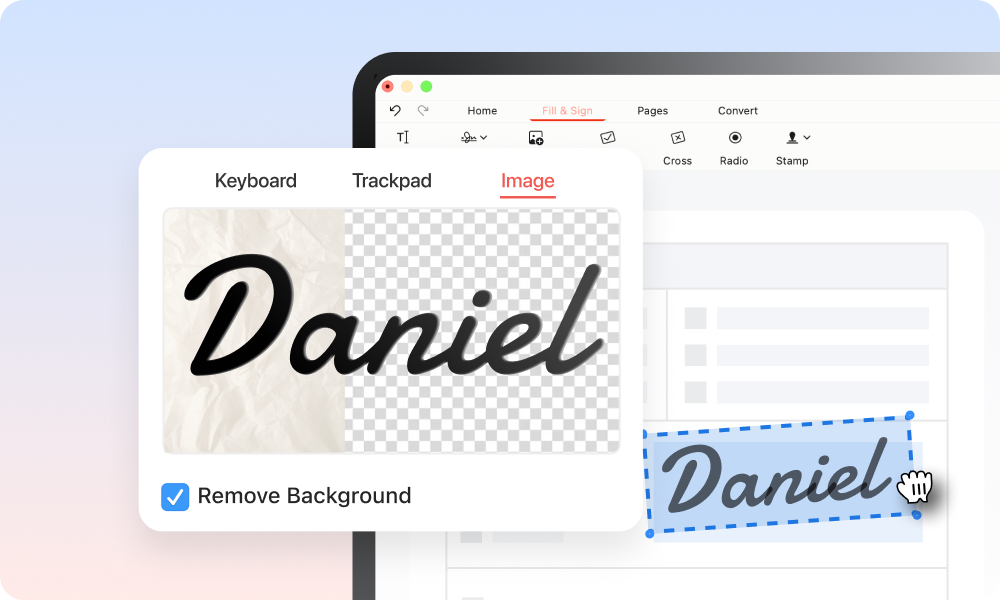
PDFに電子署名・デジタル署名を追加
電子署名を手書き、入力、またはアップロードし、文書上に配置してサイズを調整できます。
PDFgearは複数のPDFページへの一括署名に対応しています。より厳格な本人確認が必要な場合は、証明書に基づくデジタル署名も利用できます。
スキャンしたPDFの文字を正確に認識
スキャンしたページでは文字が画像として保存されるため、検索や選択が困難です。PDFgearなら、ページや領域ごとに処理せずにPDF全体をOCR処理できます。
認識したテキストは検索、コピーできるほか、WordやTXTなどの編集可能な形式に書き出せます。
PDFフォームへの入力と作成
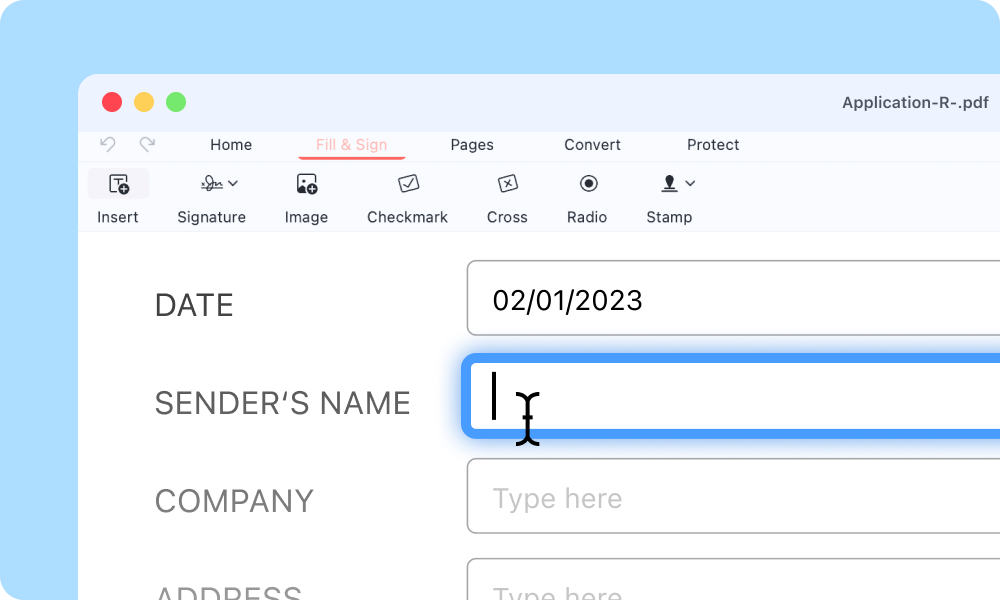
PDFgearでは、入力可能なフィールドのないPDFも含めてPDFフォームに入力・署名できます。必要な場所にテキスト、チェックマーク、画像、署名を追加できます。
空白のPDFや既存のPDFを使い、収集する情報に合わせてフィールドを配置できます。多彩なフォームツールで、申込書、アンケートなどの入力可能な文書を簡単に作成できます。
墨消しツールで機密情報を保護
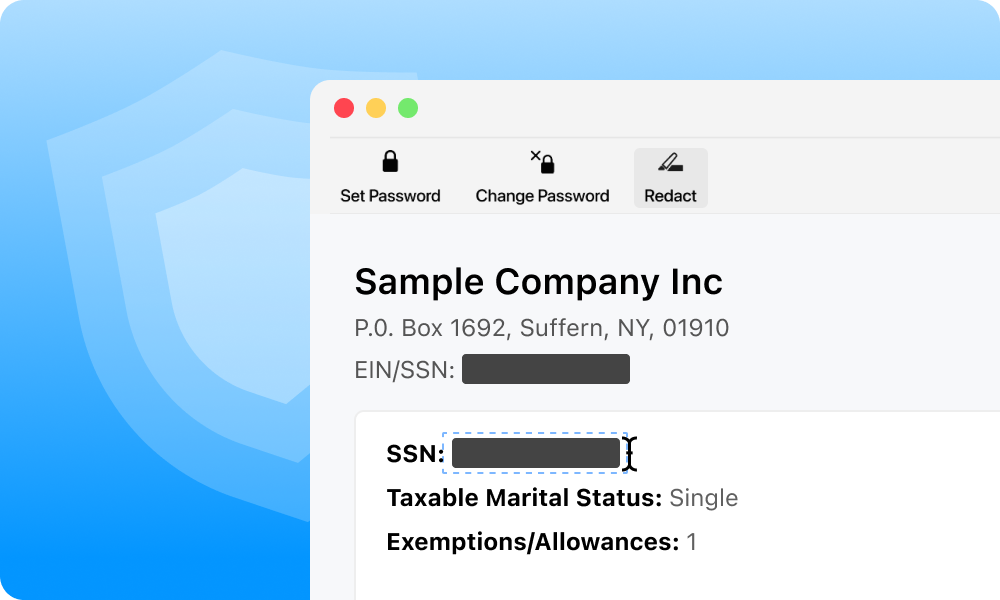
共有すべきでない氏名、口座番号、住所、画像などの機密情報を無料で消去できます。
墨消しツールは選択した情報を覆い隠すだけでなく、完全に削除します。PDFを共有した後に、隠した情報が復元されるのを防ぐのに役立ちます。
登録不要、広告なしですぐに開始
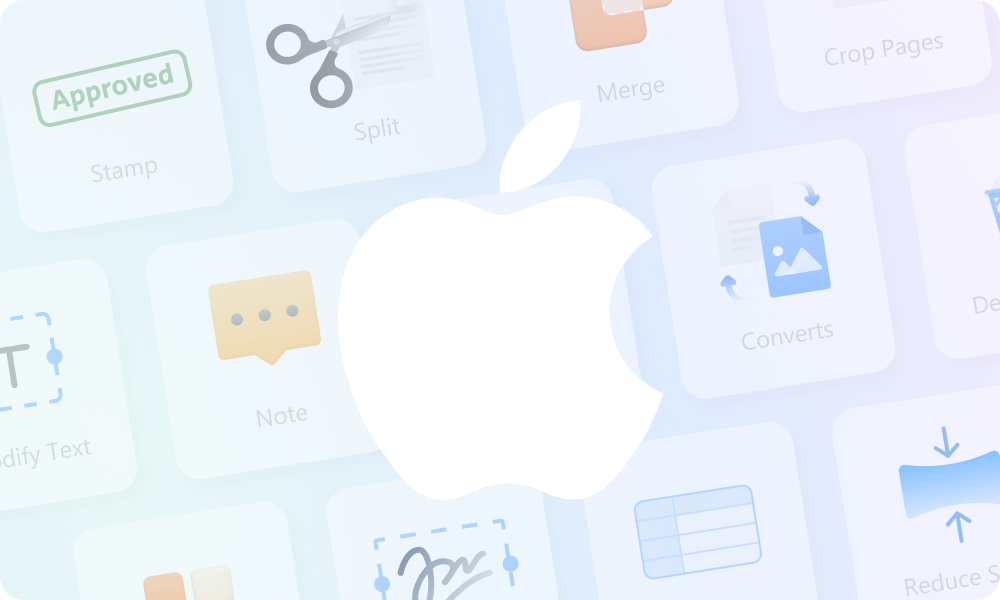
登録やログインをせずに、PDFgearを開いて作業を始められます。Mac版PDFgearには広告がなく、保存したPDFに透かしも入りません。
PDFgearの編集ツールの多くはMac上でローカルに動作します。AI機能、オンラインサービス、ヘルプ、ソフトウェアの更新にはインターネット接続が必要です。
全機能を備えたPDFgearを無料で入手
よくある質問に
お答えします
よくある質問にお答えします
PDFgearは無料のMac用PDFエディターですか?
はい。Mac版PDFgearは完全無料のMac用PDFエディター・リーダーです。広告、製品の宣伝、強制的なソフトウェアアップグレードはなく、すっきりした分かりやすい操作環境を提供します。
Mac版PDFgearは安全に使えますか?
PDFの編集操作の多くは、Mac内でローカルに処理されます。
AI機能を使用する際は、プライバシーポリシーに従い、PDFの内容、チャットへの入力内容、およびサービスの提供に必要な限定的なメタデータが、処理のためにMicrosoft Azure OpenAI Serviceへ送信される場合があります。AI機能とオンラインサービスにはインターネット接続が必要です。 詳しくは、安全性に関する説明をご覧ください。
MacのプレビューよりPDFgearを選ぶ理由は何ですか?
PDFgearもプレビューも無料ですが、PDFgearは使いやすさと、より幅広い機能が特長です。
30種類以上のファイル形式の一括変換に対応し、スキャン文書を編集可能なテキストに変換するOCRを内蔵しています。AI PDFチャットなど、文書をより賢く扱うための高度な機能も備えています。
MacBook Air、MacBook Pro、iMac、Mac miniで使えますか?
はい。Mac版PDFgearは、macOS 12以降を搭載したMacBook Air、MacBook Pro、iMac、Mac miniに対応しています。
最低512 MBのメモリ(1 GB推奨)と200 MBの空き容量が必要です。AI機能、オンラインサービス、ヘルプ、ソフトウェアの更新にはインターネット接続が必要です。