I 10 migliori annotatori PDF per Windows e Mac [gratuito o prova gratuita]

Sommario :
La natura non modificabile e privata dei PDF può garantire in gran parte la sicurezza dei nostri documenti. Ma questo rende anche un po’ difficile il processo di collaborazione nel PDF per aggiungere note. Pertanto, per tua comodità, abbiamo analizzato i 10 migliori annotatori PDF per Windows e Mac analizzando i pro e i contro, i motivi consigliati, i passaggi di annotazione, ecc.
Indice
-
1. PDFgear – Il Miglior Annotatore PDF Gratuito per Windows e macOS
-
2. Adobe Acrobat Pro DC – L’Editor PDF Più Professionale
-
3. PDF Expert – Compatibile con macOS
-
4. Anteprima – Il Software Integrato su macOS
-
5. Soda PDF – L’Editor PDF Più Avanzato
-
6. Nitro PDF Pro – Ricco di Potenti Funzionalità di Modifica PDF
-
7. PDFescape – Una Smart Alternativa a Adobe Acrobat
-
8. PDF Annotator – Un Puro Annotatore per Windows
-
9. PDF-XChange – Un Editor PDF Completo di Tutto
-
10. Smallpdf – Soddisfa Tutte le Esigenze di Modifica PDF
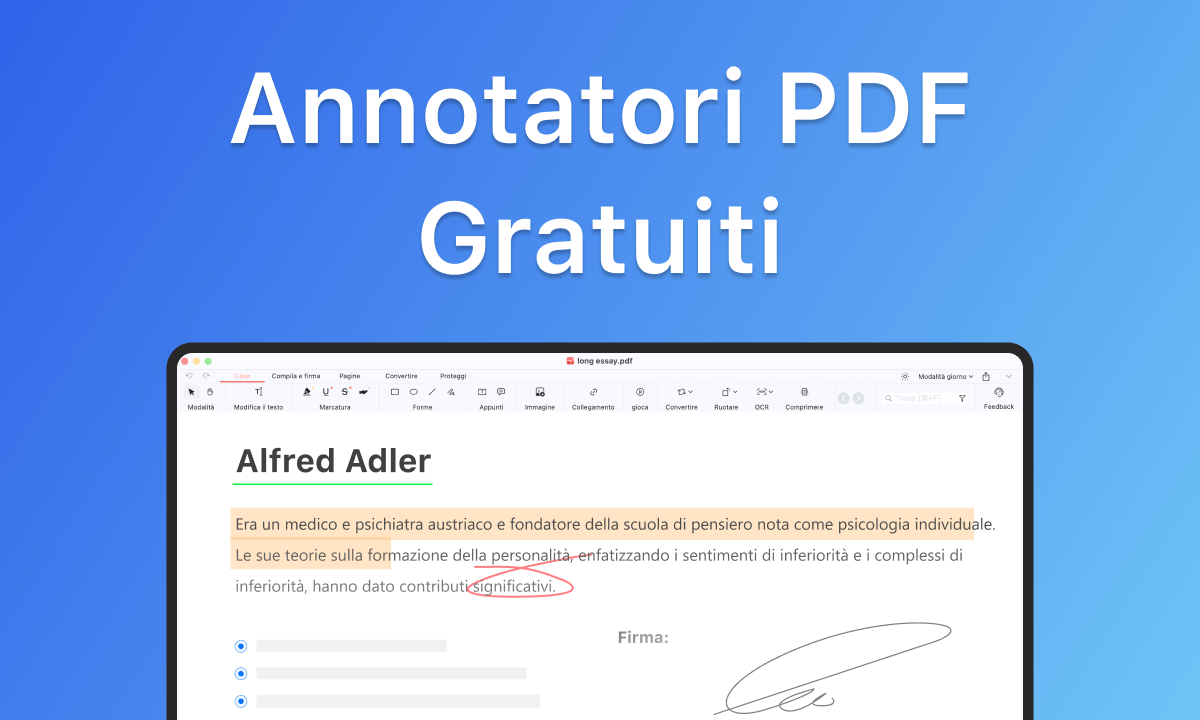
Migliori annotatori PDF per Windows e Mac
Gli annotatori PDF ti aiutano a modificare i tuoi file PDF in alta qualità. Quando condividi il PDF tra persone alla ricerca di suggerimenti, le persone possono direttamente aggiungere note adesive con i loro punti di vista o opinioni sul file PDF senza cambiare quello originale.
O quando vuoi evidenziare alcune parti di un PDF per attirare l’attenzione di altri o vuoi rimuovere del testo, puoi utilizzare le funzioni dell’annotatore PDF di evidenziazione e sbarramento.
In questa guida, compileremo 10 annotatori PDF e le caratteristiche più attuali per aiutarti a fare una scelta e sarà inclusa anche una semplice tutorial su come aggiungere annotazioni tramite ogni annotatore PDF consigliato.
1. PDFgear – Il Miglior Annotatore PDF Gratuito per Windows e macOS
PDFgear è un gestore PDF onnipotente disponibile su Windows 11/10, macOS 10.14 e versioni successive, inclusi M1 e M2.
Combina diversi strumenti PDF tra cui un editor PDF, convertitore PDF, divisore PDF e annotatore PDF in uno. Detto in modo specifico, puoi completare tutte le modifiche PDF tramite esso. Puoi convertire più di 20 formati di file in PDF e dividere i PDF per una facile condivisione.
Per la sua funzione di annotatore PDF, PDFgear ti permette di evidenziare PDF, sottolineare e barrare testi sul PDF, e aggiungere commenti al PDF. Puoi anche lasciare i tuoi commenti utilizzando lo strumento Nota.
Per aiutarti a capire meglio come aggiungere annotazioni su un PDF tramite PDFgear, qui prenderemo lo strumento – Barrato come esempio per mostrarti come farlo. procediamo.
Passo 1. Premi sul pulsante di download sopra per scaricare direttamente PDFgear > Avvialo > Clicca sul pulsante “Apri File” per importare il PDF su cui vuoi aggiungere l’annotazione.
Passo 2. Ora sarai indirizzato alla pagina principale di PDFgear dove tutti gli strumenti di modifica PDF sono elencati.
Vai su “Annota” e qui, per una presentazione, scegliamo “Barrato”. Successivamente, muovi il mouse per iniziare a barrare il testo. Se vuoi anche continuare ad aggiungere altre annotazioni, puoi scegliere una qualsiasi delle funzionalità fornite sotto “Annotazione”.
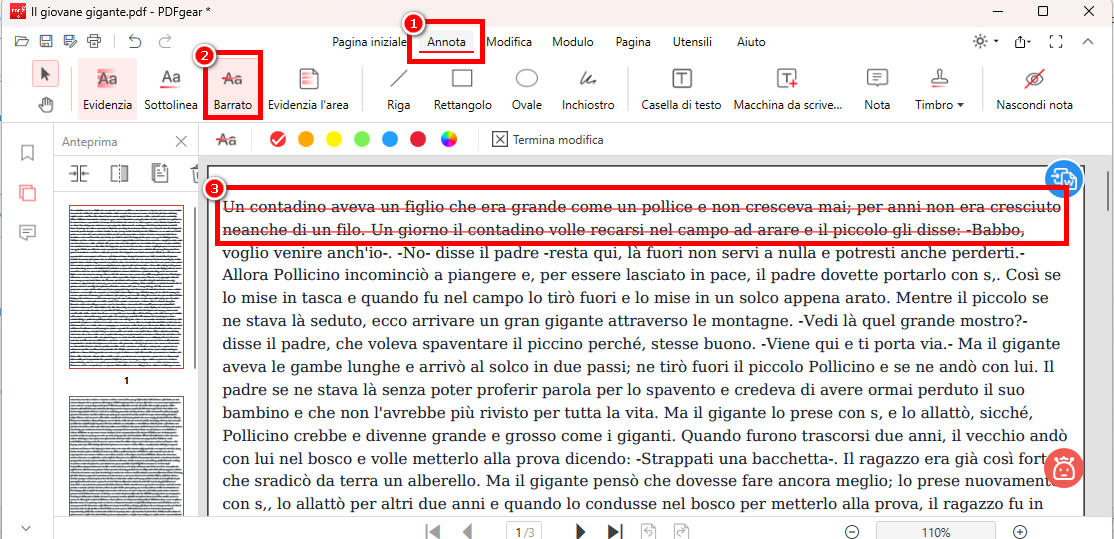
Annotare PDF tramite PDFgear
Passo 3. Premi sull’icona “Salva” per salvare il PDF annotato quando sei soddisfatto.
Ragioni per Raccomandarlo: PDFgear gestisce bene tutto il lavoro su PDF.
PRO
- Più che un annotatore PDF, quasi tutte le modifiche PDF sono supportate
- Interfaccia semplice e pulita
- Supporto di molteplici lingue
CONTRO
- Sono necessarie versioni per Android e iOS
2. Adobe Acrobat Pro DC – L’Editor PDF Più Professionale
C’è una buona possibilità che anche se non utilizzi Adobe Acrobat Pro DC, ne hai già sentito parlare. Adobe Acrobat Pro DC è riconosciuto ampiamente come uno degli strumenti PDF più professionali. È preferito dai professionisti che vogliono l’editor più potente.
Adobe Acrobat è sempre utilizzato per creare e modificare documenti PDF. Per annotare PDF tramite esso, vai al centro degli strumenti e seleziona “Commento”. La barra degli strumenti dei commenti apparirà sopra il PDF. Successivamente, puoi toccare uno qualsiasi di essi per annotare i tuoi PDF.
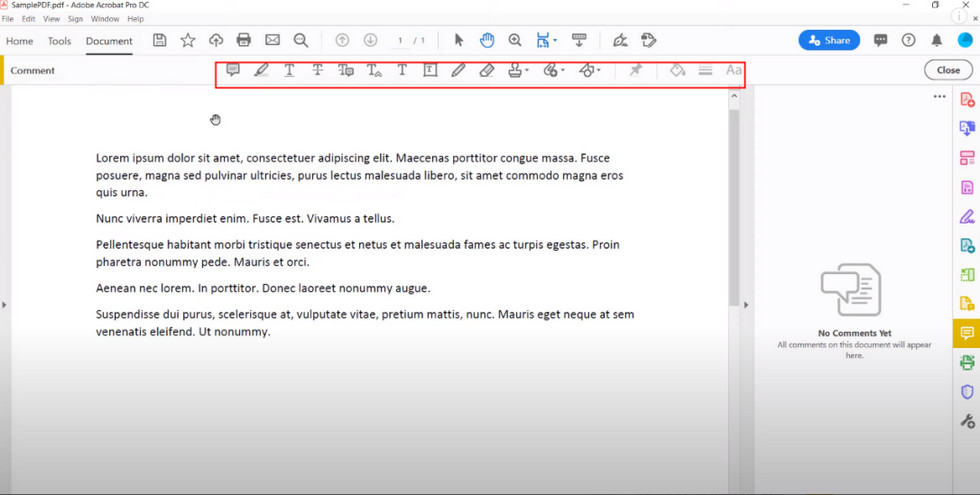
Annotatore PDF Adobe Acrobat
Ragioni per Raccomandarlo: Il miglior software PDF sul mercato.
PRO
- Tutti i tredici strumenti di annotazione, come note adesive, evidenziatore, sottolineatura, barrato, ecc.
- Il perfetto alleato per il lavoro con i PDF
- Facile per visualizzare e modificare documenti PDF
CONTRO
- Non consigliato per principianti
- Il costo è elevato
3. PDF Expert – Compatibile con macOS
PDF Expert è uno strumento professionale di gestione PDF per iPhone, iPad e Mac. Non puoi assolutamente perderlo. PDF Expert ti consente di annotare facilmente i file PDF. I compiti comuni di annotazione, come aggiungere testi, creare note adesive, inserire forme e digitare sui PDF, possono tutti essere soddisfatti.
Come un editor PDF maturo, ti permette anche di modificare, firmare, convertire, unire, e tagliare & dividere pagine nei PDF.
Per annotare un file PDF tramite PDF Expert, scarica gratuitamente PDF Expert dal suo sito ufficiale e aprilo > Tocca il segno più blu per aggiungere il file che desideri annotare > Naviga in “Annota” nella parte superiore della barra degli strumenti > Seleziona uno degli strumenti elencati: Evidenziare, Sottolineare, o Barrare, Nota, e altri.
Ogni icona rappresenta diverse caratteristiche di annotazione. Puoi toccarla per provarle tutte.
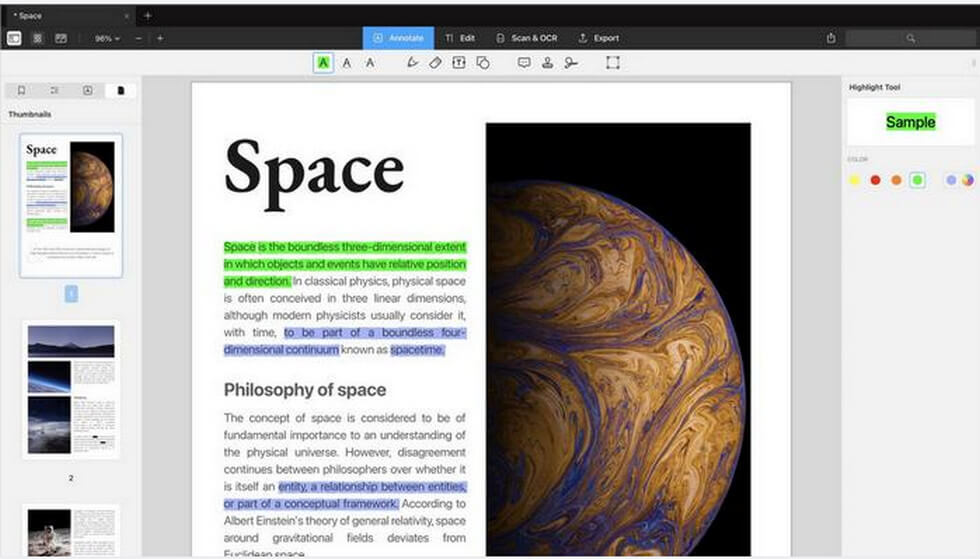
Annotatore PDF PDF Expert
Ragioni per Raccomandarlo: L’annotatore PDF di riferimento.
PRO
- Design dell’interfaccia utente ben rifinito
- Aggiungi timbri, forme e commenti
- Scelta degli Editori di Apple
CONTRO
- Solo per macOS
- costoso
4. Anteprima – Il Software Integrato su macOS
Come lettore ed editor PDF integrato su Mac, Anteprima può fornirti una ricchezza di funzioni che includono la visualizzazione, la modifica, l’unione, la cifratura dei file PDF e la conversione dei formati delle immagini. Inoltre, puoi firmare i PDF, estrarre immagini dai file, riorganizzare le pagine dei PDF, e ritagliare immagini. Con le funzioni di base per i file di immagini e PDF, molti utenti Mac possono soddisfare le loro esigenze per la vita quotidiana.
Tuttavia, se vuoi accedere ad alcune funzioni avanzate di modifica PDF, scegliere un altro Editor PDF professionale è un’opzione migliore.
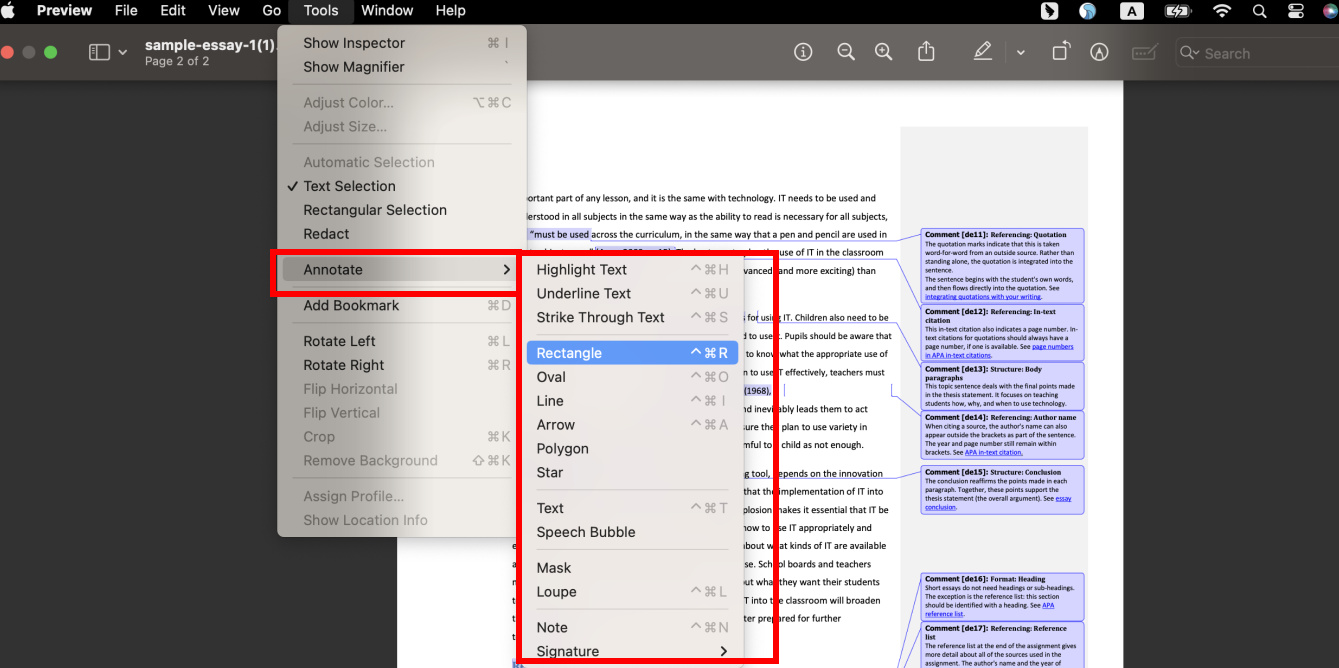
Per annotare i PDF su Anteprima, apri il PDF con Anteprima e clicca sulla scheda Strumenti, nel menu Annota. Puoi evidenziare, sottolineare, barrare il testo, o aggiungere forme, bolle, maschere, note e firme nel PDF.
Annotatore PDF Anteprima
5. Soda PDF – L’Editor PDF Più Avanzato
Soda PDF fornisce strumenti PDF sia desktop che online per il tuo divertimento, così puoi godere delle sue funzionalità su qualsiasi browser web e puoi anche scaricare la versione desktop per utilizzare più funzionalità offline. Le principali funzionalità includono l’annotazione di documenti PDF, la conversione di file PDF in MS Office e HTML, la divisione di un file PDF in più file o l’unione di più PDF in un unico file, e altro ancora.
Con così tante potenti funzionalità di editing, potresti trovare difficile capirlo. Invece, Soda PDF ha un’interfaccia utente semplice che ti permette di iniziare rapidamente e facilmente.
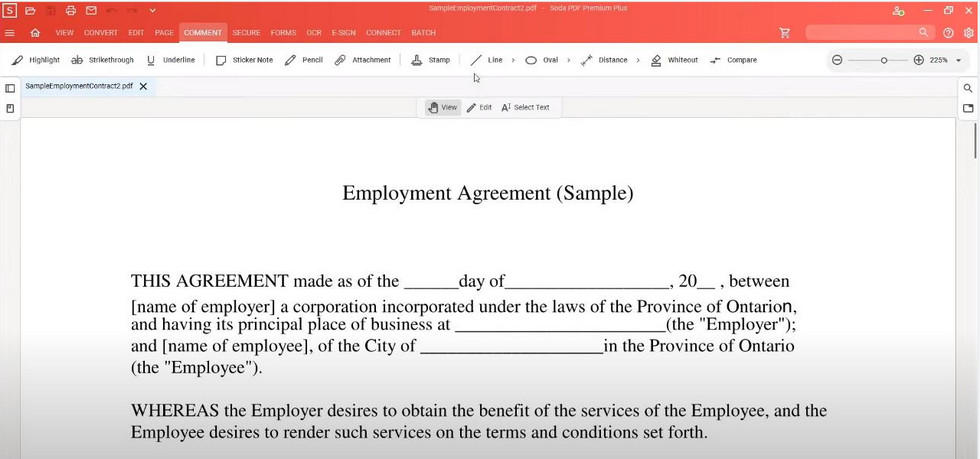
Evidenziare, sottolineare, barrare, adesivi, note, timbri e forme sono disponibili in Soda PDF per annotare un file PDF. Basta avviarlo dopo averlo scaricato e installato sul tuo desktop.
Apri il PDF con Soda PDF, poi vai su “COMMENTA” e toccalo, quindi vedrai qui tutti gli strumenti di annotazione. Scegline uno a tuo piacimento per iniziare ad annotare il PDF.
Annotatore PDF Soda PDF
Ragioni per Raccomandarlo: Buono per la cooperazione del team.
PRO
- Versione web completamente funzionale
- Supporto Tecnico Gratuito
- Circa 300 formati di file sono supportati
CONTRO
- La registrazione è richiesta per una prova gratuita
6. Nitro PDF Pro – Ricco di Potenti Funzionalità di Modifica PDF
Nitro PDF Pro, lo strumento PDF tutto in uno, è ricco di molteplici potenti funzionalità per creare e modificare PDF con facilità. Ti permette anche di dividere, convertire, unire e annotare PDF. Un’interfaccia pulita e facile da usare garantisce un’esperienza intuitiva anche per gli utenti alla prima esperienza. Nitro PDF Pro è anche considerato ampiamente come la prima alternativa ad Adobe Acrobat per le sue soluzioni PDF di livello aziendale.
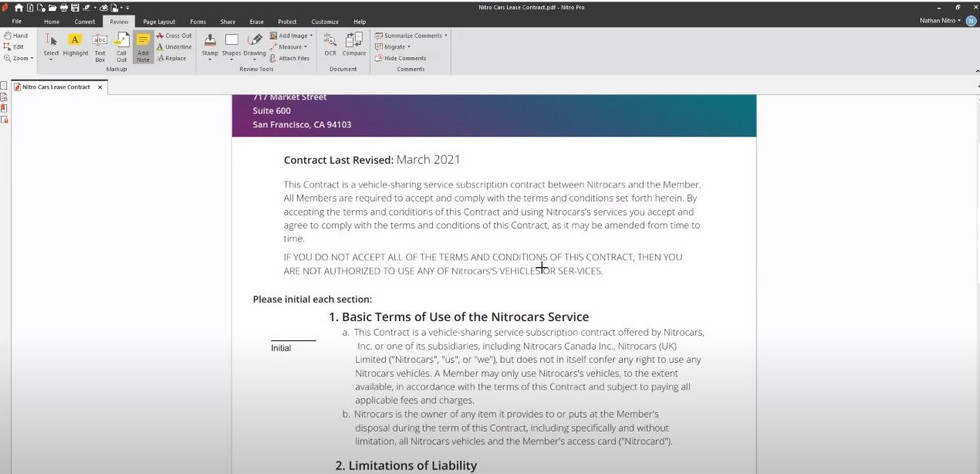
Annotare i PDF con Nitro PDF Pro è facile. Dopo aver importato un PDF in Nitro Pro, vai a selezionare la scheda di revisione, e poi come puoi vedere, apparirà un sottomenu sotto il quale vedrai le funzionalità di annotazione elencate, inclusi casella di testo, evidenziazione, note, forme e altre comuni. Seleziona direttamente una di esse per iniziare ad annotare.
Annotatore PDF Nitro Pro
Ragioni per Raccomandarlo: Fornisce agli utenti soluzioni PDF di livello aziendale.
PRO
- Firma elettronica sicura e conforme
- Soluzioni PDF per aumentare la produttività individuale
- Prova Gratuita disponibile
CONTRO
- Funzionalità limitate per una prova gratuita e successivamente a pagamento
- Pacchetti diversi per Mac e Windows
7. PDFescape – Una Smart Alternativa ad Adobe Acrobat
PDFescape è stato accettato per la prima volta dalla maggior parte delle persone per la sua versione online che offre molte funzionalità di modifica PDF e funziona bene. La sua versione online include: la modifica di file PDF, l’annotazione di documenti PDF, la protezione con password dei file PDF, e la compilazione di moduli PDF. Quasi tutti gli strumenti standard di modifica PDF sono coperti. Forse per fornire agli utenti servizi più professionali, PDFescape ha successivamente sviluppato la sua versione desktop, aggiungendo più funzionalità, come stampare in PDF, unire PDF, convertire PDF in altri formati, comprimere PDF, e altro ancora.
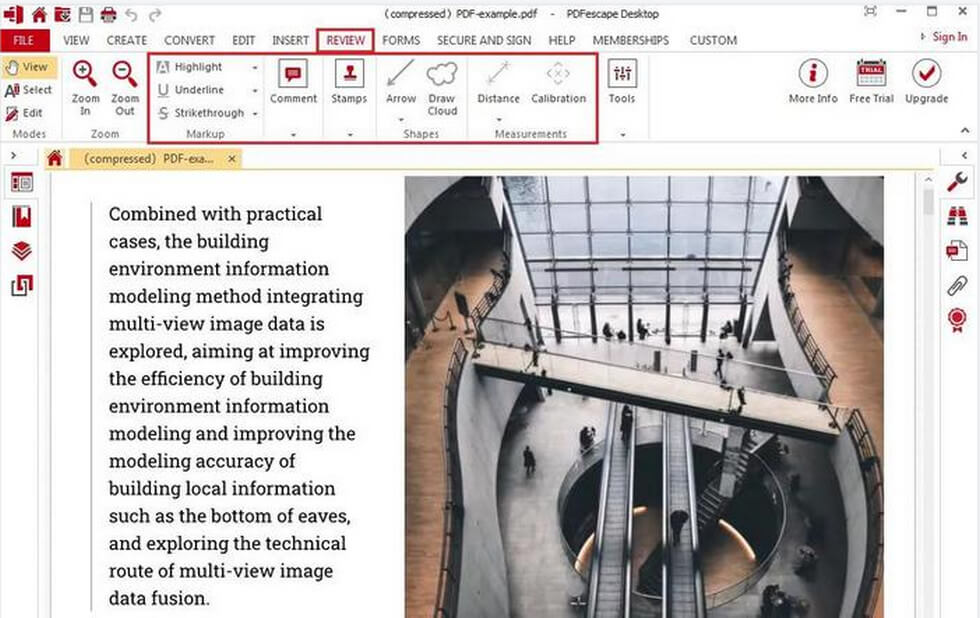
Sia le versioni online che desktop funzionano bene per la modifica PDF, puoi sceglierne una a tuo piacimento. Qui ti mostreremo come annotare un PDF tramite la versione desktop. Importa direttamente il PDF, trova “Revisione” e poi scegli quale annotazione vuoi.
Annotatore PDF PDFescape
Motivi per Raccomandarlo: Online o Desktop? Tutto dipende da te.
PRO
- Le versioni online e offline funzionano entrambe bene
- Crittografa i contenuti PDF usando password
- Firma il documento PDF con la firma scannerizzata
CONTRO
- Limitazione alla dimensione del file
- Supporta solo Windows
8. PDF Annotator – Un Puro Annotatore per Windows
PDF Annotator, come suggerisce il nome, è un puro strumento per l’annotazione di PDF. Quindi si impegna al massimo per ottimizzare le sue funzionalità di annotazione in modo che tu possa modificare ogni dettaglio sui PDF.
Apri il PDF che vuoi annotare, e poi puoi iniziare ad aggiungere note di testo, evidenziazioni e richiami direttamente sul PDF. All’occorrenza, puoi anche rimuovere le marcature e ricominciare da capo.
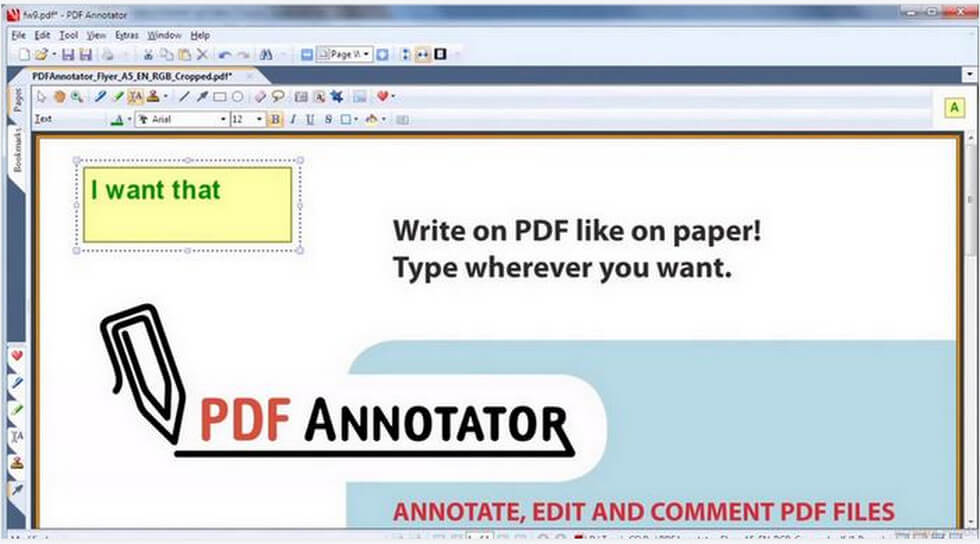
PDF Annotator
Motivi per Raccomandarlo: Uno strumento autonomo per tutte le tue annotazioni PDF.
PRO
- Molto facile da usare
- Markup direttamente sui PDF
- Un’ampia gamma di timbri
CONTRO
- Le firme digitali non sono supportate
- Non molto conosciuto
9. PDF-XChange – Un Editor PDF Completo
PDF-XChange dispone di strumenti di annotazione PDF per una varietà di esigenze, dalla modifica, correzione e aggiunta di testo a aggiungere link, file audio e sfondi. PDF-XChange Editor è più veloce e noterai che ci sono quasi nessun problema quando è in funzione.
Lo strumento Modifica Commenti viene utilizzato per aggiungere annotazioni. Apri un PDF con PDF-XChange, vai alla scheda Home e seleziona lo Strumento Seleziona Commenti. Clicca sui commenti per selezionarli o su altri strumenti di annotazione.
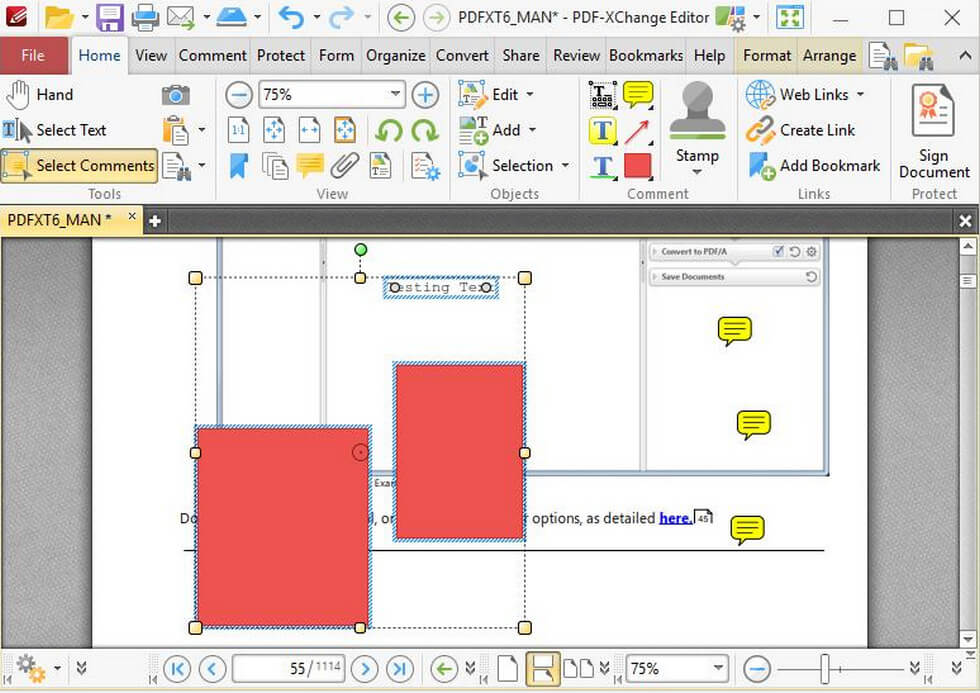
Annotatore PDF PDF-XChange
Motivi per Raccomandarlo: Più ricco di funzionalità rispetto a qualsiasi altro visualizzatore PDF gratuito.
PRO
- La funzione gratuita di riconoscimento testuale supporta più lingue
- Rimuove il testo senza sforzo
- Documenti PDF ricercabili con OCR
CONTRO
- Mancanza di caselle di testo/richiami, timbri e strumenti di disegno
10. Smallpdf – Soddisfa tutte le Esigenze di Modifica PDF
Smallpdf come la maggior parte degli editor PDF include strumenti di modifica PDF. Puoi usarlo per leggere PDF, modificare PDF, comprimere PDF, scansionare PDF, combinare PDF, convertire PDF e annotare PDF.
Gratuito sia online che offline! Avvia Smallpdf e tocca il pulsante di apertura per importare il file PDF di cui hai bisogno. Quindi, puoi aggiungere testi, immagini, forme ed evidenziare il PDF utilizzando gli strumenti forniti proprio sopra il PDF importato.
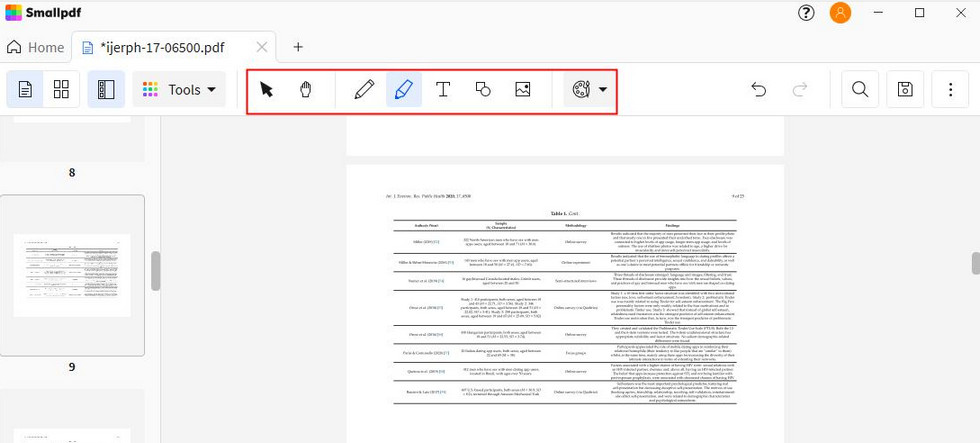
Annotatore PDF Smallpdf
Motivi per Raccomandarlo: Interfaccia semplice e pulita, facile da usare!
PRO
- Più di un semplice annotatore PDF
- Supporto sia in modalità online che offline
- Converte da e verso PDF
CONTRO
- La versione a pagamento è più costosa rispetto ai concorrenti
- A volte i documenti risultano leggermente distorti
I 10 Migliori Annotatori PDF a Colpo d’Occhio
| Prodotto | Dispositivi | Supportati | Funzionalità |
| PDFgear | Completamente gratuito | Windows, macOS, iOS | PDFgear gestisce tutte le annotazioni PDF e funziona bene |
| Acrobat DC Pro | $29,99 /mese | Windows, macOS, Android, iOS | Il miglior software PDF sul mercato |
| PDF Expert | $79,99 /anno
$139,99/vita |
iPhone, iPad, Mac | L’annotatore PDF di riferimento |
| Anteprima | Gratuito | macOS | Funzioni di base per immagini e file PDF |
| Soda PDF | Home: $10/mese
Premium: $15/mese Business: $20/mese |
Basato su web, iOS, Android, Windows | Buono per la cooperazione di squadra |
| Nitro PDF Pro | Windows: $179,99/una tantum
Mac: $179,99/una tantum |
Windows, Mac | Fornisce agli utenti soluzioni PDF di livello aziendale |
| PDFescape | Premium: $35,88/anno
Ultimate: $71,88/anno |
Basato su web, Windows | Disponibile sia online che offline |
| PDF Annotator | $17,47/anno | Basato su web, Windows | Uno strumento autonomo per tutte le tue annotazioni PDF |
| PDF-XChange | Editor: $56/anno
Plus: $72/anno Pro: $121/anno |
Windows | Più ricco di funzionalità rispetto a qualsiasi altro visualizzatore PDF gratuito |
| Smallpdf | $7/mese | Windows, Android, iOS | Interfaccia semplice e pulita, facile da usare |
Conclusione
Ora l’introduzione ai 10 migliori annotatori PDF è terminata. Sai quale è il migliore per te? Dato che gli annotatori PDF raccomandati sono un po’ di più, li abbiamo compilati in una tabella per permetterti di fare un confronto migliore tra loro.
Potresti aver notato che abbiamo posizionato PDFgear come il primo. Sì, lo raccomandiamo vivamente perché è conveniente ed è dotato di strumenti potenti per gestire i PDF. Naturalmente, puoi sempre prendere la tua decisione su quale scegliere. E spero che questo post ti sia molto utile.
