如何在没有 Acrobat 的情况下免费制作可填写的 PDF 表单

摘要 :
使用 PDFgear 的免费在线工具立即将可填充区域插入任何 PDF 并制作可供其他人编辑的可填充 PDF 表单。
目录
想要制作可填写的 PDF 表单?
创建可填写的 PDF 表单并不像 Adobe Acrobat 那样困难或花费很多钱。
以下是如何确定您需要什么:
- 如果您已经有 PDF并希望使其可填写,请继续阅读!我将免费向您展示如何操作。
- 如果您还没有或正在使用 Word 文档并希望将其转换为可填写的 PDF,请查看我们的另一篇文章 [此处]。
立即在线制作可填写的 PDF!

步骤 1. 转到 PDFgear 在线可填写 PDF 创建器。
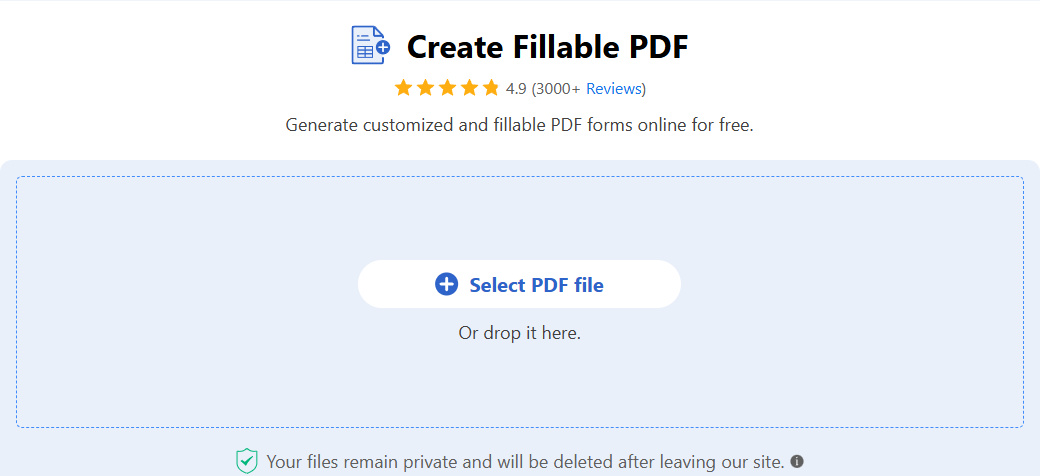
步骤 2. 单击选择 PDF 文件打开 PDF。
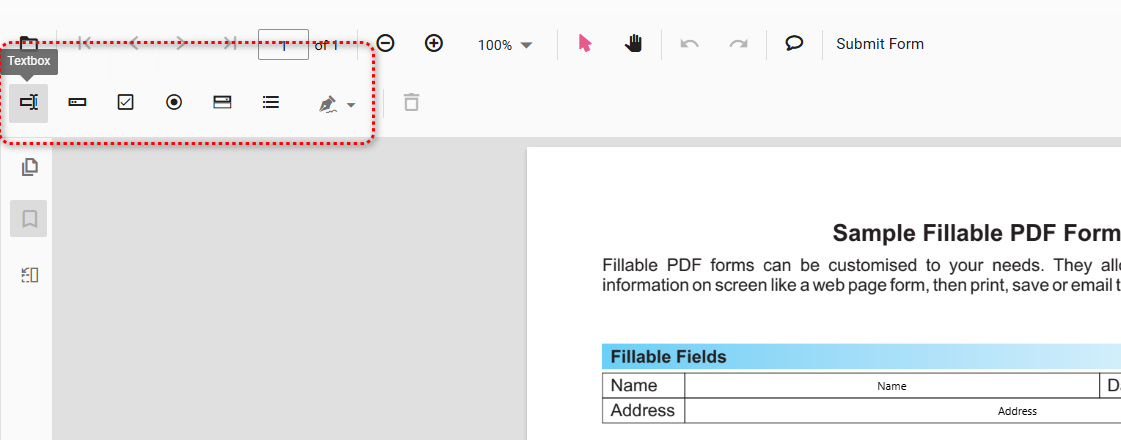
步骤 3. 转到上方菜单栏,从文本框、密码、复选框、单选按钮、下拉菜单、列表框或签名字段中选择。
步骤 4. 单击 PDF 将其插入。
步骤 5. 添加完表单字段后,单击右上角的下载文件按钮获取文件。
免费在线制作可填写的 PDF 表单:分步说明
PDFgear 在线表单制作器 允许您在网络浏览器中立即从普通 PDF 在线创建可填写的 PDF。
PDFgear 可免费使用,无需注册,也没有水印。
视频教程

步骤 1. 使用网络浏览器访问 PDFgear 在线可填写 PDF 制作器。单击“选择 PDF 文件”按钮打开 PDF 表单。
步骤 2. 转到左上角,然后单击以选择所需的可填充区域,例如文本框、密码、复选框、单选按钮、下拉菜单、列表框或签名字段。
如果您不熟悉它们,请查看我们的可填写表单字段说明。
步骤 3. 单击 PDF 页面以将区域插入您想要的任何位置,然后拖动手柄调整其大小。

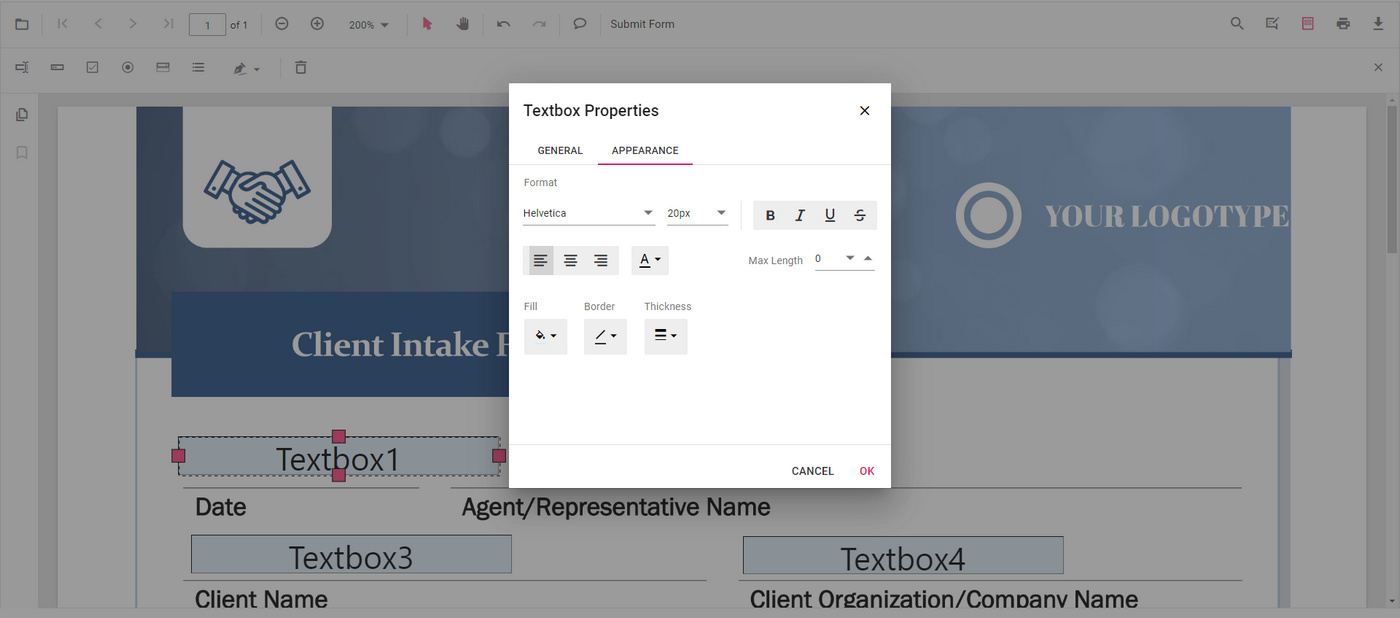
步骤 4(可选)。双击插入的字段以自定义可填充字段属性,如字段名称、默认值、格式、验证等。
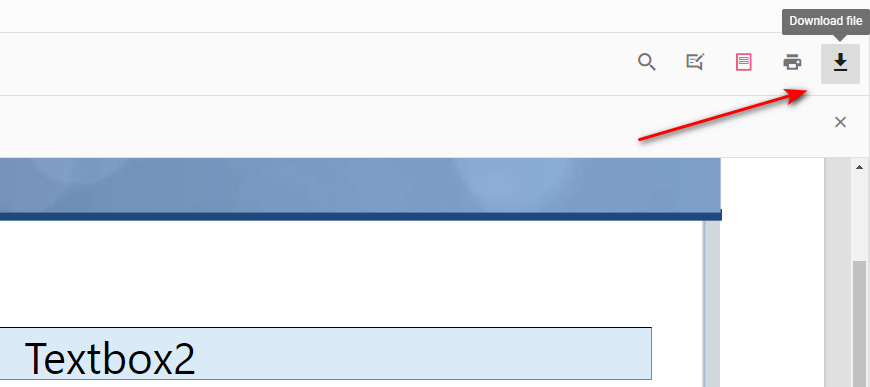
步骤 5. 插入完所有必要区域后,点击右上角的下载文件按钮保存可填充 PDF。
确保使用 下载文件按钮,而不是 打印文件,以便其他人能够填写表格。
常见问题解答
什么是可填写 PDF 表单?
可填写的 PDF 表单是一种交互式文档,允许用户直接在指定字段(例如文本框、复选框和下拉菜单)中输入信息。与静态且需要打印才能完成的传统 PDF 不同,可填写的 PDF 可以在计算机或移动设备上以电子方式填写。
我可以将现有的不可填写的 PDF 表单转换为可填写的表单吗?
Adobe Acrobat Pro DC 允许您自动识别和创建表单字段。要免费执行此操作,您可以使用 PDFgear 手动将可填写的表单字段插入不可填写的 PDF 中。
我可以在可填写的 PDF 中包含哪些类型的字段?
可填写的 PDF 可以包含各种类型的字段,例如:
- 文本字段用于开放式响应
- 复选框用于是/否选项
- 单选按钮用于单选
- 下拉菜单用于从预定义选项中进行选择
- 用于电子签名的签名字段。
如何在 Microsoft Word 中制作可填写的 PDF 表单?
Microsoft Word 本身不具备直接创建可填写的 PDF 表单的功能。
在“开发人员”选项卡中,您可以插入类似于可填写表单字段的内容控件,一旦将文件保存为 PDF,这些控件的可编辑性将丢失。
但是,您可以在 Word 中创建表单,然后使用 PDFgear 将其转换为可填写的 PDF。
有关更多信息,请参阅我们关于如何在 Microsoft Word 中制作可填写的 PDF的专用指南。

从 Word 制作可填写的 PDF
